 Форматы
Чем открыть DMG
Образ диска из macOS.
ISO-файл — это образ целого диска, упакованный в один файл. В нём распространяют дистрибутивы Windows и Linux, сборки программ и игры. Открыть ISO можно тремя способами: смонтировать как виртуальный диск, распаковать содержимое архиватором или записать на флешку для установки системы. Разбираем каждый — для Windows, macOS и Linux.
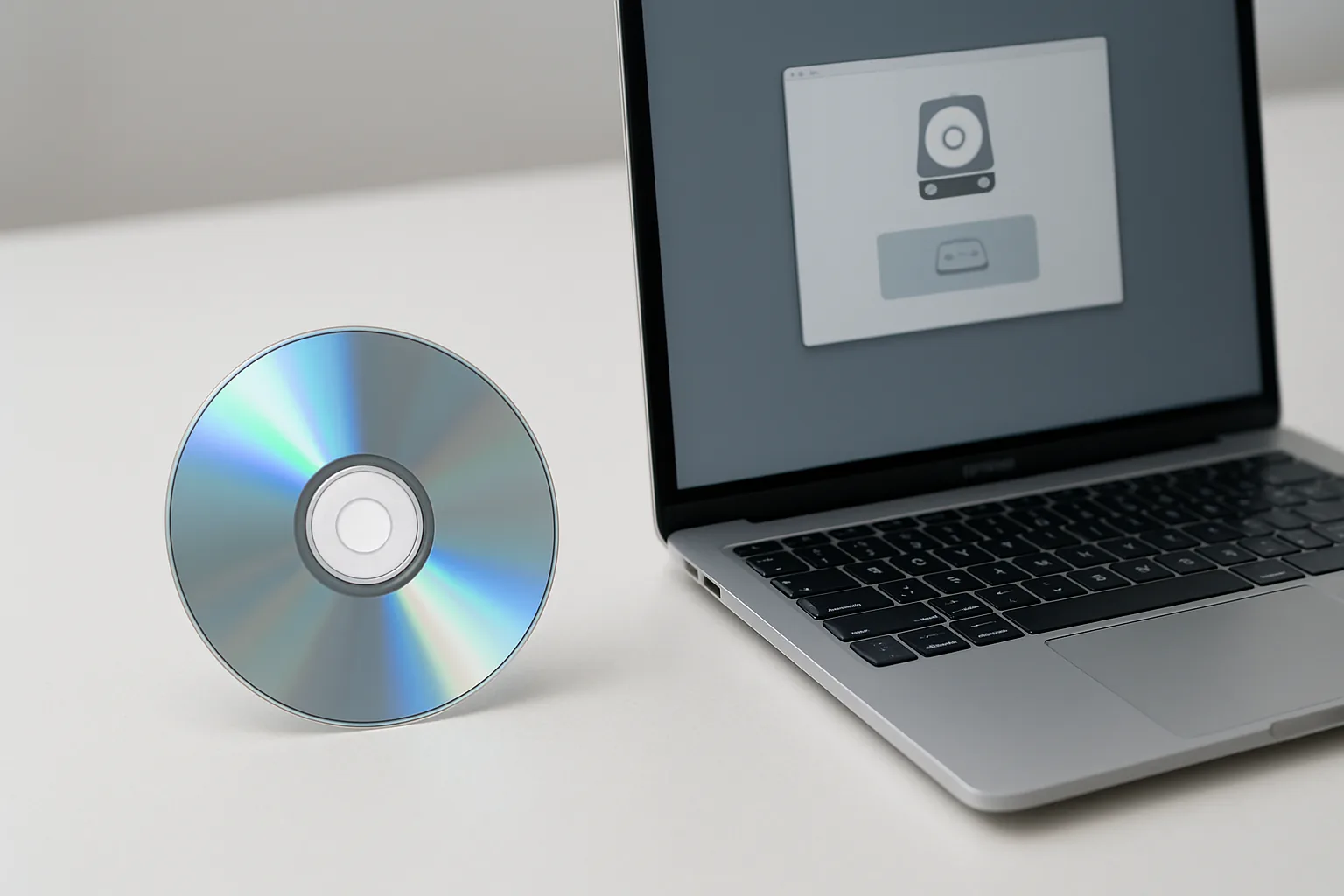
ISO — это точная посекторная копия оптического диска (CD/DVD) или загрузочного носителя, сохранённая в одном файле с расширением .iso. Внутри лежит файловая система целиком, поэтому образ можно либо «подключить» к системе как настоящий диск (смонтировать), либо записать на физический носитель. Формат стандартизирован и одинаково читается на всех ОС.
Windows 10 и 11 умеют монтировать ISO встроенными средствами — сторонние программы не нужны.
Если пункт «Подключить» не появляется, значит расширение .iso перехвачено другой программой (например, архиватором). Тогда используйте бесплатный WinCDEmu или Daemon Tools Lite.
Двойной клик по ISO в Windows 8/10/11 монтирует образ автоматически, если расширение не занято сторонним софтом.
На Mac всё ещё проще: дважды кликните по .iso — система смонтирует его автоматически, и образ появится на рабочем столе и в Finder как внешний диск. Чтобы извлечь, нажмите кнопку «извлечь» рядом с ним в боковой панели Finder или перетащите в корзину.
В большинстве графических окружений (GNOME, KDE) достаточно кликнуть по .iso правой кнопкой → «Открыть в обработчике образов» или «Mount». Через терминал:
# создаём точку монтирования и подключаем образ
sudo mkdir /mnt/iso
sudo mount -o loop образ.iso /mnt/iso
После этого содержимое будет доступно в /mnt/iso. Для отключения: sudo umount /mnt/iso.
Если монтировать образ не нужно, а нужно просто достать из него файлы — откройте ISO архиватором. Бесплатный 7-Zip открывает .iso как обычный архив: правый клик → 7-Zip → «Открыть архив» или «Распаковать».
Подробнее: Чем открыть архив 7Z и другие →
Чтобы установить Windows или Linux, образ нужно записать на загрузочную флешку — простого копирования файла недостаточно.
| Программа | Платформа | Для чего |
|---|---|---|
| Rufus | Windows | Загрузочная флешка Windows/Linux |
| Media Creation Tool | Windows | Официальная флешка с Windows |
| balenaEtcher | Win/Mac/Linux | Универсальная запись образов |
| dd | Linux/macOS | Запись через терминал |
Запись на флешку стирает все данные на ней. Сохраните нужные файлы заранее.
Монтирование подключает образ как виртуальный диск — содержимое доступно, но файлы остаются внутри образа. Распаковка извлекает файлы наружу, в обычную папку. Для запуска установщика обычно достаточно смонтировать.
Нет. Windows 8, 10 и 11 монтируют ISO встроенными средствами через правый клик → «Подключить». Сторонний софт нужен, только если расширение занято другой программой.
Загрузочный образ содержит служебную загрузочную запись, которую обычное копирование не переносит. Нужна программа записи образов — Rufus или balenaEtcher.
На Android — частично: файловые менеджеры с поддержкой архивов (например, ZArchiver) распаковывают ISO как архив. Смонтировать образ как диск на телефоне без рут-прав нельзя.
ISO — образ диска в одном файле. В Windows 10/11 и macOS он монтируется двойным кликом без программ, в Linux — командой mount -o loop. Чтобы достать отдельные файлы, откройте образ архиватором 7-Zip. Для установки системы запишите ISO на флешку через Rufus или balenaEtcher — простого копирования недостаточно.
Форматы
Образ диска из macOS.
 Форматы
Универсальный архиватор, который открывает и ISO.
 Форматы
Вернуться к категории.