 Новости
LibreOffice 26.2.5: стабилизирующий выпуск с более чем 20 исправлениями
Бесплатный офисный пакет: что починили в версии 26.2.5 и как обновиться.
20 августа 2026 года вышел KDE Gear 26.08 — ежеквартальный выпуск коллекции приложений KDE для Linux, Windows и macOS. В PDF-просмотрщике Okular объединены диалоги настроек и улучшены аннотации, в файловом менеджере Dolphin — поиск по регулярным выражениям и кнопка прямого запуска KDE Connect, в видеоредакторе Kdenlive — новый эффект Gradient Map и управление осью вращения.
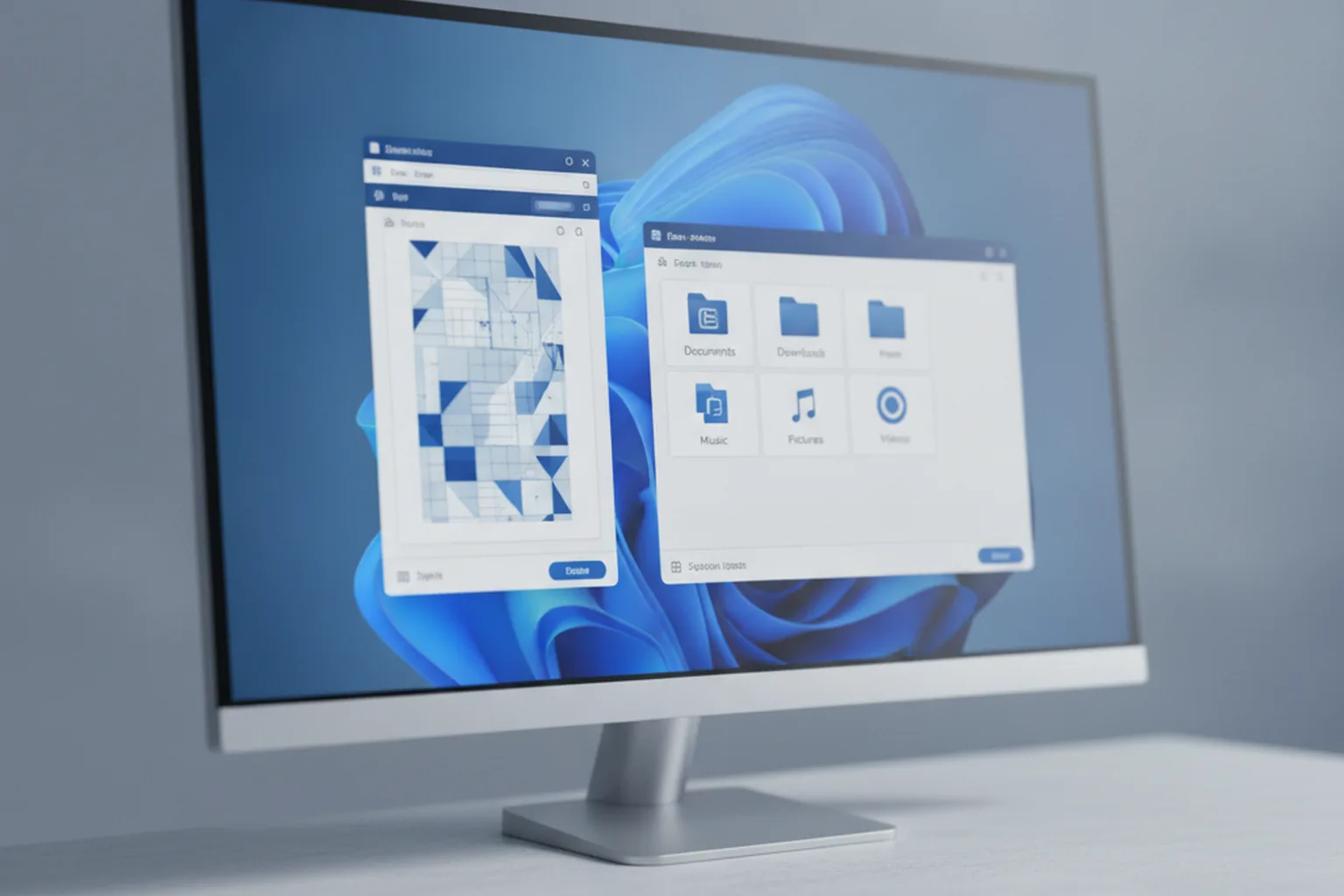
Коротко: 20 августа 2026 года вышел KDE Gear 26.08 — плановый ежеквартальный релиз набора приложений KDE. В PDF-ридере Okular теперь один вместо двух диалогов настроек, тройной клик выделяет строку целиком, аннотации автоматически захватывают выделенный текст. Dolphin получил поиск по регулярным выражениям (Ctrl + i), независимые группировку и сортировку файлов, кнопку запуска KDE Connect прямо в заголовке окна.
KDE Gear — это официальная коллекция приложений проекта KDE, выходящая три раза в год по фиксированному расписанию. В неё входят десятки программ для Linux, Windows и macOS: от просмотрщиков документов и медиапроигрывателей до файловых менеджеров и сред разработки. KDE Gear 26.08 — плановый ежеквартальный выпуск, охватывающий изменения с марта по август 2026 года.
Релиз вышел 20 августа 2026 года согласно официальному анонсу KDE. Для большинства дистрибутивов Linux обновление уже доступно через штатный менеджер пакетов; для Windows и macOS — через страницу загрузки конкретного приложения на kde.org. Разберём главные изменения в приложениях, напрямую связанных с файлами.
Okular — это бесплатный кросс-платформенный просмотрщик документов, поддерживающий формат PDF, DjVu, EPUB, CBZ, XPS и ряд других форматов. В KDE Gear 26.08 в него вошло несколько практичных улучшений.
Единый диалог настроек. Ранее у Okular существовало два отдельных окна настроек: «Configure Backends» (для управления плагинами поддержки форматов) и «Configure Okular» (для общих параметров). В версии 26.08 их объединили в один диалог. Это упрощает настройку: раньше пользователю приходилось помнить, в каком из двух окон искать нужный параметр.
Тройной клик выделяет строку целиком. Стандартное поведение для текстовых редакторов теперь работает и в Okular: тройной щелчок мыши по тексту документа выделяет всю строку, а не только слово.
Аннотации автоматически включают выделенный текст. Если выделить фрагмент текста, а затем добавить к нему выделение или подчёркивание, Okular теперь автоматически вставляет выделенный текст в поле заметки аннотации. Раньше это нужно было делать вручную.
Копирование заметок и встроенных комментариев. Примечания и встроенные комментарии теперь можно скопировать и вставить — как в пределах одного документа, так и в другой. Это значительно упрощает перенос пометок между PDF-файлами. Дополнительно улучшена работа функции подписи документов (signing).
Эти изменения будут заметны всем, кто регулярно аннотирует PDF-файлы в Okular: студентам, аналитикам, редакторам. Перенос заметок между документами раньше требовал сторонних инструментов или ручного копирования.
Dolphin — штатный файловый менеджер KDE Plasma. В KDE Gear 26.08 он получил сразу несколько улучшений, полезных при повседневной работе с файлами.
Фильтр файлов с регулярными выражениями. Панель фильтра (Filter Bar), вызываемая сочетанием Ctrl + I, теперь поддерживает три режима поиска: обычный текст, glob-шаблоны (например, *.pdf для всех PDF-файлов) и полноценные регулярные выражения. Это делает Dolphin существенно мощнее при работе с каталогами, содержащими десятки или сотни файлов разных типов. Если вы не уверены, какое расширение у файла, — определить формат файла можно прямо в браузере по сигнатуре, без установки программ.
Независимые группировка и сортировка. Теперь файлы можно сортировать по одному критерию (например, по имени в алфавитном порядке) и одновременно группировать по другому (например, по типу файла). Раньше эти два параметра жёстко связывались: изменение порядка сортировки автоматически переключало и критерий группировки.
Интеграция с KDE Connect. Когда в Dolphin открыта папка с устройства, подключённого через KDE Connect (например, смартфон или планшет), в заголовке окна теперь появляется кнопка «Открыть KDE Connect». Это позволяет перейти к управлению устройством одним кликом прямо из файлового менеджера, не разыскивая приложение в меню.
Управление вкладками. В контекстном меню вкладок появились три новые команды: закрыть вкладки слева, справа или с обеих сторон от текущей. Это удобно, когда открыто много вкладок с разными папками.
Kdenlive — бесплатный видеоредактор KDE — получил несколько заметных обновлений для монтажа и работы с медиафайлами.
Помимо Dolphin, Okular и Kdenlive, обновление получили и другие приложения коллекции: Konsole (терминал), Minuet (музыкальный обучающий инструмент) и ряд утилит.
KDE Gear 26.08 — не смена поколений, а качественное обслуживание зрелых инструментов. Для тех, кто использует Linux-рабочий стол на базе KDE Plasma, обновление приносит практические улучшения сразу в нескольких точках повседневной работы с файлами.
Объединение диалогов настроек в Okular — это удобство без потери функциональности. Поддержка регулярных выражений в фильтре Dolphin превращает файловый менеджер в инструмент, который раньше требовал терминала и команды find. Независимые группировка и сортировка упрощают навигацию в больших каталогах с разнородными файлами.
Чтобы обновиться, пользователям Linux достаточно запустить стандартное обновление системы — пакеты KDE Gear 26.08 уже присутствуют в репозиториях большинства дистрибутивов. Тем, кто работает с PDF-документами в Okular на Windows или macOS, стоит проверить наличие обновления на официальном сайте приложения. Если вы встречаете файлы в незнакомом формате, воспользуйтесь нашим инструментом определения формата — он распознаёт тип по байтовой сигнатуре без необходимости что-либо устанавливать.
В Dolphin с KDE Gear 26.08 введите в фильтр (Ctrl + I) шаблон вроде ^отчёт.*\.pdf$, чтобы мгновенно найти все PDF с нужным началом имени. Переключить режим фильтра (текст / glob / regex) можно кликом по иконке слева от строки ввода.
Новости
Бесплатный офисный пакет: что починили в версии 26.2.5 и как обновиться.
 Новости
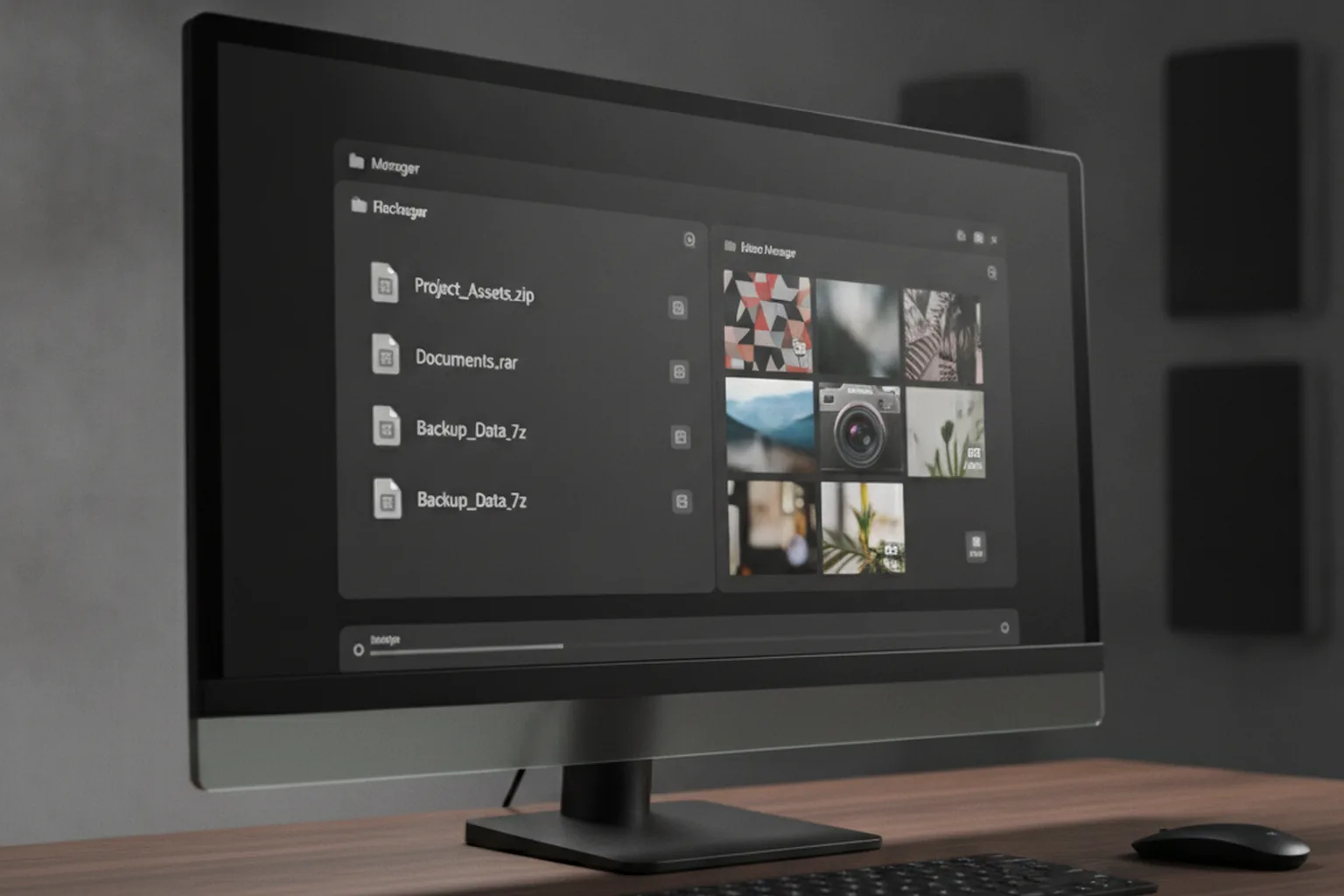
Файловый менеджер с двумя панелями получил обновлённую работу с архивами и новыми форматами изображений.
 Форматы
Обзор программ и онлайн-инструментов для открытия, просмотра и редактирования PDF на Windows, macOS и Linux.