 Форматы
Чем открыть файл Pages на Windows: 4 способа
Серия iWork: документ Apple Pages не открывается в Word напрямую. 4 бесплатных способа открыть и конвертировать .pages на Windows через iCloud и онлайн.
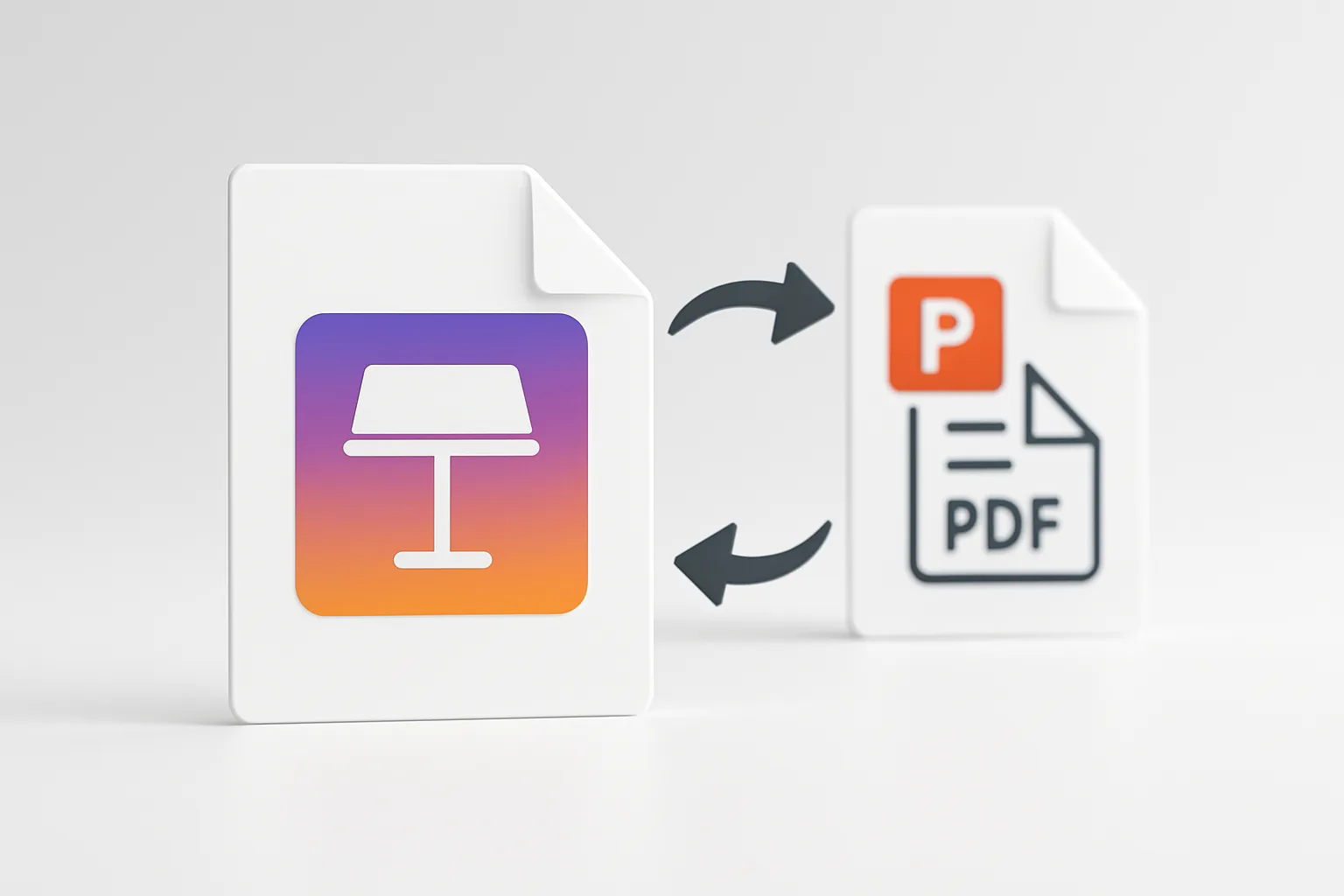
Файл .key — это презентация Apple Keynote, флагманского приложения для слайдов из пакета iWork. Технически это не один «файл», а ZIP-пакет с данными в бинарном формате IWA. Windows открыть его не умеет: приложения Keynote под Windows не существует, и PowerPoint .key не понимает напрямую.
Коротко: чтобы открыть key файл на Windows, проще всего воспользоваться бесплатным веб-Keynote на iCloud.com — он работает в любом браузере и позволяет экспортировать презентацию в PowerPoint (.pptx) или PDF. Без интернета — LibreOffice Impress. Онлайн-конвертеры (CloudConvert, Zamzar) подойдут как запасной вариант. Переименование .key в .zip даёт только превью-картинку, но не полноценную презентацию.
KEY (.key) — это формат презентации приложения Apple Keynote, которое входит в бесплатный офисный пакет iWork вместе с Pages (текст) и Numbers (таблицы). По назначению Keynote — это прямой аналог Microsoft PowerPoint: в .key хранятся слайды, анимации, переходы, шрифты, фигуры и медиафайлы.
Проблема с совместимостью объясняется просто: Apple не выпускает Keynote под Windows. Программа существует только для macOS, iOS, iPadOS и в виде веб-приложения в iCloud. Поэтому двойной клик по .key в проводнике Windows заканчивается окном «Каким приложением открыть этот файл?» — ни одна стандартная программа на него не подходит.
Microsoft PowerPoint умеет открывать PPTX, PPT, ODP и PDF — но не .key. Формат KEY использует бинарный протокол IWA (iWork Archive), который Microsoft не поддерживает. Чтобы открыть такую презентацию в PowerPoint, файл сначала нужно сконвертировать в .pptx — любым из способов ниже.
Технически файл .key — это пакет-архив: по сути обычный ZIP, внутри которого лежит структура папок с данными в формате IWA (iWork Archive, бинарный протобуф Apple), а в некоторых версиях — готовая миниатюра-превью для QuickLook. Это знание пригодится в разделе про переименование в .zip.
Это лучший способ открыть Keynote на Windows: он бесплатный, работает в любом браузере, сохраняет анимации и шрифты точнее всего — потому что презентацию открывает «родной» движок Apple. Нужен только Apple ID (можно зарегистрировать бесплатно, Mac не требуется).
Экспорт через веб-Keynote даёт наилучший результат по сравнению со сторонними конвертерами: Apple сама переводит свой формат в PowerPoint, поэтому расположение объектов, шрифты и большинство анимаций переносятся корректно.
Если заводить Apple ID не хочется, используйте онлайн-конвертер. Такие сервисы принимают .key и отдают на выходе PPTX или PDF. Ориентируйтесь на CloudConvert или Zamzar — они надёжно поддерживают формат KEY.
Онлайн-конвертеры загружают файл на сторонний сервер. Не прогоняйте через них презентации с коммерческой тайной, персональными данными или чувствительными материалами. Для таких файлов используйте способ через iCloud или офлайн-вариант с LibreOffice. Подробнее о рисках — в разделе безопасность файлов.
Ограничение онлайн-конвертеров: сложные анимации и кастомные эффекты могут упроститься или исчезнуть — конвертер лишь угадывает структуру чужого формата.
LibreOffice Impress — бесплатный офисный пакет с открытым исходным кодом — умеет импортировать файлы .key. Это лучший офлайн-вариант: работает без интернета и без учётной записи Apple.
LibreOffice Impress поддерживает не все эффекты Keynote. Сложные кинетические анимации, «Magic Move» и некоторые переходы между слайдами могут отобразиться неточно или упроститься. Если точное воспроизведение анимаций важно — используйте Способ 1 (iCloud).
Самый надёжный способ для дальнейшего редактирования — попросить коллегу с Mac, iPhone или iPad экспортировать презентацию из Keynote в PowerPoint (.pptx). Это занимает несколько секунд и не требует ничего от получателя.
Экспорт делает сам Keynote, поэтому форматирование и основные анимации сохраняются точнее, чем при любой сторонней конвертации. Это единственный способ, при котором «ничего не едет» — если, конечно, у вас есть доступ к автору файла.
Нередко в интернете советуют «переименовать .key в .zip и открыть». Этот приём частично работает, но важно понимать его ограничения.
Файл .key действительно является ZIP-архивом: если переименовать его в .zip и распаковать архиватором (7-Zip, WinRAR или встроенным в Windows), внутри вы найдёте структуру папок. В ней может обнаружиться файл preview.jpg или картинка в папке QuickLook/ — это статичное превью первого слайда, которое Keynote сохраняет для быстрого просмотра в Finder.
Основные данные хранятся в файлах с расширением .iwa (iWork Archive) — это бинарный формат на основе Protocol Buffers от Apple. Ни один стандартный редактор Windows их не понимает. Переименование в .zip даёт только превью-картинку первого слайда (и то не всегда — новые версии Keynote могут его не включать). Редактировать и вносить правки таким способом нельзя.
Вывод: распаковка — полезный трюк, чтобы подсмотреть первый слайд без интернета. Для полноценного открытия key файла используйте способы 1–4. Если не уверены, что за файл перед вами, проверьте его настоящий формат по сигнатуре файла.
Под Android приложения Keynote нет — Apple выпускает его только для iOS/iPadOS. Тем не менее посмотреть .key на смартфоне можно двумя путями.
icloud.com/keynote в Chrome или Firefox на Android, войдите под Apple ID и загрузите файл. Веб-версия Keynote работает на мобильных браузерах, хотя интерфейс заточен под десктоп — придётся немного потерпеть.Если у вас iPhone или iPad: скачайте бесплатное приложение Keynote из App Store — оно открывает .key напрямую, сохраняет все анимации и позволяет редактировать и экспортировать в PowerPoint прямо с телефона.
Выбор зависит от трёх вопросов: нужно ли редактировать презентацию, есть ли интернет и насколько важна точность анимаций. Сравнение — в таблице.
| Способ | Что требуется | Редактирование | Сохранение анимаций | Онлайн |
|---|---|---|---|---|
| iCloud (веб-Keynote) | Apple ID + интернет | Да | Высокое | Да |
| Онлайн-конвертер | Только интернет | После конвертации | Частично | Да |
| LibreOffice Impress | Установка LibreOffice | Да | Частично | Нет |
| Экспорт у отправителя | Доступ к автору файла | Да (в PPTX) | Высокое | Нет |
| Переименование в .zip | Архиватор, офлайн | Нет | Нет | Нет |
Практический вывод: нужно и просмотреть, и отредактировать с максимальной точностью — iCloud. Нет интернета или не хочется регистрировать Apple ID — LibreOffice Impress. Нужна только картинка первого слайда без установки программ — переименование в .zip. Есть доступ к отправителю — самый чистый результат даёт экспорт непосредственно из Keynote.
Разберём ситуации, из-за которых key файл чаще всего не открывается.
| Симптом | Причина и решение |
|---|---|
| «Файл повреждён» после получения в мессенджере | Мессенджер мог переименовать или сжать файл при отправке. Попросите прислать через облако (Google Drive, Dropbox, iCloud Drive) — они не трогают содержимое. |
| .key не открывается даже в iCloud | Возможно, файл обрезан при загрузке или расширение подменено. Проверьте размер файла: корректные .key обычно весят от нескольких сотен килобайт до десятков мегабайт. Перешлите заново и проверьте реальный формат по сигнатуре. |
Файл называется prezentaciya.key.zip | Двойное расширение — тревожный признак. Настоящий .key — это и есть ZIP внутри; если снаружи ещё .zip, значит кто-то вручную заархивировал пакет, или расширение подменено. Убедитесь в источнике файла. |
| Анимации исчезли после конвертации | Это ожидаемо для онлайн-конвертеров и LibreOffice. Для точного переноса анимаций — только iCloud или экспорт от отправителя. |
| Вёрстка «поехала» в PowerPoint | Нестандартные шрифты Keynote могут отсутствовать в Windows. Попросите отправителя заменить их на стандартные (Arial, Helvetica, Georgia) перед экспортом. |
По безопасности: сам файл .key — это данные, а не программа, и запустить вирус простым открытием .key нельзя. Риск возникает, когда под видом презентации присылают исполняемый файл с подменённым расширением или ссылку на поддельный «конвертер». Всегда проверяйте источник файла и не открывайте .key от незнакомцев без предварительной проверки. Общие правила — в разделе безопасность файлов.
Нет. Microsoft PowerPoint не поддерживает формат KEY. Сначала конвертируйте файл в .pptx — через веб-Keynote на iCloud.com («Загрузить копию» → PowerPoint) или онлайн-конвертером. Полученный .pptx открывается в PowerPoint как обычно.
Установите LibreOffice Impress — он открывает .key офлайн без интернета и без учётной записи Apple. Сложные анимации и кастомные эффекты могут отобразиться неточно, но слайды и текст будут доступны.
Лучше всего — через веб-Keynote на iCloud: экспорт делает «родной» движок Apple, и большинство анимаций переносится корректно. Онлайн-конвертеры и LibreOffice могут упростить или убрать сложные эффекты. Кастомные шрифты Keynote могут заменяться на системные, если их нет в Windows.
Да, Apple ID обязателен. Его можно зарегистрировать бесплатно на сайте appleid.apple.com с любым e-mail — Mac для этого не нужен.
Откройте icloud.com/keynote в мобильном браузере (Chrome, Firefox), войдите под Apple ID и загрузите файл — веб-Keynote работает на Android. Как альтернатива: конвертируйте .key в PDF заранее на компьютере и открывайте PDF-просмотрщиком на телефоне.
Файл .key действительно является ZIP-архивом, но внутри — бинарные файлы формата IWA (iWork Archive). Ни один стандартный редактор Windows IWA не читает. Распаковка архива даёт только превью-картинку первого слайда (если она есть в пакете), но не саму презентацию.
Сначала убедитесь, что файл докачан полностью: поврежденный при загрузке .key выглядит нормально в проводнике, но не открывается в iCloud. Проверьте, нет ли двойного расширения (.key.zip). Если сомневаетесь в источнике — проверьте файл антивирусом перед открытием. При сомнении — попросите отправителя прислать заново через надёжный канал (облако).
Форматы
Серия iWork: документ Apple Pages не открывается в Word напрямую. 4 бесплатных способа открыть и конвертировать .pages на Windows через iCloud и онлайн.
 Форматы
Серия iWork: .numbers от Apple не открывается в Excel напрямую. 5 бесплатных способов открыть и конвертировать Numbers через iCloud, онлайн и в Excel.
 Форматы
Смежная задача: получили файл .pptx, а PowerPoint не установлен. Бесплатные альтернативы, онлайн-просмотр и конвертация в PDF.