 Безопасность
Опасные расширения файлов: что нельзя открывать без проверки
Список опасных расширений, таблица риска и проверка вложения перед открытием — какие форматы нельзя запускать без проверки.
Файл упорно открывается не той программой, хотя нужная давно установлена? Это файловая ассоциация — связка расширения с конкретным приложением, и Windows хранит её на уровне системы. Сменить программу по умолчанию можно двумя штатными способами: через контекстное меню «Открыть с помощью» или в Параметрах — разбираем оба, а также что делать, если нужного пункта меню нет. Прежде чем менять ассоциацию, стоит убедиться, что сам файл не из группы опасных расширений, которые вообще не стоит открывать без проверки.
Коротко: программа по умолчанию — это связка «расширение файла → программа», которую хранит сама Windows. Быстрый путь для одного типа файлов — правый клик по файлу → «Открыть с помощью» → «Выбрать другое приложение» → отметить «Всегда использовать это приложение». Чтобы назначить программу сразу для нескольких типов файлов или сменить браузер — Параметры → Приложения → Приложения по умолчанию. Если чекбокса «Всегда использовать» нет — это известное ограничение Windows для части приложений, и решается оно через Параметры, а не через контекстное меню.
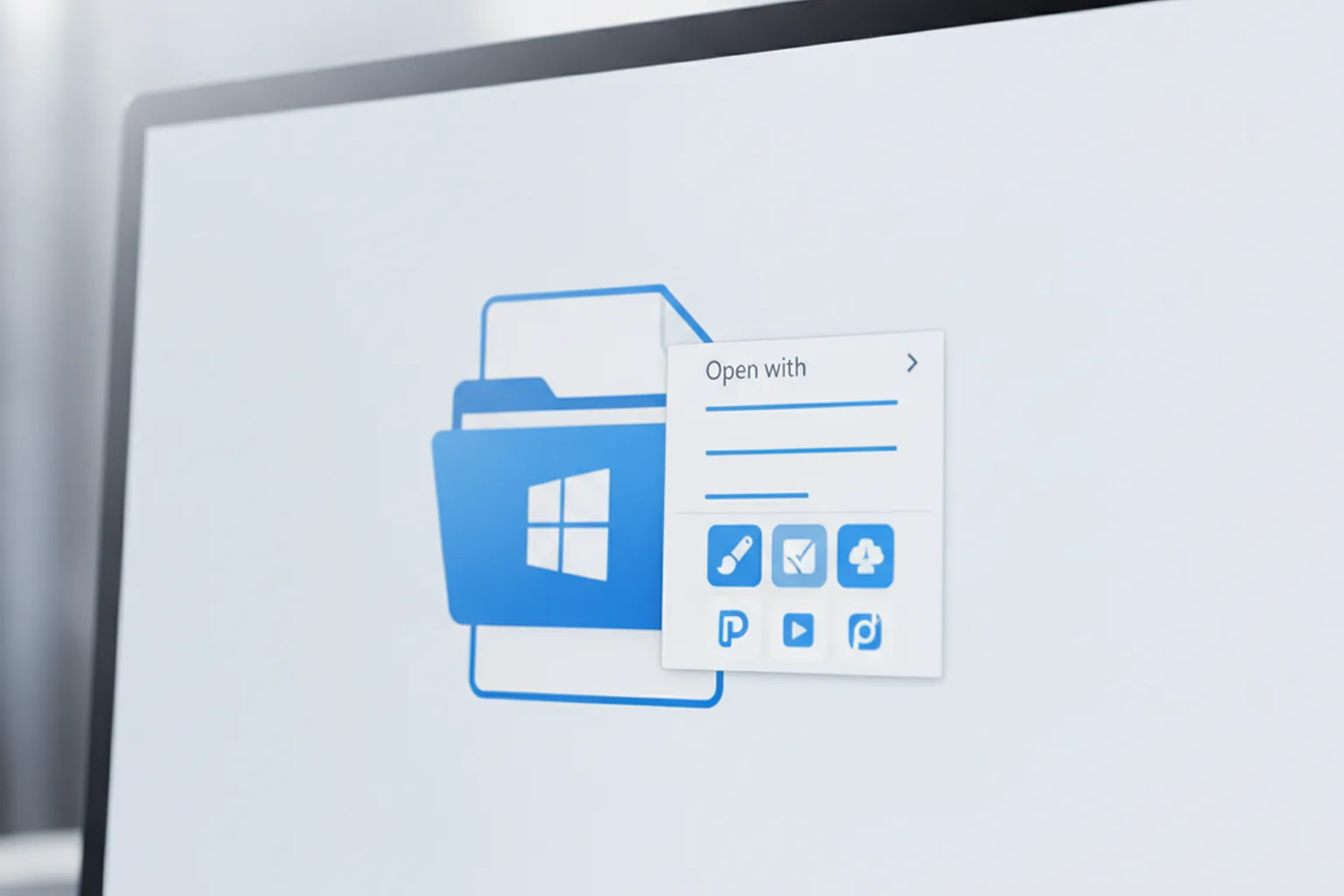
Ниже — оба официальных способа смены программы по умолчанию в Windows 10 и 11, что делать, если нужного пункта меню нет, как сбросить ассоциации целиком и как применить готовую схему ассоциаций через PowerShell и DISM сразу на нескольких компьютерах.
Программа по умолчанию — это приложение, которое Windows запускает автоматически при двойном клике по файлу определённого типа. Систему интересует не содержимое файла, а его расширение: связка вида «.pdf → Adobe Acrobat» или «.jpg → Фотографии» называется файловой ассоциацией и хранится на уровне системы. Менять её приходится, когда на компьютере установлено несколько программ, способных открыть один и тот же формат, — например, два фоторедактора или два PDF-просмотрщика, — а Windows выбрала не ту, которой вы пользуетесь чаще.
Это самый быстрый способ, если нужно сменить программу для одного конкретного типа файлов — например, сделать так, чтобы все .png открывались в редакторе, а не в приложении «Фотографии».
| Сценарий | Какой способ использовать |
|---|---|
| Сменить программу для одного конкретного типа файла | «Открыть с помощью» → «Выбрать другое приложение» |
| Назначить программы сразу для нескольких типов файлов | Параметры → Приложения по умолчанию |
| Сменить браузер или почтовый клиент по умолчанию | Параметры → Приложения по умолчанию (протокол HTTP/mailto) |
| Нет чекбокса «Всегда использовать это приложение» | Параметры → Приложения по умолчанию |
Иногда в окне «Выбрать другое приложение» галочки «Всегда использовать» просто нет — это известное ограничение Windows 10 и 11: часть приложений, особенно из Microsoft Store, не регистрируется в системе как полноценный обработчик файлового типа и поэтому не может закрепить себя через контекстное меню. В этом случае ассоциацию нужно менять не через правый клик, а через Параметры — способ 2 ниже. Если же Windows вообще не предлагает подходящих программ и не может определить тип файла, вероятно, у него нет расширения или оно указано неверно — разобраться, как в этом случае узнать настоящий формат файла, поможет статья как определить формат файла без расширения.
Нажмите «Ещё приложения» → «Найти другое приложение на этом ПК» и укажите путь к исполняемому (.exe) файлу программы вручную — так можно назначить даже приложение, которое Windows не предложила сама.
Для массовой настройки или если первый способ не сработал, используйте системные Параметры — раздел «Приложения по умолчанию». Подробный пошаговый разбор интерфейса Windows 11 для этого раздела даёт remontka.pro, а ichip.ru отдельно разбирает четыре сценария: основные программы, прочие программы, протоколы и точечную смену через «Открыть с помощью».
Параметры различают два вида ассоциаций: по расширению файла (.pdf, .docx, .jpg) и по протоколу (HTTP, HTTPS, mailto). Если нужно поменять браузер по умолчанию, искать нужно не конкретное расширение, а запись HTTP или HTTPS в том же разделе «Приложения по умолчанию» — точно так же назначается и почтовый клиент, который будет открываться по ссылкам mailto.
Интерфейс немного различается, но сам механизм файловых ассоциаций в обеих версиях одинаковый.
control /name Microsoft.DefaultPrograms в окне «Выполнить» (Win + R) открывает старый интерфейс «Программы по умолчанию» — он пригождается, если современные Параметры не реагируют на клик.Если после установки какой-то программы файлы массово «перехвачены» — например, все изображения вдруг стали открываться в незнакомом приложении, — проще сбросить ассоциации целиком, чем чинить их по одной.
Сброс возвращает связки, которые Windows считает рекомендованными, — это не обязательно программы, которыми вы пользуетесь сами. После сброса обязательно проверьте ключевые типы файлов и назначьте привычные приложения заново.
Для одного компьютера штатных способов выше достаточно. Но если нужно применить одинаковый набор ассоциаций сразу на нескольких машинах — например, при развёртывании образа Windows в компании, — система предоставляет официальный механизм экспорта и импорта схемы ассоциаций через утилиту DISM.
Dism /Online /Export-DefaultAppAssociations:C:\assoc.xml, выполненной от имени администратора.Dism /Online /Import-DefaultAppAssociations:C:\assoc.xml.Это штатный механизм Windows для массового тиражирования файловых ассоциаций, а не обходной путь, — но для выполнения команд нужны права администратора, и способ не заменяет точечную настройку ассоциаций для одного пользователя.
Если выбор программы не сохраняется или соответствующая кнопка неактивна, причина обычно одна из трёх.
Эти типы файлов обрабатываются самой системой Windows, и смена «программы по умолчанию» для них — не ограничение интерфейса, а защита от случайной поломки. Если подозрительный файл вдруг оказался .exe или .msi, хотя выглядел как документ или картинка, — это может быть не системное ограничение, а попытка подмены через двойное расширение файла: стоит проверить его настоящий тип, прежде чем открывать.
Щёлкните правой кнопкой по файлу → «Свойства» → вкладка «Общие»: строка «Приложение» показывает текущую программу по умолчанию для этого типа файла. То же самое видно в Параметры → Приложения → Приложения по умолчанию при поиске нужного расширения.
Нет, стандартная файловая ассоциация в Windows действует на весь тип файла в системе целиком, а не на отдельную папку. Открыть конкретный файл один раз в другой программе можно через «Открыть с помощью» без галочки «Всегда использовать» — общую ассоциацию это не изменит.
Крупные обновления Windows иногда возвращают стандартные, рекомендованные Microsoft ассоциации для некоторых типов файлов — особенно связанных с браузером и почтой. Это известное поведение системы: после крупного обновления стоит проверить ключевые ассоциации и при необходимости назначить привычные программы заново.
Через «Открыть с помощью» → «Выбрать другое приложение» найдите встроенное приложение в списке (может понадобиться нажать «Ещё приложения») и отметьте «Всегда использовать это приложение». Либо найдите нужное расширение в Параметры → Приложения по умолчанию и выберите встроенную программу вручную.
Нажмите «Ещё приложения» внизу списка — часто нужная программа скрыта именно под этой ссылкой. Если её нет и там, используйте пункт «Найти другое приложение на этом ПК» и укажите путь к исполняемому файлу программы вручную.
Да, для большинства обычных программ смена ассоциации — действие на уровне текущего пользователя, прав администратора оно не требует. Исключение — компьютеры, где ассоциации жёстко заданы групповой политикой: такой пункт показывается как «Задано администратором», и обычный пользователь изменить его не может.
Можно настроить каждую ассоциацию заново вручную способами выше, либо — если компьютеров несколько и нужна одинаковая схема — выгрузить готовую конфигурацию командой DISM Export-DefaultAppAssociations и применить её тем же способом Import-DefaultAppAssociations на новой машине.
Безопасность
Список опасных расширений, таблица риска и проверка вложения перед открытием — какие форматы нельзя запускать без проверки.
 Форматы
Файл без расширения или ему нельзя доверять? Настоящий формат зашит в первых байтах — сигнатуре. Определяем тип файла онлайн, в hex-редакторе и командой file.
 Безопасность
Почему Windows и macOS скрывают расширения файлов по умолчанию, как работает приём invoice.docx.exe и как включить показ расширений.
 Безопасность
LNK — ярлык Windows, но вредоносный LNK-файл запускает PowerShell или вирус одним кликом. Как распознать подделку и проверить файл перед открытием.