 Инструменты
Как конвертировать WAV в MP3
Файлы в разных форматах перед объединением лучше привести к одному — разбираем, как и чем перевести WAV в MP3.
Записали подкаст в несколько дублей, разбили лекцию на куски диктофоном или собираете аудиокнигу по главам — и теперь на руках набор отдельных MP3, которые нужно свести в один трек. Если файлы в другом формате — сначала посмотрите статью как конвертировать WAV в MP3: объединять лучше уже однородные MP3-файлы. Склеить их можно за минуту в браузере, а если запись конфиденциальна или важно сохранить исходное качество без перекодирования — локально, без загрузки на сторонний сервер.
Коротко: самый быстрый способ склеить MP3 — загрузить файлы в бесплатный онлайн-джойнер. Если файлы конфиденциальны или нужен полный контроль — объедините их локально: в Windows через copy /b, универсально через FFmpeg (-f concat -c copy), а при разном качестве дорожек — в Audacity, которая сама приведёт всё к одному формату.
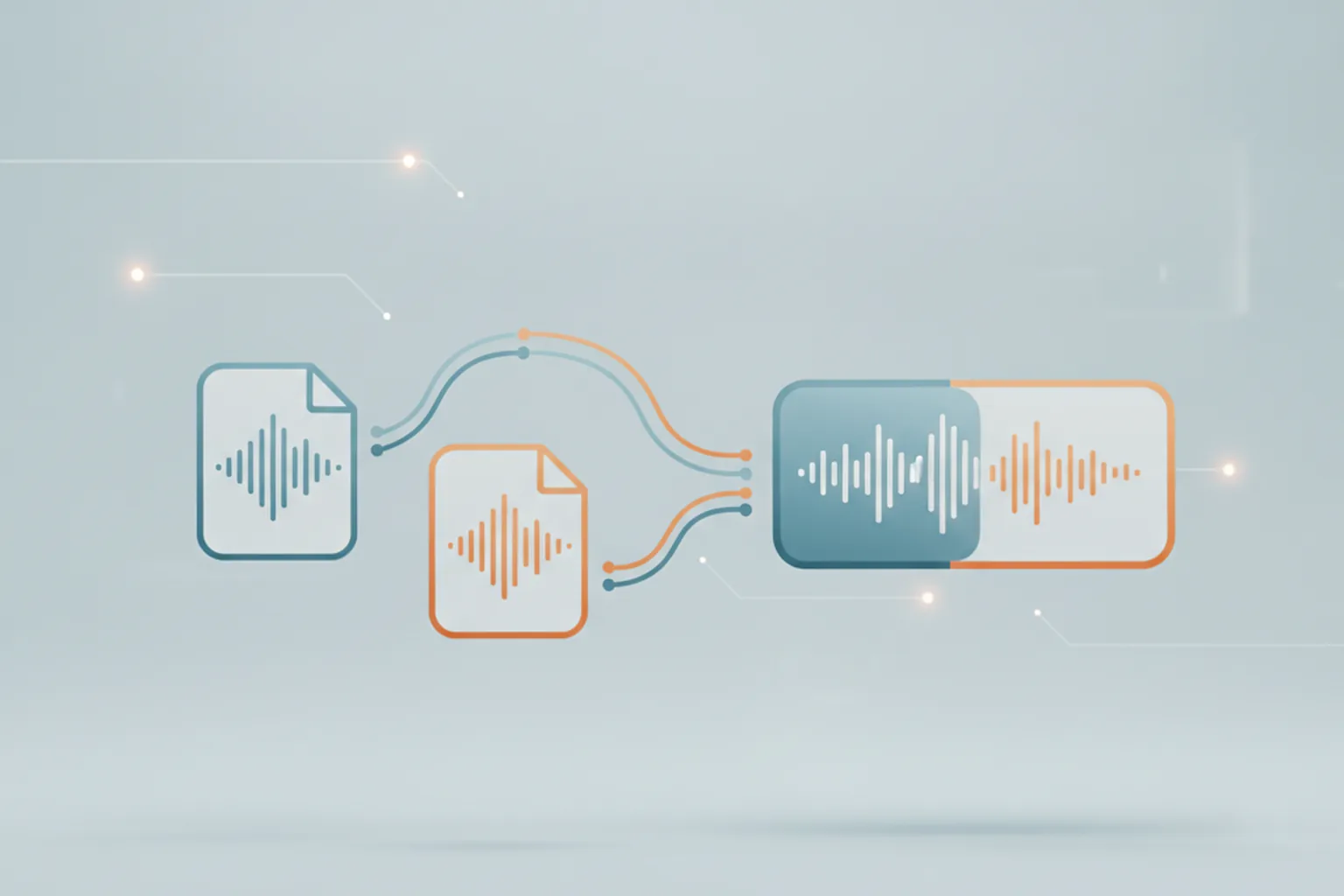
Объединить MP3 — значит склеить несколько отдельных аудиофайлов в один непрерывный трек, в заданном порядке. Задача возникает в самых разных сценариях:
Способ стоит выбирать не по тому, «что проще установить», а по двум параметрам: насколько файлы конфиденциальны и насколько они однородны по битрейту и частоте дискретизации. Ниже — четыре рабочих способа, от самого быстрого до самого контролируемого.
Самый быстрый путь для некритичных файлов — онлайн-джойнер аудио. Такой сервис работает прямо в браузере и не требует установки программ.
Онлайн-способ хорош, когда нужно быстро склеить пару необременительных файлов и нет желания ничего устанавливать. Он не подходит, если запись содержит личные данные, рабочие переговоры или другую конфиденциальную информацию — такие файлы уходят копией на сторонний сервер. Не годится он и для очень больших файлов или медленного интернета: загрузка и обратная отдача результата может занять дольше, чем локальная склейка.
В Windows есть штатный способ склеить файлы на уровне байт — команда copy с ключом /b (binary, бинарный режим). Ничего устанавливать не нужно.
cmd) и перейдите в папку с файлами: cd C:\Users\Имя\Music.copy /b file1.mp3 + file2.mp3 merged.mp3.copy /b *.mp3 merge.mp3.Команда copy /b склеивает файлы механически, на уровне байт, без анализа аудиопотока. Она работает предсказуемо, только если у всех файлов одинаковый битрейт и частота дискретизации. ID3-теги и заголовки VBR (переменного битрейта) каждого файла остаются внутри потока «как есть» и на стыке файлов могут дать слышимый щелчок или мусорные байты, которые проигрыватель попытается воспроизвести как звук. Подробнее о причине — в разделе почему появляются щелчки.
Для одноразовой склейки двух-трёх файлов одинакового качества метод рабочий и быстрый. Если нужна гарантия без артефактов на стыках — используйте FFmpeg или Audacity ниже.
FFmpeg — кросс-платформенная консольная утилита для работы с аудио и видео, доступная на Windows, macOS и Linux. Это самый надёжный способ объединить MP3 без установки десктопного редактора: по данным официальной документации FFmpeg, для склейки файлов предусмотрен отдельный механизм — concat demuxer.
Concat demuxer — это режим FFmpeg, который принимает текстовый файл-список с путями к исходникам и склеивает их по порядку. Чтобы им воспользоваться:
list.txt со списком файлов — каждая строка в формате file 'имя.mp3'.ffmpeg -f concat -safe 0 -i list.txt -c copy output.mp3.# содержимое list.txt
file 'intro.mp3'
file 'main-part.mp3'
file 'outro.mp3'
# команда склейки по списку
ffmpeg -f concat -safe 0 -i list.txt -c copy output.mp3Есть и более короткий вариант без отдельного файла-списка — concat protocol, он подходит для склейки двух-трёх файлов «на лету»:
# concat protocol: склеить без файла-списка
ffmpeg -i "concat:input1.mp3|input2.mp3" -acodec copy output.mp3
Флаг -c copy (или -acodec copy) означает, что FFmpeg копирует аудиопоток без перекодирования — быстро и без потери качества. Но у этого есть условие: согласно той же документации, такой режим требует, чтобы у всех входных файлов совпадали кодек и параметры потока (timebase). Если битрейт или частота дискретизации у файлов разные, прямое копирование потока может дать ошибку или артефакт на стыке — в этом случае нужен перекодинг (это отдельная тема, за рамками данной статьи), либо проще воспользоваться Audacity из следующего раздела, которая решает эту проблему автоматически.
Audacity — бесплатный аудиоредактор с открытым исходным кодом для Windows, macOS и Linux. В отличие от copy /b и FFmpeg с флагом -c copy, Audacity не копирует байты потока напрямую, а импортирует каждый файл как отдельную дорожку и затем заново кодирует результат при экспорте. Это делает его лучшим выбором именно тогда, когда исходные файлы записаны с разным битрейтом или частотой дискретизации.
Поскольку Audacity перекодирует дорожки при экспорте, разный битрейт и частота дискретизации исходных файлов не мешают — программа сама приводит всё к единым параметрам итогового MP3. Это тот случай, когда перекодирование — не минус, а то, что решает проблему рассинхрона.
Склеить аудиозаписи можно и прямо на смартфоне — без переноса на компьютер.
Штатного объединителя аудио в системе обычно нет. Часть приложений-диктофонов умеет склеивать собственные записи прямо в списке; для файлов из разных источников проще воспользоваться сторонним аудиоредактором с функцией объединения дорожек из каталога приложений.
Приложение «Голосовые заметки» не объединяет сторонние MP3-файлы напрямую. Для полноценной склейки нескольких аудиодорожек на iPhone используют GarageBand (бесплатно от Apple): импортируйте файлы как дорожки, расставьте их по порядку на таймлайне и экспортируйте результат.
Если после объединения на стыке файлов слышен щелчок, пауза или сбой — это не случайность, а следствие того, каким способом прошла склейка. Основных причин три:
copy /b или протокол concat без перекодирования) не приводит потоки к общему знаменателю — плеер может сбиться на границе.Методы, которые перекодируют аудиопоток при сборке результата (Audacity, FFmpeg с перекодированием вместо -c copy), этих проблем не имеют — они пересобирают поток заново и расставляют метаданные один раз, для итогового файла. Методы прямого копирования байт (copy /b, FFmpeg -c copy с файлами одинаковых параметров) быстрее и не теряют в качестве кодирования, но требуют однородных исходников.
| Способ | Нужна установка | Сохраняет качество без перекодирования | Подходит для конфиденциальных файлов | Сложность |
|---|---|---|---|---|
| Онлайн-сервис | Нет | Нет (пересжатие) | Нет | Низкая |
| Windows copy /b | Нет (встроено) | Да* | Да | Низкая |
| FFmpeg (-c copy) | Да | Да* | Да | Средняя |
| Audacity | Да | Нет (перекодирует) | Да | Средняя |
* Без перекодирования — только при одинаковом битрейте и частоте дискретизации у всех исходных файлов; иначе возможен щелчок на стыке (см. раздел выше).
Да, если у всех файлов одинаковый битрейт и частота дискретизации: команда copy /b в Windows или FFmpeg с флагом -c copy копируют аудиопоток напрямую, без повторного кодирования. Если параметры файлов разные, без перекодирования не обойтись — тогда используйте Audacity, который приводит всё к одному качеству при экспорте.
Щелчок — типичный признак того, что файлы склеены механически (copy /b или FFmpeg -c copy) при разном битрейте, частоте дискретизации или с ID3-тегами между дорожками. Переделайте склейку в Audacity — она перекодирует поток и такие артефакты исчезают.
Напрямую бинарной склейкой — нет, форматы несовместимы на уровне потока. Сначала конвертируйте все файлы в один формат, например в MP3 (см. статьи о конвертации WAV и FLAC в MP3 в разделе «Читайте также»), а затем объединяйте любым из описанных способов.
Для нейтральных записей — обычно да, но копия файла всё равно попадает на сервер стороннего сервиса. Диктофонные записи с личными данными, рабочие переговоры и другую конфиденциальную информацию безопаснее объединять локально — через Windows copy /b, FFmpeg или Audacity, без выгрузки в интернет.
На iPhone — через GarageBand: импортируйте файлы как отдельные дорожки, расставьте по порядку и экспортируйте. На Android используйте сторонний аудиоредактор с функцией объединения дорожек из магазина приложений — штатного инструмента для этого обычно нет.
При бинарной склейке (copy /b, FFmpeg -c copy) итоговый файл обычно наследует теги первого файла в списке, а теги остальных файлов остаются «внутри» потока как мусорные данные — их стоит переписать отдельно. При экспорте из Audacity теги нужно проставить заново вручную, зато поток пересобирается чисто, без остатков чужих заголовков.
Инструменты
Файлы в разных форматах перед объединением лучше привести к одному — разбираем, как и чем перевести WAV в MP3.
 Инструменты
Обратная задача: когда файл, наоборот, нужно разбить на несколько частей поменьше.
 Форматы
Смежный аудиоформат от Apple: просмотрщики, плееры и конвертация в MP3.