 Безопасность
Как поставить пароль на архив: ZIP, RAR и 7z
Пошагово: как зашифровать архив в 7-Zip и WinRAR на ПК и телефоне, какое шифрование выбрать (AES-256) и что делать, если забыли пароль.
Скачали или получили по почте файл с расширением .zip и не знаете, что с ним делать? ZIP — самый распространённый формат архива, и в большинстве случаев он открывается штатными средствами системы, без установки программ. Разбираем все рабочие способы — на Windows, macOS, Android и iPhone, в браузере, а заодно что делать с паролем, крякозябрами в именах и подозрительным архивом от незнакомца.
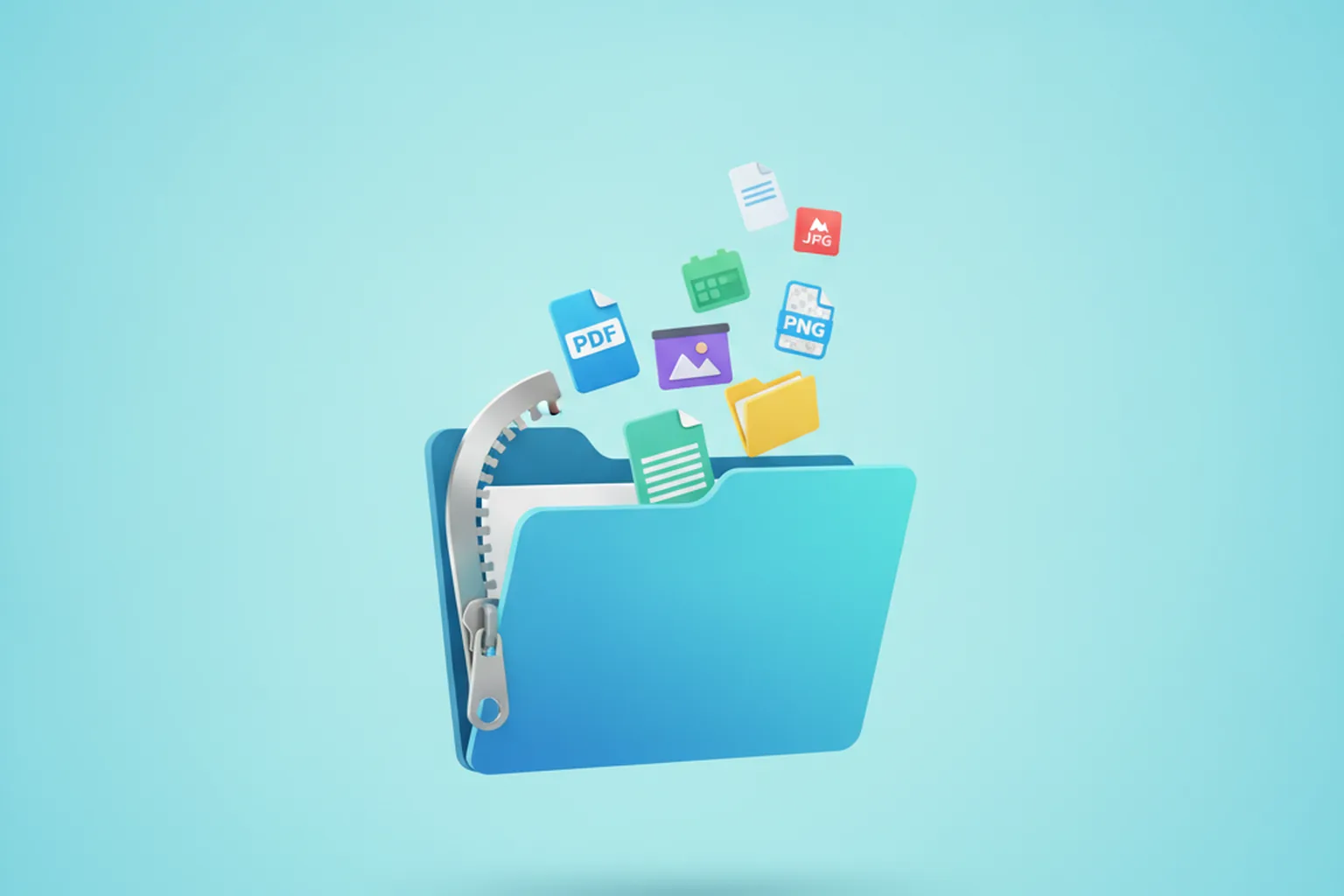
ZIP-архив — это один файл-контейнер, внутри которого лежат сжатые документы, фото или папки. Чтобы получить содержимое, архив нужно «распаковать» (извлечь). Ниже — короткий ответ, а затем подробный разбор для каждого устройства.
Коротко: на Windows и macOS ZIP открывается двойным кликом — система показывает его как папку, а кнопка «Извлечь всё» / перетаскивание достаёт файлы. На Android нужен ZArchiver или RAR, на iPhone — стандартное приложение «Файлы». Для разовой задачи подойдёт онлайн-распаковщик прямо в браузере. Программы 7-Zip и WinRAR нужны только для архивов с паролем или редкими настройками.
ZIP — это формат архива, который объединяет несколько файлов и папок в один контейнер и сжимает их без потери данных. Придуманный ещё в 1989 году, он стал негласным стандартом: ZIP понимают почти все операционные системы «из коробки». Архив удобен, когда нужно переслать много файлов одним вложением, сэкономить место или сохранить структуру папок.
Важно различать две операции. Открыть архив — значит заглянуть внутрь и посмотреть список содержимого. Распаковать (извлечь, разархивировать) — достать файлы наружу, чтобы с ними можно было работать. Просмотр напрямую из архива годится для быстрой проверки, но программы и документы почти всегда нужно сначала извлечь.
Windows поддерживает ZIP встроенными средствами начиная с Windows XP, поэтому ставить архиватор не обязательно. Система показывает архив как обычную папку.
Если запустить программу или открыть документ, не извлекая его, Windows распакует файл во временную папку. Изменения могут не сохраниться, а установщики нередко выдают ошибку. Сначала нажмите «Извлечь всё», потом работайте.
Штатного распаковщика хватает для обычных ZIP. Но если архив защищён паролем или сжат нестандартным методом, Windows может выдать ошибку — тогда установите бесплатный 7-Zip или WinRAR. После установки они добавятся в контекстное меню: правый клик по архиву → «Извлечь в…». Windows 11 к тому же умеет создавать и распаковывать не только ZIP, но и RAR и 7z без сторонних программ.
На Mac всё ещё проще: распаковка встроена в систему. Дважды кликните по .zip в Finder — рядом с архивом появится папка с извлечённым содержимым. Никаких приложений устанавливать не нужно.
Сложности начинаются, когда архив с паролем или в формате RAR/7z — их macOS штатно не открывает. Для таких случаев поставьте бесплатную утилиту The Unarchiver из App Store: она понимает десятки форматов и умеет спрашивать пароль. Если внутри архива оказались файлы с русскими именами и вместо букв «крякозябры» — смотрите отдельный раздел ниже.
Часть смартфонов открывает ZIP прямо во встроенном файловом менеджере: найдите архив, нажмите на него и выберите «Извлечь». Если такой опции нет, установите из Google Play бесплатное приложение-архиватор.
С iOS 13 распаковывать ZIP умеет стандартное приложение «Файлы» — сторонние программы не нужны.
Для архивов с паролем или в формате RAR установите из App Store iZip или The Unarchiver — они запросят пароль и справятся с тем, что «Файлы» не берут.
Если устанавливать ничего не хочется, а архив под рукой один раз, воспользуйтесь онлайн-распаковщиком. Вы загружаете .zip на страницу сервиса, он показывает список файлов и предлагает скачать их по отдельности или целиком.
Современные распаковщики работают прямо в браузере силами JavaScript: файлы не уходят на сервер, а распаковываются на вашем устройстве. Это заметно безопаснее, но подходит только для небольших архивов — гигабайтные ZIP браузер не потянет.
Если сервис распаковывает архив на своей стороне (а не в браузере), ваши файлы временно оказываются у него. Не открывайте так документы с паспортными данными, договорами или паролями. О рисках подробно — в разделе безопасность файлов.
Архив просит пароль. Это значит, что содержимое зашифровано. Открыть его без пароля нельзя — это не ошибка, а защита. Узнайте пароль у отправителя. Если вы сами создавали архив и забыли пароль, для стойкого шифрования AES-256 восстановление практически невозможно, а для старого метода ZipCrypto иногда помогает перебор специальными программами. Как правильно ставить пароль, чтобы потом открыть без проблем, — в гайде как поставить пароль на архив.
Архив не открывается или обрывается с ошибкой. Чаще всего ZIP повреждён при неполной загрузке или сбое пересылки через мессенджер. Что можно сделать:
Частая беда: ZIP распаковался, но вместо русских имён файлов — «крякозябры» вроде документ или ╨д╨╛╤é╨╛. Причина в том, что старый стандарт ZIP не хранил информацию о кодировке имён, и архиватор на другой системе интерпретирует их неверно (например, читает CP866 или CP1251 как UTF-8).
Сами файлы при этом целы — искажены только их имена. Решения:
Механику искажения кодировок и способы её исправить мы подробно разбирали в статье про крякозябры и кодировку текстовых файлов.
Сам по себе ZIP-архив безвреден — опасность в том, что лежит внутри. Злоумышленники любят прятать вредоносные файлы в архивы: так вложение проскакивает часть антивирусных фильтров почты, а расширение опасного файла не видно, пока архив не распакован.
Насторожитесь, если внутри ZIP оказались файлы .exe, .bat, .scr, .js, .lnk (ярлык) или документ Office с макросами. Особенно если архив пришёл неожиданно и «просит» его запустить.
Простые правила, чтобы не заразить компьютер:
Какие расширения внутри архивов действительно опасны, наглядно показывает карта опасных расширений.
ZIP — не единственный формат архива. Если система отказывается открывать файл, посмотрите на его расширение: возможно, это RAR или 7z, для которых нужен свой инструмент.
| Формат | Открывается без программ | Сжатие | Когда встречается |
|---|---|---|---|
| ZIP | Да Windows, macOS, iOS | Среднее | Универсальный обмен, вложения в почте |
| RAR | Нет нужен архиватор | Выше, чем у ZIP | Раздачи, многотомные архивы |
| 7z | Частично (Windows 11) | Самое сильное | Большие наборы файлов, бэкапы |
Подробные инструкции по соседним форматам: чем открыть RAR и чем открыть 7z. А полный каталог всех форматов — в разделе форматы файлов.
Да. Windows (с XP), macOS и iPhone (с iOS 13) распаковывают ZIP штатными средствами — достаточно двойного клика или нажатия на файл. Сторонние архиваторы нужны только для архивов с паролем или редкими настройками сжатия.
Некоторые смартфоны извлекают ZIP встроенным файловым менеджером. Если такой опции нет, установите бесплатное приложение ZArchiver или RAR: откройте архив и выберите «Распаковать здесь».
Загрузите архив на страницу онлайн-распаковщика, работающего в браузере, и скачайте нужные файлы. Не открывайте так конфиденциальные документы, если сервис распаковывает их на своём сервере, а не на вашем устройстве.
Содержимое зашифровано — без пароля открыть архив нельзя. Узнайте пароль у отправителя. Для стойкого шифрования AES-256 восстановить забытый пароль практически невозможно.
Старый стандарт ZIP не хранил кодировку имён, и архиватор читает их неверно. Файлы целы — искажены только названия. Распакуйте архив в 7-Zip, WinRAR или ZArchiver с указанием правильной кодировки имён.
Сам архив безвреден, риск в его содержимом. Не запускайте из архивов файлы .exe, .bat, .scr, .js и .lnk от неизвестных отправителей и проверяйте архив антивирусом перед распаковкой.
ZIP универсален и открывается почти везде без программ. RAR и 7z сжимают сильнее, но требуют отдельного архиватора (7z частично поддерживается в Windows 11). Для обмена файлами удобнее ZIP, для сильного сжатия — 7z.
Безопасность
Пошагово: как зашифровать архив в 7-Zip и WinRAR на ПК и телефоне, какое шифрование выбрать (AES-256) и что делать, если забыли пароль.
 Форматы
Файл .rar не открывается стандартными средствами? Разбираем бесплатные архиваторы для Windows, macOS, Android и iPhone.
 Безопасность
Полный гид: как проверять загрузки на вирусы, шифровать данные, безопасно передавать файлы и делать бэкапы. Практика и проверенные инструменты.