 Безопасность
Макросы в Word и Excel: когда они опасны
Чем опасны файлы .docm и .xlsm с макросами и как настроить Word и Excel, чтобы макросы не запускались без вашего ведома.
Отправили клиенту договор, а в свойствах файла видно имя сотрудника, который его правил, название другой компании из старого шаблона и историю переписанных абзацев? Это не редкость: документ хранит гораздо больше, чем виден на экране текст. Прежде чем пересылать файл по почте или мессенджеру, стоит проверить, что скрыто внутри — заодно полезно разобраться и с безопасной передачей больших файлов в команде, если документ уходит не одному адресату, а сразу нескольким.
Коротко: метаданные документа — это автор, история правок, скрытые комментарии и другие данные, которые хранятся внутри файла, но не видны при обычном просмотре. В Word, Excel и PowerPoint их убирает встроенный Инспектор документов; в PDF — свойства документа или повторный экспорт. Не загружайте конфиденциальные файлы в незнакомые онлайн-сервисы для очистки — они уходят на чужой сервер.
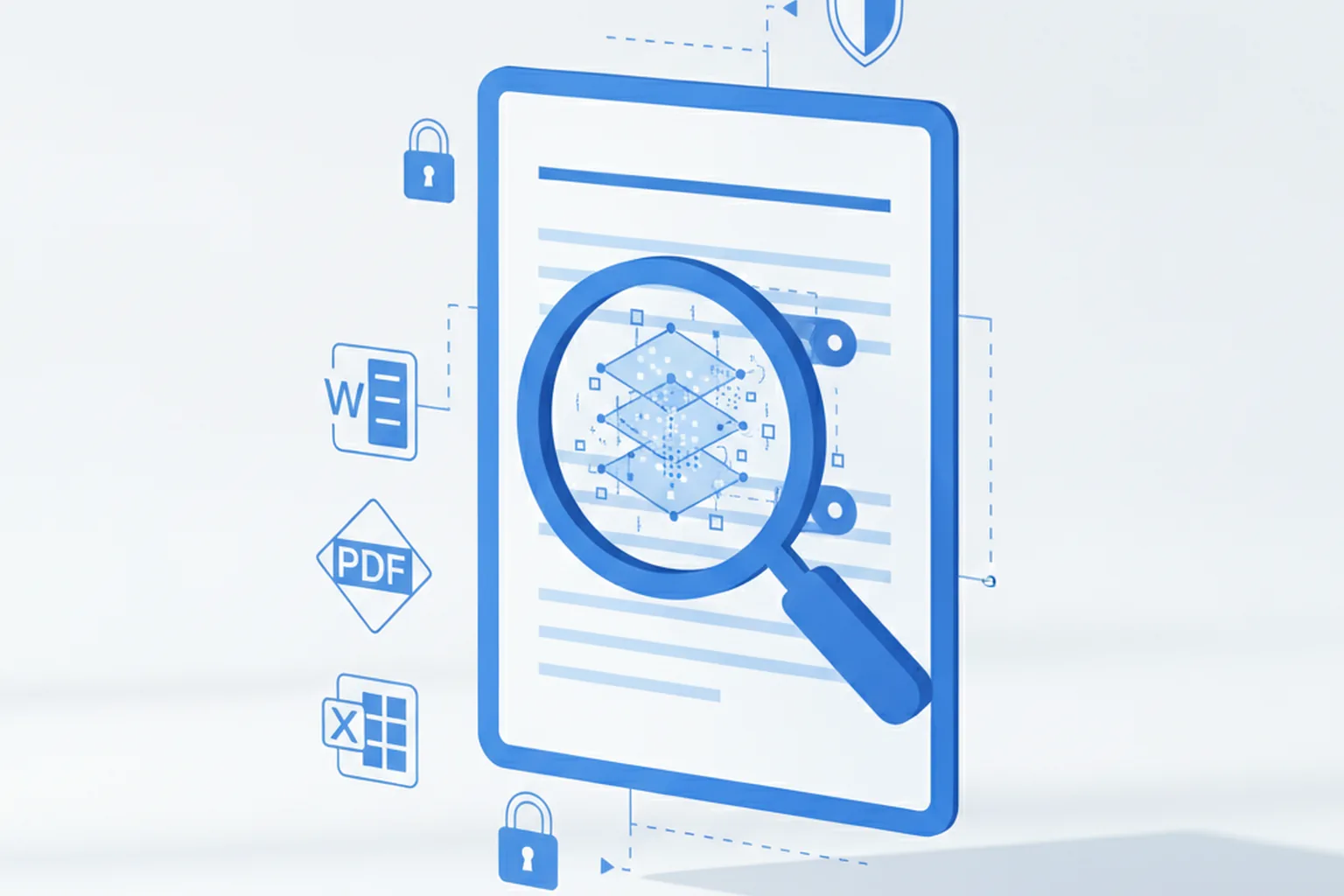
Метаданные документа — это служебная информация, которая хранится внутри файла рядом с видимым текстом, но не отображается при обычном чтении: имя автора и всех, кто редактировал файл, название организации из настроек офисной программы, даты создания и последнего сохранения, история правок и иногда — полный текст удалённых фрагментов и комментариев. Эти данные добавляются автоматически каждой офисной программой и сохраняются, даже если видимый текст давно отредактирован и «очищен» от лишнего.
Риск не теоретический. В 2019 году стала широко известна история Хишама Каббаджа, разоблачённого благодаря метаданным в опубликованном им же документе, — об этом случае писал блог Kaspersky Daily: скрытые свойства файла выдали информацию, которую автор явно не собирался раскрывать публично. Для бизнеса похожая ситуация выглядит менее драматично, но бьёт так же точно: получатель договора видит в свойствах файла имя юриста конкурента, который готовил похожий шаблон, резюме хранит правки рекрутера с пометками о зарплатных ожиданиях, а коммерческое предложение — комментарий «накинуть ещё 15%», который вы забыли удалить из текста, но который остался в истории изменений.
Офисные файлы Microsoft (как и их аналоги в LibreOffice) — это не просто текст, а контейнер с десятками служебных полей. Разберём, что именно там обычно находится.
Каждый файл Word, Excel и PowerPoint хранит имя автора (берётся из настроек программы при создании документа), а также имена всех, кто сохранял файл после — это поле «Последний автор изменения». Если документ прошёл через несколько рук — юриста, менеджера, стороннего подрядчика — все эти имена остаются в свойствах файла, даже если в видимом тексте указан только один контакт.
Режим отслеживания исправлений (track changes) в Word запоминает не только финальный текст, но и то, что было удалено или изменено, вместе с именем правившего и датой. Если автор просто «принял» все правки визуально, но не прогнал файл через очистку, старые версии фраз остаются доступны тому, кто откроет документ и включит отображение исправлений — или просто откроет файл в редакторе, который покажет эту историю.
Комментарии на полях — удобный инструмент для внутреннего обсуждения, но перед отправкой документа вовне их легко забыть: сам текст комментария может быть визуально свёрнут или не отображаться в «обычном» виде документа, оставаясь в файле. То же касается заметок докладчика в PowerPoint — они не видны при обычном просмотре презентации, но полностью читаются, если открыть файл в редакторе или режиме заметок.
В Excel отдельная проблема — скрытые листы, строки и столбцы: они физически присутствуют в файле со всеми данными, просто не отображаются в таблице по умолчанию. Получатель, который «развернёт» скрытые элементы (а сделать это — пара кликов), увидит промежуточные расчёты, старые версии цен или служебные пометки, которые не предназначались для внешнего показа.
PDF устроен иначе, чем редактируемые офисные форматы, но тоже несёт служебные данные. Через «Свойства документа» (в Adobe Acrobat, большинстве PDF-ридеров или прямо в проводнике Windows) видны: автор, программа создания (например, «Microsoft Word» с номером версии), дата создания и дата последнего изменения, а иногда — название организации.
Важный момент, который часто упускают: если PDF получен экспортом из Word или Excel, часть метаданных исходного офисного файла переносится в итоговый PDF автоматически — то есть недостаточно почистить только PDF-файл, если он изначально собран из документа с чужими или лишними данными в свойствах. Правильный порядок — сначала очистить исходник (Word/Excel), а уже затем экспортировать в PDF, а не наоборот.
Во всех трёх программах Microsoft Office встроен единый инструмент — Инспектор документов. Последовательность действий одинакова:
Инспектор документов стирает выбранные данные без возможности отмены стандартным способом. Сохраните копию оригинального файла перед очисткой — если позже понадобится история правок или комментарии, вернуться к ним можно будет только через эту копию.
В Excel дополнительно стоит обратить внимание на категорию «Скрытые строки и столбцы» и «Скрытые листы» в списке Инспектора — старые версии файла, созданные до появления этой функции, иногда требуют ручной проверки через меню «Главная» → «Формат» → «Видимость», если автоматическая проверка что-то пропустила.
Способ зависит от того, как появился PDF-файл.
Если PDF создан напрямую в редакторе (например, в Adobe Acrobat) — откройте «Свойства документа» и вручную сотрите поля «Автор», «Название компании» и подобные, затем сохраните файл.
Если PDF получен экспортом из Word, Excel или PowerPoint — самый надёжный способ не чистить PDF отдельно, а сначала прогнать исходный офисный файл через Инспектор документов (см. раздел выше), а потом заново экспортировать его в PDF. Так итоговый файл не унаследует ни одного поля от очищенного исходника. Повторное пересохранение «поверх» старого PDF без пересборки из чистого исходника часто сохраняет часть старых метаданных — это одна из частых ошибок (см. таблицу ниже).
Онлайн-инструменты для очистки метаданных существуют и в целом работают — для разовой задачи с нечувствительным файлом это может быть быстрее, чем разбираться с настройками программы. Но здесь важна одна граница.
Договоры, сканы паспортов, финансовую отчётность и любые документы с персональными или коммерческими данными не стоит отправлять в онлайн-инструменты, которым вы не доверяете: файл физически уходит на чужой сервер, и дальнейшая судьба этой копии вам не подконтрольна — даже если сам сервис честно обещает её удалить.
Онлайн-сервис уместен, когда документ не содержит ничего чувствительного — например, публичная методичка или черновик без персональных данных, который просто неудобно чистить локально. Для договоров, резюме, коммерческих предложений и финансовых документов — Инспектор документов или свойства PDF локально, без загрузки куда-либо.
После очистки стоит убедиться, что данные правда пропали, а не просто скрылись из одного конкретного окна программы.
| Ошибка | Что сделать правильно |
|---|---|
| Почистили финальную копию, а отправили черновик с метаданными | Отправляйте именно тот файл, который только что прошёл Инспектор документов — не более ранний по времени сохранения |
| Экспортировали в PDF из Word с ещё не очищенными метаданными | Сначала очистите исходный Word/Excel-файл, потом экспортируйте в PDF — не наоборот |
| Не проверили результат после очистки | Запустите Инспектор документов повторно — очистка «Данные не найдены» подтверждает результат |
| Загрузили конфиденциальный файл в неизвестный онлайн-сервис | Для чувствительных документов — только локальная очистка, без загрузки на сторонний сервер |
| Пропустили скрытые листы или столбцы в старом файле Excel | Дополнительно проверьте видимость листов и столбцов вручную через меню «Формат» → «Видимость» |
| Переименовали файл вместо очистки | Смена имени файла в системе не меняет метаданные внутри — нужна именно очистка через Инспектор или свойства документа |
Получатель может увидеть реальное имя автора, название организации (даже если в тексте оно скрыто или изменено), историю правок и удалённые комментарии — всё это остаётся в свойствах файла независимо от видимого содержимого.
Нет. Переименование меняет только имя файла в файловой системе — метаданные внутри самого документа остаются прежними, их нужно удалять отдельно через Инспектор документов или свойства PDF.
Нет, стандартными средствами — это необратимая операция. Поэтому перед очисткой сохраняйте копию оригинального файла, если история правок или комментарии могут понадобиться позже.
Частично да: автор и даты создания могут сохраниться в итоговом PDF, если документ не был очищен от метаданных до экспорта. Поэтому очистку всегда делают на исходном файле, а экспорт — после неё.
Для нечувствительных файлов — да, это быстрый вариант. Но конфиденциальные документы (договоры, паспортные сканы, финансовую отчётность) лучше чистить локально, не загружая на чужой сервер, судьба копии на котором вам неизвестна.
Откройте «Свойства» файла через проводник Windows или Finder на macOS — там сразу видны автор, даты создания и изменения, а иногда и комментарии, даже без запуска самой офисной программы.
Да, отдельно: метаданные встроенных изображений (EXIF, геолокация) не всегда захватываются Инспектором документов целиком. Подробный разбор — в статье про метаданные фото.
Безопасность
Чем опасны файлы .docm и .xlsm с макросами и как настроить Word и Excel, чтобы макросы не запускались без вашего ведома.
 Безопасность
Как защитить документ паролем в Word, Excel и PDF — встроенные средства без сторонних программ.
 Безопасность
60 форматов файлов и проверка: какие расширения безопасны, а какие нельзя открывать без проверки.