 Инструменты
Как восстановить повреждённый архив
Что делать, если ZIP или RAR не открывается или выдаёт ошибку CRC: встроенный ремонт, сторонние программы и когда данные уже не спасти.
Стёрли нужный файл, очистили корзину или отформатировали флешку — а документ снова нужен прямо сейчас? Удалённый файл почти никогда не исчезает мгновенно: место на диске лишь помечается свободным, и пока туда не записались новые данные, шансы вернуть его довольно высоки. Приводим 8 рабочих способов восстановления удалённых файлов на компьютере — от штатной корзины Windows до специализированных программ.
Коротко: файл, стёртый из корзины или удалённый через Shift+Delete, физически остаётся на диске до тех пор, пока его место не займут новые данные. На обычном HDD или флешке шансы восстановить удалённые файлы высокие, а на SSD с включённым TRIM — близки к нулю: контроллер стирает данные сразу после удаления. Порядок действий один: прекратить запись на диск → попробовать штатные средства Windows → при неудаче — специальную программу → в критичном случае — лабораторию восстановления данных.
Когда вы удаляете файл (даже минуя корзину, комбинацией Shift+Delete), операционная система не стирает сами данные — она лишь помечает занятые ими секторы диска как «свободные» и убирает запись о файле из таблицы файловой системы. Содержимое физически остаётся там же, где было, пока на эти секторы не запишется что-то новое. Именно на этом принципе работают все программы восстановления удалённых файлов: они сканируют диск в обход файловой системы и ищут «осиротевшие» данные, которые ещё не были перезаписаны.
На классическом жёстком диске (HDD) и на большинстве флеш-накопителей эта логика работает практически без исключений — чем меньше времени прошло и чем меньше вы работали с диском после удаления, тем выше шанс. Но на SSD-накопителях с включённой командой TRIM всё иначе: по данным R-Studio, TRIM сообщает контроллеру SSD, какие блоки данных больше не нужны, и тот самостоятельно и необратимо очищает их — обычно в течение нескольких минут после удаления, ещё до того, как вы вообще успеете начать восстановление. Этот же вывод независимо подтверждает разбор Elcomsoft: после срабатывания TRIM данные не восстанавливаются никакими программами, потому что физически стёрты на уровне контроллера, а не просто помечены свободными.
Подробнее о том, что происходит с файлом на уровне файловой системы сразу после удаления, — в нашем коротком разборе: как файлы живут после удаления.
Первые минуты после удаления решают почти всё. Прежде чем открывать любую программу, пройдите по короткому списку:
Это первое, что стоит проверить в любой ситуации:
Если вы нажали «Очистить корзину» или удалили файл через Shift+Delete, он в корзину не попадает и минует этот этап вообще — в таком случае переходите сразу к программам восстановления (раздел ниже).
Если для диска или папки в Windows включено резервное копирование, система может хранить предыдущие снимки содержимого — даже после того, как файл удалён из текущей версии папки. Проверить это можно так:
Функция опирается на встроенные средства резервного копирования Windows — если она не была настроена заранее, вкладка окажется пустой. Официальное описание встроенных инструментов резервного копирования и истории файлов есть в справке Microsoft.
Если файл хранился или синхронизировался с облачным сервисом, у него, скорее всего, есть собственная корзина — отдельная от системной:
Срок хранения удалённых файлов в облачной корзине у каждого сервиса обычно ограничен — точные условия и период хранения лучше уточнять непосредственно в настройках вашего аккаунта, так как они могут отличаться в зависимости от тарифа. Если файл успел синхронизироваться до удаления, у некоторых сервисов также доступна история версий документа — она восстанавливает содержимое, даже если сам файл уже удалён из корзины.
Если корзина, облако и история версий не помогли, а файл минул все штатные пути, — понадобится программа-сканер, которая ищет данные напрямую на диске в обход файловой системы. Вот пять инструментов, которые чаще всего рекомендуют для такой задачи:
| Программа | Платформа | Бесплатный лимит | Для кого подходит |
|---|---|---|---|
| Recuva | Windows | Полностью бесплатная (сканер и восстановление) | Новичкам — простой мастер, быстрое сканирование |
| EaseUS Data Recovery Wizard | Windows, macOS | Ограниченный объём восстановления в бесплатной версии | Более сложным случаям — глубокое сканирование, больше типов файлов |
| Disk Drill | Windows, macOS | Ограниченный объём восстановления в бесплатной версии | Восстановлению с флешек и внешних дисков |
| PhotoRec | Windows, macOS, Linux | Полностью бесплатная, с открытым кодом | Восстановлению фото и медиафайлов по сигнатурам, без графического интерфейса |
| Hetman Partition Recovery | Windows | Ограниченный предпросмотр в бесплатной версии | Восстановлению после удаления разделов и форматирования |
Все перечисленные программы работают по одному принципу — сканируют диск в режиме чтения и не гарантируют результат на 100%: он всегда зависит от того, сколько данных уже перезаписано. Скачивайте их только с официальных сайтов разработчиков: «бесплатные чудо-программы» восстановления с сомнительных источников — частый способ занести на компьютер вредоносный код, проверить подозрительный файл перед запуском поможет карта опасных расширений.
Бесплатной версии обычно достаточно, чтобы найти файл и убедиться, что он восстановим (предпросмотр работает без ограничений). Платная лицензия нужна, только если объём данных для восстановления превышает бесплатный лимит конкретной программы.
Тип накопителя определяет шансы на успех сильнее, чем выбор программы. Разница принципиальная:
Практический вывод: если файл пропал с внешней флешки или карты памяти — действуйте сразу, шансы хорошие. Если файл удалён с внутреннего системного SSD — счёт идёт на минуты, и чем раньше вы прекратите любую активность на диске и запустите сканирование, тем выше вероятность успеть до TRIM. Отдельный разбор ситуации, когда файлы пропали именно с флешки и в корзине их нет, — удалил файлы с флешки, а в корзине их нет.
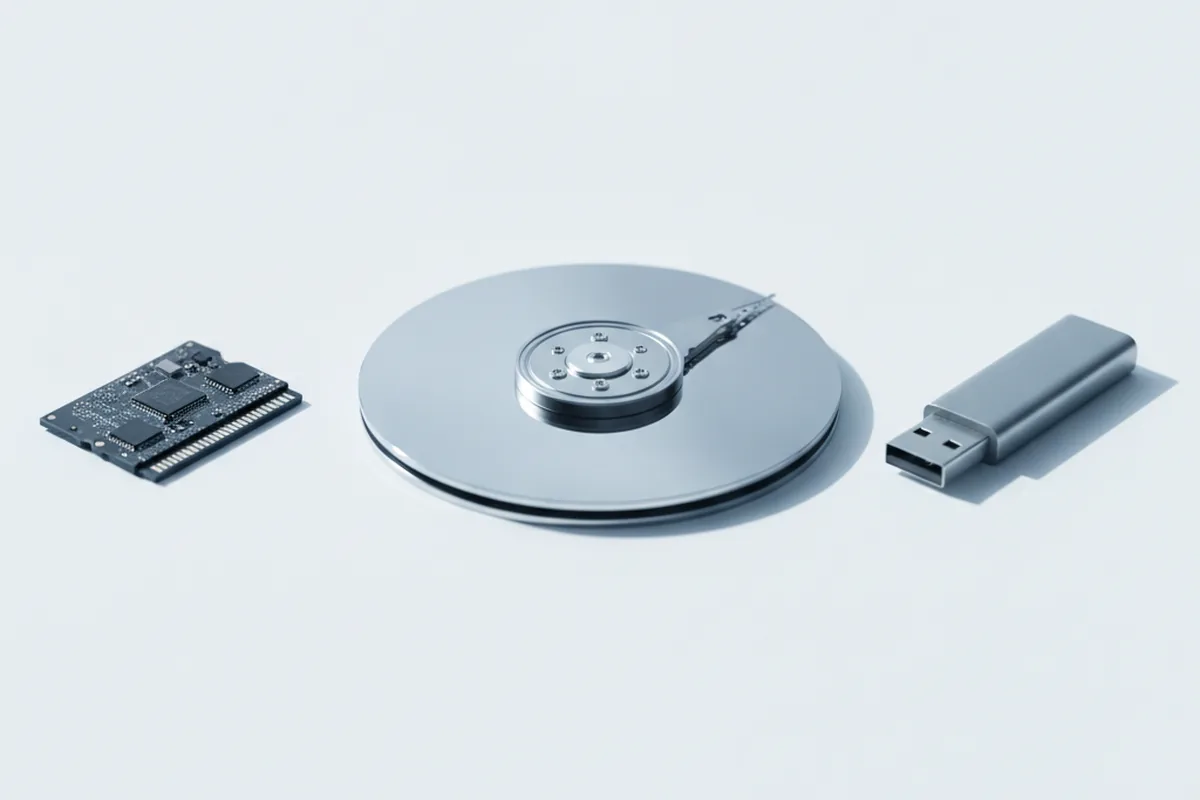
Честно: не каждый удалённый файл получится вернуть, и лучше понимать это заранее, чем терять время на бесплодные попытки. Признаки, что шансов почти нет:
Если накопитель издаёт щелчки, греется или не определяется системой — не открывайте его корпус и не пытайтесь чинить бытовыми методами (заморозка, удары, переразметка). Это может окончательно уничтожить данные, которые ещё можно было спасти. С физическим повреждением диска и с накопителями после срабатывания TRIM работают только специализированные лаборатории восстановления данных.
Стоимость обращения в лабораторию восстановления данных определяется индивидуально после диагностики — она зависит от типа накопителя, характера повреждения и объёма данных, поэтому называть заранее фиксированную цифру некорректно.
Проще всего не восстанавливать удалённые файлы, а не оказываться в ситуации, где это нужно. Базовое правило резервного копирования — регулярно делать копии важных данных в нескольких независимых местах, а не полагаться на единственную копию на одном диске. Подробнее о самой схеме — в нашем материале: правило резервных копий 3-2-1.
Держите вторую копию важных файлов в облачном хранилище (Яндекс Диск, Google Диск, OneDrive) и третью — на внешнем диске, не подключённом к компьютеру постоянно. Тогда случайное удаление, форматирование или отказ SSD перестают быть катастрофой.
Да, в большинстве случаев. Очистка корзины не стирает сами данные — она лишь освобождает место в файловой системе. Файл можно найти программой восстановления, если поверх ещё не записались новые данные, особенно если диск — обычный HDD или флешка.
Шансы низкие, если на диске включён и уже отработал TRIM: контроллер SSD стирает данные на физическом уровне почти сразу после удаления. Если TRIM отключён или ещё не сработал (например, на внешнем SSD, подключённом через USB), восстановление может получиться.
Для простых случаев (файл удалён недавно, диск не переполнен) хватает бесплатных Recuva или PhotoRec. Платные версии EaseUS, Disk Drill или Hetman оправданы, когда объём данных для восстановления превышает лимит бесплатной версии или нужно более глубокое сканирование сложных повреждений.
Точных сроков нет — всё зависит от активности диска. На HDD и флешке, которыми не пользуются, файл может сохраняться месяцами. На SSD с TRIM счёт может идти на минуты. Правило одно: чем раньше начнёте, тем выше шанс.
Часто да, особенно если это было быстрое форматирование (не полное) и вы не записывали на флешку новые данные после этого. Быстрое форматирование, как и обычное удаление, не стирает содержимое физически — программа восстановления может найти файлы по сигнатурам.
Зависит от типа установки. Если выбрано «Сохранить личные файлы», данные пользователя обычно остаются нетронутыми. Если диск был отформатирован в процессе установки, шансы на восстановление снижаются так же, как при любом другом форматировании — они не равны нулю, но зависят от того, сколько данных записалось после этого.
Стоимость определяется индивидуально после диагностики накопителя — она зависит от типа повреждения, модели диска и объёма данных, которые нужно восстановить. Назвать усреднённую цифру заранее нельзя: у разных лабораторий и в разных случаях она сильно различается.
Инструменты
Что делать, если ZIP или RAR не открывается или выдаёт ошибку CRC: встроенный ремонт, сторонние программы и когда данные уже не спасти.
 Инструменты
Документ .docx не открывается или показывает ошибку? Встроенный ремонт Word, автосохранение, история версий и сторонние утилиты.
 Инструменты
Способы без программ, лучшие бесплатные утилиты, проверка по контрольной сумме через PowerShell и 5 правил, чтобы не удалить лишнее.