 Инструменты
Как восстановить данные с повреждённой флешки
Флешка просит форматирование или не читается? Пошаговая инструкция: как спасти файлы с повреждённого USB-накопителя без потери данных и когда нужен сервис.
Купили новую флешку или внешний диск — и Windows предлагает выбрать файловую систему, о которой вы в обычной жизни не думаете. От этого выбора зависит, сможете ли вы записать на накопитель фильм весом больше 4 ГБ, прочитает ли его автомагнитола и получится ли спокойно перекидывать файлы между Windows и Mac. Если накопитель уже поврёжден и не читается — это отдельная ситуация, разобранная в материале как восстановить данные с повреждённой флешки; здесь же — как выбрать файловую систему заранее, чтобы такой проблемы не возникало.
Коротко: для флешки на 32 ГБ и максимальной совместимости со старой техникой подойдёт FAT32. Для современных задач — больших файлов и обмена между Windows, Mac и Android — ставьте exFAT. NTFS выбирайте только для внутреннего диска компьютера на Windows или когда накопитель не планируете вынимать из системы: журналирование и права доступа ценны именно там.
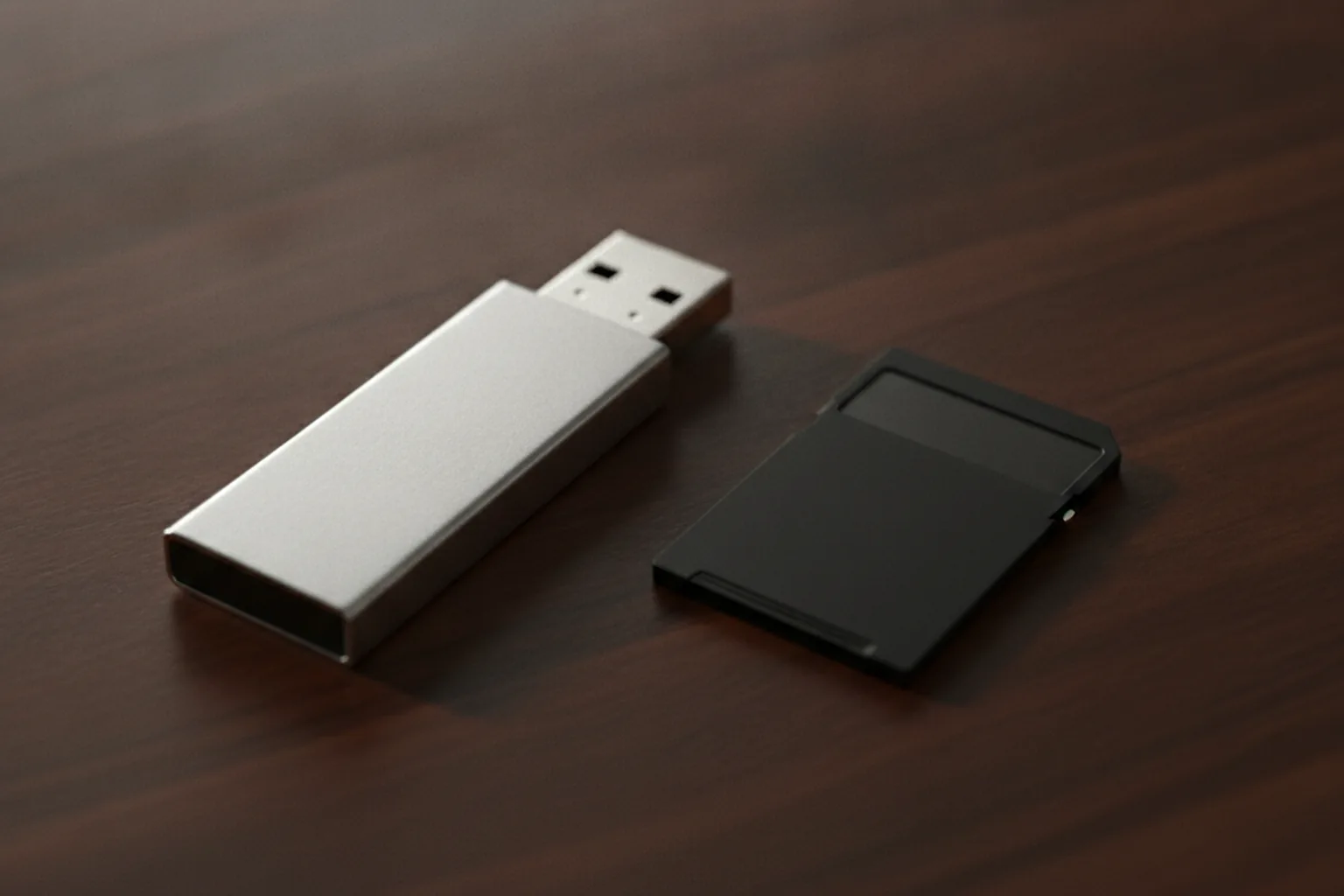
Файловая система — это способ, которым накопитель хранит информацию о том, где именно на нём лежит каждый файл, как он называется и какого размера. Без этой разметки операционная система видела бы на флешке один сплошной массив байтов и не смогла бы ни открыть конкретный файл, ни показать список папок. Поэтому «отформатировать» — это не стереть данные ради процесса, а заново создать такую карту: таблицу размещения файлов (у FAT32 и exFAT) или журнал транзакций (у NTFS), через которую система находит нужные данные.
От выбора файловой системы зависят три практических вещи: максимальный размер одного файла, который поместится на накопитель, какие устройства вообще смогут его прочитать, и что произойдёт с данными при внезапном отключении питания во время записи. Дальше — что умеет каждая из трёх систем.
FAT32 — самая старая из трёх систем и при этом самая совместимая: её понимают буквально все устройства с USB-портом, выпущенные за последние 20 с лишним лет — от телевизоров и автомагнитол до игровых приставок и старых принтеров. Именно поэтому заводские флешки небольшого объёма почти всегда приходят отформатированными именно в FAT32.
Главное ограничение FAT32 — максимальный размер одного файла 4 ГБ (точнее, 4 294 967 295 байт). Причина техническая: поле, в котором FAT32 хранит размер файла, 32-битное, и просто не способно описать файл большего объёма. Это одна из причин, по которой позже появился exFAT — с полем размера файла шире (источник: спецификация exFAT, Microsoft Learn). На практике это значит: один эпизод сериала в хорошем качестве, образ диска побольше или архив с видео с камеры на FAT32-флешку скопировать не получится — система откажет ещё до начала копирования.
Помимо лимита на файл, у FAT32 есть практический предел размера самого раздела — штатными средствами Windows отформатировать том в FAT32 получится только до 32 ГБ; для большего объёма накопителя Windows предложит NTFS или exFAT.
exFAT (extended File Allocation Table) создавался специально для съёмных накопителей — как замена FAT32 там, где её лимиты стали мешать, но полноценная NTFS избыточна. Это основная рекомендация для флешек и внешних SSD/HDD среднего и большого объёма, если накопитель планируется переключать между разными операционными системами.
Главное отличие от FAT32 — ширина поля размера файла: по спецификации exFAT на Microsoft Learn размер файла описывается 64-битным числом, поэтому практического ограничения в 4 ГБ здесь нет — на exFAT-накопитель спокойно помещается файл в десятки и сотни гигабайт, если столько места есть физически. Кроме того, exFAT поддерживают современные версии Windows, macOS «из коробки», а также Android — то есть ровно тот набор систем, между которыми чаще всего и переносят файлы на внешнем накопителе.
У exFAT нет журналирования — механизма, который фиксирует операции записи до их завершения и позволяет откатиться к согласованному состоянию при сбое. Если флешку в формате exFAT выдернуть из порта посреди записи файла, риск повреждения файловой системы выше, чем у NTFS, хотя и ниже, чем у FAT32 (структура exFAT устойчивее к таким сбоям, но полноценного журнала транзакций у неё всё равно нет). Кроме того, часть совсем старой бытовой техники — телевизоры и автомагнитолы возрастом более 10 лет — exFAT не поддерживает вовсе, хотя современные модели обычно читают его без проблем.
NTFS (New Technology File System) — основная файловая система внутренних дисков Windows, и у неё принципиально другой набор сильных сторон: она создавалась не для максимальной переносимости между устройствами, а для надёжности и контроля доступа на одном компьютере.
По описанию NTFS в документации Microsoft Learn, система ведёт журнал транзакций файловой записи — это позволяет ей самовосстанавливаться после сбоя питания или аварийного извлечения накопителя без потери целостности файловой структуры. NTFS также поддерживает списки контроля доступа (ACL) — права на чтение/запись для конкретных пользователей или групп, а также не имеет практических ограничений на размер файла или тома, которые были бы актуальны для бытового использования.
Для внутреннего системного диска Windows эти плюсы однозначно полезны. Для флешки, которую вы переставляете между устройствами, они оборачиваются минусами: macOS по умолчанию умеет только читать NTFS-накопители, но не записывать на них файлы без стороннего драйвера (источник: Apple Support). Бытовая техника — телевизоры, автомагнитолы, медиаплееры — чаще всего NTFS либо не видит вовсе, либо показывает диск только в режиме чтения. Плюс NTFS более требовательна к корректному безопасному извлечению устройства — журналирование снижает риск повреждения при сбое, но не отменяет саму рекомендацию извлекать накопитель штатно.
| Параметр | FAT32 | exFAT | NTFS |
|---|---|---|---|
| Максимальный размер файла | 4 ГБ | практически не ограничен (64-битное поле) | практически не ограничен |
| Максимальный размер тома (средствами Windows) | 32 ГБ | ограничен физическим объёмом накопителя | ограничен физическим объёмом накопителя |
| Журналирование | нет | нет | есть |
| Права доступа / ACL | нет | нет | есть |
| Windows 10/11 | чтение и запись | чтение и запись | чтение и запись |
| macOS | чтение и запись | чтение и запись | только чтение «из коробки» |
| Linux | чтение и запись | чтение и запись (может требовать пакет exfat-utils) | чтение и запись (через ntfs-3g) |
| Android | чтение и запись | чтение и запись | обычно только чтение, через сторонний софт |
| ТВ / медиаплееры / автомагнитолы | почти всегда поддерживается | современные модели поддерживают | часто не поддерживается или только чтение |
Отдельно стоит ReFS (Resilient File System) — ещё более новая журналируемая система Microsoft для серверов Windows с упором на устойчивость к повреждению данных на больших массивах. Для обычной флешки или внешнего диска она не применяется и не предлагается при форматировании съёмного носителя — это тема для другого материала, а не для выбора файловой системы флешки.
Если сводная таблица выше кажется избыточной, проще оттолкнуться от конкретного сценария использования накопителя.
Если нужно создать загрузочную флешку для установки Windows 10 или 11 через стандартный BIOS/UEFI-загрузчик, выбирайте FAT32: её поддерживает подавляющее большинство прошивок материнских плат на уровне загрузки, включая старые BIOS без UEFI. Исключение — если файл установочного образа Windows (install.wim) больше 4 ГБ, тогда потребуется либо разбить его на части специальной утилитой, либо использовать загрузочную флешку в формате exFAT на UEFI-системах, которые его поддерживают на уровне загрузчика.
Если нужно подготовить флешку с фильмами или музыкой для просмотра на телевизоре, в автомобиле или через медиаплеер — FAT32 остаётся самым безопасным выбором для совместимости со старой и бюджетной техникой. Если устройство современное (последние несколько лет выпуска) и в инструкции заявлена поддержка exFAT, а файлы крупнее 4 ГБ (фильмы в высоком разрешении), выбирайте exFAT — он снимет лимит на размер файла.
Большинство современных камер и видеорегистраторов с поддержкой карт большого объёма (от 32 ГБ) сами форматируют карту в exFAT при первом использовании — это стандарт для записи длинных видеофайлов, которые на FAT32 просто не влезли бы целиком. Если камера старая и поддерживает только FAT32, видео будет автоматически разбиваться на файлы по 4 ГБ — это нормальное штатное поведение, а не ошибка.
Это тот случай, где exFAT почти безальтернативен. Утилита «Дисковая утилита» (Disk Utility) на macOS предлагает для съёмных носителей два основных варианта: MS-DOS (FAT) для томов до 32 ГБ и ExFAT для накопителей большего объёма (источник: Apple Support). NTFS в списке форматов, доступных для форматирования в Disk Utility, нет — Mac умеет читать уже существующий NTFS-том, но создать новый или полноценно писать на него без стороннего драйвера не может. Поэтому для диска, которым реально пользуются и на Windows, и на Mac, выбор практически всегда один — exFAT.
Android одинаково свободно читает и пишет и в FAT32, и в exFAT — выбор здесь зависит скорее от размера файлов, которые вы собираетесь хранить. Для карты памяти смартфона с видео в высоком разрешении предпочтительнее exFAT — без риска упереться в лимит 4 ГБ на один файл. NTFS для карты памяти телефона не используется: большинство прошивок Android её либо не видят, либо открывают только на чтение через сторонние файловые менеджеры.
Эта ошибка Windows выводит при попытке скопировать на флешку файл, который физически не умещается в формат раздела, — чаще всего это файл больше 4 ГБ на флешке с FAT32. Причина не в нехватке места на накопителе (хотя Windows формулирует сообщение неочевидно), а именно в лимите файловой системы на размер одного файла.
Есть два рабочих решения:
Третий вариант — не переносить большой файл на флешку вообще, а передать его через интернет: это особенно удобно, если накопителя под рукой нет или объём файла слишком велик для имеющейся флешки. Подробный разбор сервисов и способов — в материале как передать большой файл через интернет.
Форматирование удаляет все данные с носителя. Если на флешке есть важные файлы — сначала скопируйте их на компьютер или в облако, и только потом переходите к шагам ниже.
В большинстве дистрибутивов форматирование доступно через графический менеджер дисков, но так же легко выполняется из терминала (замените /dev/sdX1 на реальный путь к разделу вашей флешки):
sudo mkfs.vfat -F 32 /dev/sdX1   # FAT32
sudo mkfs.exfat /dev/sdX1        # exFAT
sudo mkfs.ntfs -f /dev/sdX1      # NTFS
Для exFAT и NTFS может потребоваться предварительно установить соответствующие пакеты (exfatprogs или exfat-utils, ntfs-3g) — в большинстве современных дистрибутивов они ставятся одной командой из стандартного репозитория.
Переформатирование флешки в другую файловую систему полностью стирает таблицу размещения файлов и делает все существующие данные на накопителе недоступными обычным способом. Если на флешке есть файлы, которые нужно сохранить, — сначала скопируйте их на другой носитель (компьютер, облако, другую флешку), и только после этого форматируйте накопитель под новую задачу.
После копирования файлов на новую файловую систему стоит сверить их целостность — особенно если переносился большой объём данных или важные рабочие документы. Для этого можно проверить контрольную сумму файла до и после переноса: совпадение хэша подтверждает, что файл скопировался без искажений.
Для флешки на 32 ГБ подойдут и FAT32, и exFAT — выбирайте FAT32, если важна совместимость со старой техникой, и exFAT, если планируете хранить файлы крупнее 4 ГБ. Для флешек на 64 ГБ и больше практичнее exFAT: штатными средствами Windows отформатировать такой объём в FAT32 обычно уже не получится.
Нет — это жёсткий предел самого формата FAT32, а не ошибка конкретной флешки или компьютера. Единственный выход без потери данных на накопителе — переформатировать его в exFAT или NTFS, либо разбить файл на части меньшего размера.
Многие модели бытовой электроники поддерживают только FAT32 и, в лучшем случае, exFAT — полная поддержка NTFS в прошивках телевизоров и автомагнитол реализована не всегда даже у современных моделей. Если устройство не видит флешку в NTFS, попробуйте переформатировать её в exFAT.
Да, желательно в любом случае. Риск повреждения файловой системы при резком извлечении есть у всех трёх форматов — у NTFS он ниже благодаря журналированию, но не нулевой. Функция безопасного извлечения устройства гарантирует, что все операции записи на накопитель завершены.
Чаще всего FAT32 — она поддерживается загрузчиками большинства материнских плат, включая старый BIOS без UEFI. Если файл установочного образа больше 4 ГБ, используются либо специальные утилиты разбиения файла, либо exFAT на системах с поддержкой загрузки с exFAT-разделов через UEFI.
Нет, «переименовать» файловую систему не получится — переход с одной файловой системы на другую (например с FAT32 на exFAT) технически и есть форматирование, которое стирает таблицу размещения файлов. Без стороннего ПО для конвертации «на лету» (и то не для всех пар систем) единственный надёжный путь — скопировать данные, отформатировать накопитель и скопировать данные обратно.
Нет, это разные файловые системы с общими историческими корнями. exFAT создавался как развитие идей FAT32 специально для устранения её ограничений — в первую очередь лимита 4 ГБ на размер одного файла и лимита на объём тома, актуального при форматировании средствами Windows.
Инструменты
Флешка просит форматирование или не читается? Пошаговая инструкция: как спасти файлы с повреждённого USB-накопителя без потери данных и когда нужен сервис.
 Инструменты
Способы отправить файл в несколько гигабайт, когда почта и мессенджеры режут вложения: облака, файлообменники и прямая передача.
 Форматы
Сравниваем три формата архивов по степени сжатия, скорости и совместимости — и разбираем, какой выбрать под конкретную задачу.