 Форматы
Все форматы файлов: чем открыть и конвертировать
Документы, изображения, видео, архивы, код и образы дисков: чем открыть и во что конвертировать PDF, HEIC, MKV, RAR, JSON, ISO и другие.
Сфотографировали что-то на iPhone, переслали на компьютер — а файл .heic не открывается. Знакомая ситуация: этот формат Apple использует по умолчанию, но Windows и Android понимают его не сразу. Хорошая новость — открыть HEIC можно бесплатно, а при необходимости за пару секунд конвертировать в привычный JPG. Разбираем все рабочие способы.
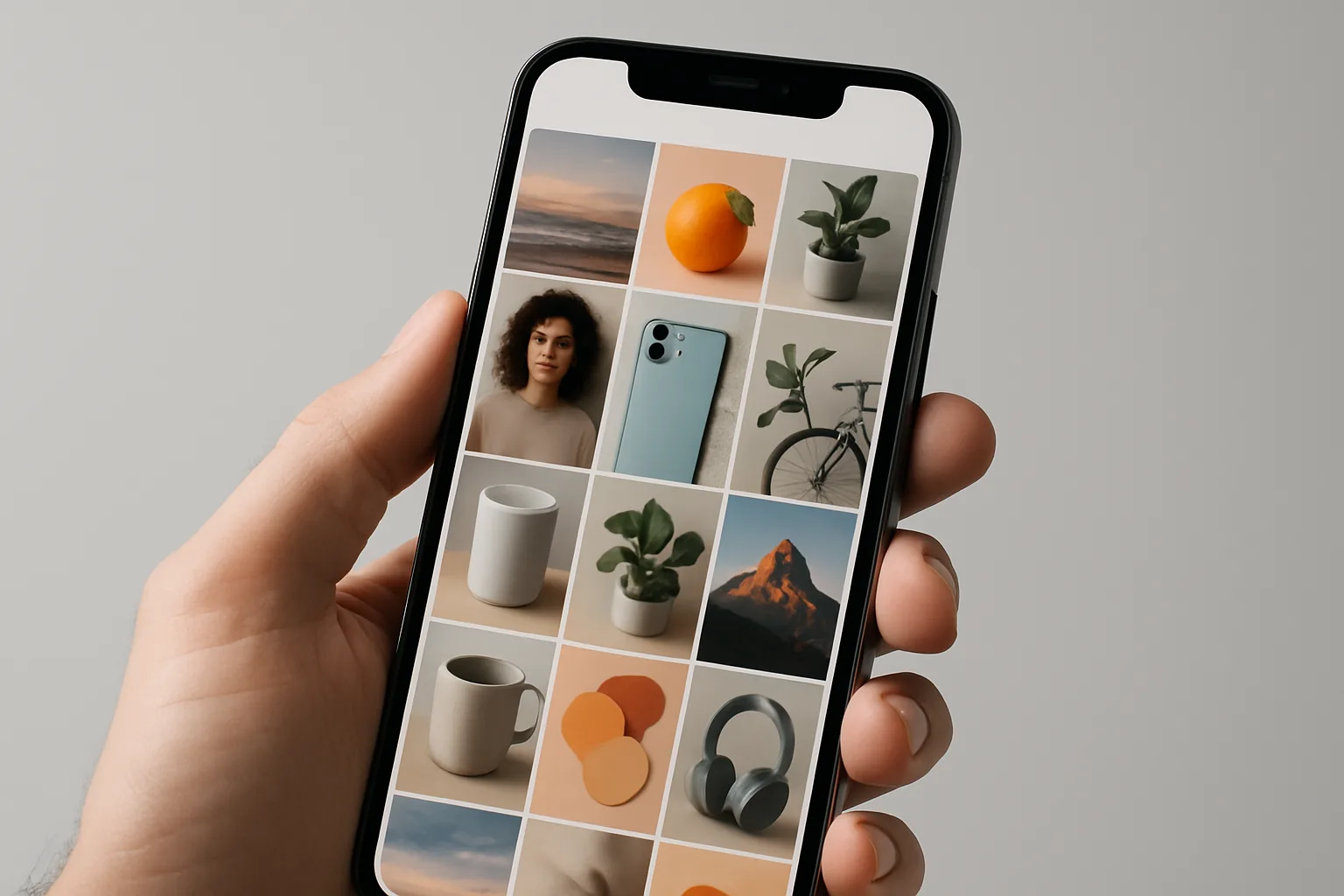
HEIC (High Efficiency Image Container) — это контейнер для изображений, сжатых кодеком HEIF. Apple перешла на него с iOS 11: фотографии в HEIC занимают примерно вдвое меньше места, чем JPEG, при том же или лучшем качестве, и поддерживают глубину цвета и «живые фото». Платой за это стала совместимость — за пределами экосистемы Apple формат поддерживается не везде.
В Windows 11 поддержка HEIC уже частично встроена — попробуйте просто дважды кликнуть по файлу. Если изображение не открывается в приложении «Фотографии», нужно доустановить кодек.
Альтернатива без возни с кодеками — бесплатные просмотрщики IrfanView (с плагином) или XnView, которые открывают HEIC сразу после установки.
Платный кодек HEVC от Microsoft не обязателен — расширение HEIF бесплатное, и его достаточно для просмотра фото.
Современные смартфоны на Android 9 и выше обычно открывают HEIC в стандартной «Галерее» без настроек. Если файл не открывается:
Если устанавливать ничего не хочется, откройте файл прямо в браузере через онлайн-вьюер: загружаете .heic — сервис показывает изображение и предлагает скачать его в JPG. Это удобно для разовой задачи, но не загружайте так личные или конфиденциальные фото — они уходят на чужой сервер. Подробнее о рисках — в разделе безопасность файлов.
Самый надёжный способ навсегда забыть о проблеме — перевести фото в универсальный JPG. Способов несколько: онлайн-конвертеры, десктопные программы (IrfanView, XnConvert) и даже сам iPhone, если в настройках камеры выбрать «Наиболее совместимые».
→ Подробный гайд: онлайн-конвертеры файлов
| Причина | Решение |
|---|---|
| Не установлен кодек HEIF (Windows 10) | Поставить «Расширения для изображений HEIF» из Microsoft Store |
| Старая версия Android | Открыть через Google Фото или конвертировать в JPG |
| Файл повреждён при пересылке | Переслать заново, лучше через облако, а не мессенджер |
| Расширение подменено | Проверить реальный формат файла |
Да — на Windows 11 и современном Android формат часто открывается сразу. Если нет, используйте онлайн-вьюер в браузере без установки софта.
По качеству и размеру — да: при том же весе HEIC хранит больше деталей. Но JPG совместим со всем, поэтому для пересылки и публикации в вебе по-прежнему удобнее JPG.
Зайдите в «Настройки» → «Камера» → «Форматы» → выберите «Наиболее совместимые». Тогда новые фото будут сохраняться в JPEG.
Минимально. JPG — формат с потерями, но при конвертации с максимальным качеством разница незаметна на глаз.
Форматы
Документы, изображения, видео, архивы, код и образы дисков: чем открыть и во что конвертировать PDF, HEIC, MKV, RAR, JSON, ISO и другие.
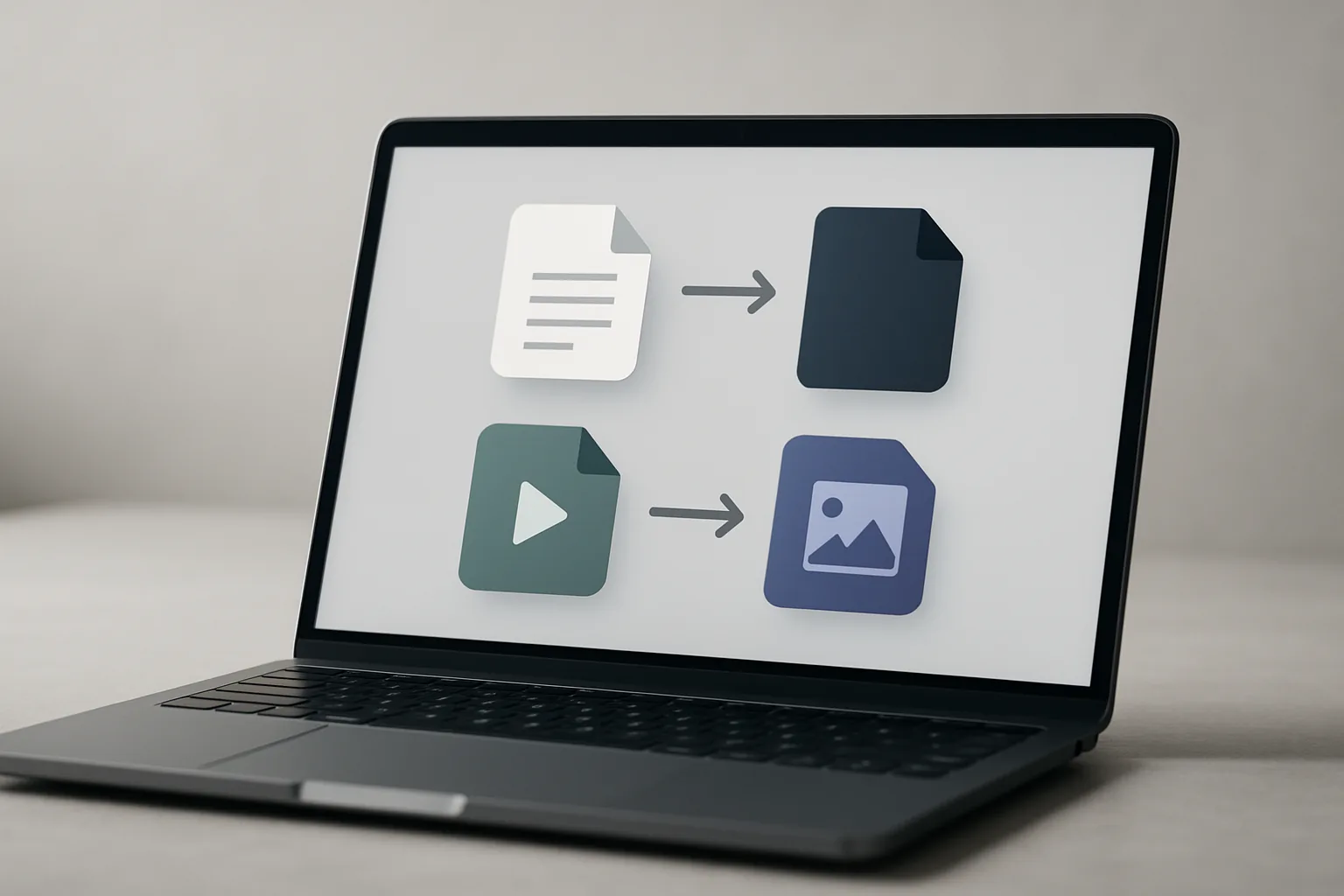 Инструменты
Нужно перевести документ, картинку или видео в другой формат прямо в браузере? Собрали проверенные сервисы — без установки и регистрации.
 Безопасность
Полный гид: как проверять загрузки на вирусы, шифровать данные, безопасно передавать файлы и делать бэкапы. Практика и проверенные инструменты.