 Новости
Windows 11 KB5129195: экстренный патч после сбоев сентябрьского Patch Tuesday
14 сентября 2026 Microsoft выпустила внеплановый KB5129195: чинит зависания RDP, обмен файлами Hyper-V с Linux и часть USB-аудио.
В сентябрьском обновлении Google System Services появилась функция, которую пользователи Android просили годами: полноценный обзор и управление файлами телефона прямо с ноутбука, десктопа или Chromebook — без USB-кабеля и без промежуточной загрузки в облако. Разбираем, что именно изменилось, через какое приложение это работает и как включить функцию у себя.
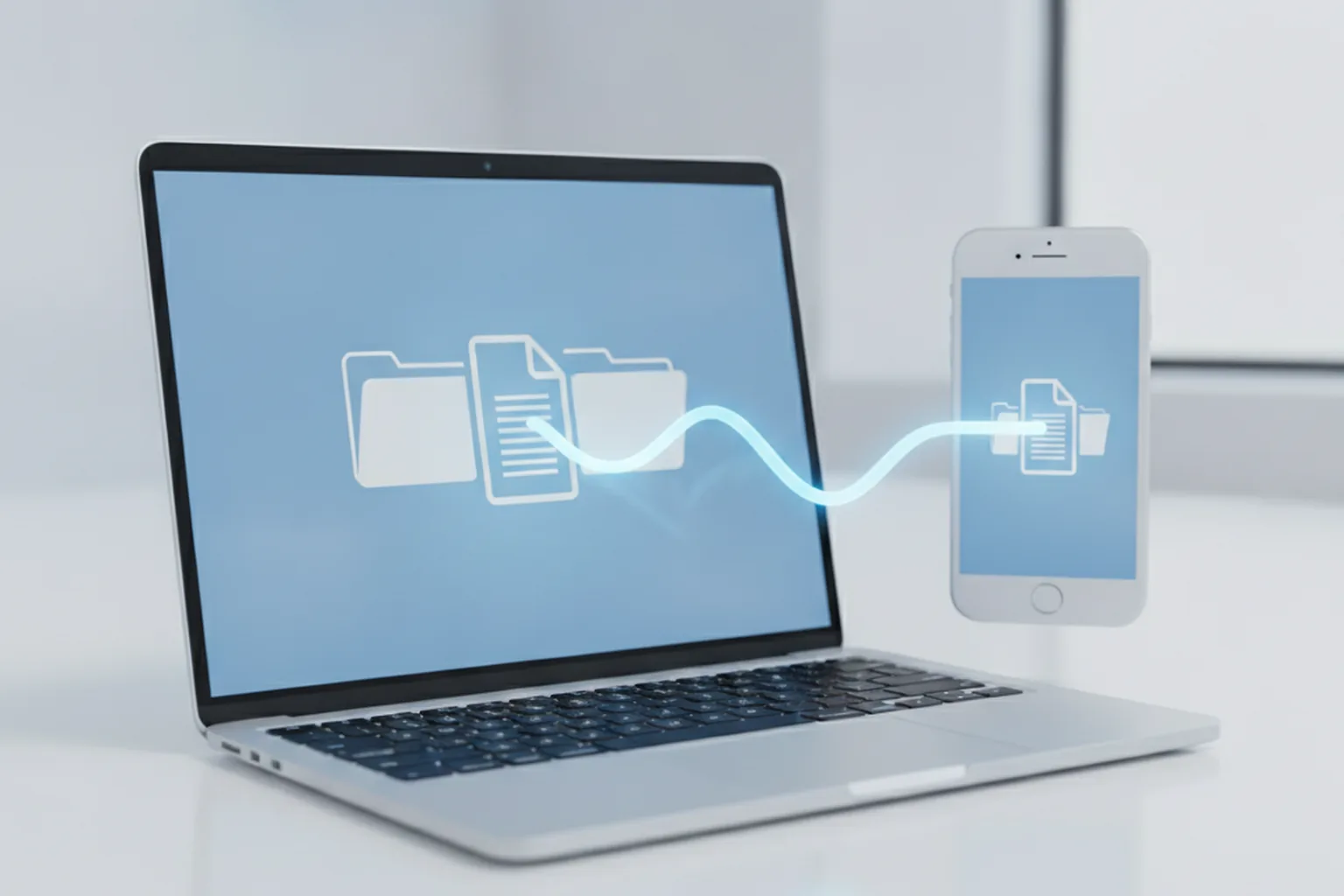
Коротко: сентябрьское системное обновление Google (Play Services 26.34) добавило прямой доступ к файловой системе Android-телефона с компьютера — через связку с приложением на десктопе, без USB-кабеля и без загрузки файлов в облако. Обновление распространяется автоматически на телефоны, планшеты и Chromebook и входит в общий пакет сентябрьских изменений Google System Services, куда также вошли апгрейд Tap-to-Share и ИИ-настройка нового устройства.
До этого обновления у пользователей Android было три стандартных способа получить доступ к файлам телефона с компьютера: подключить его USB-кабелем и открыть как съёмный диск, загрузить файлы в облачное хранилище вроде Google Диска, либо поставить стороннее приложение для беспроводной синхронизации. Каждый способ требовал лишнего шага — кабеля, ожидания загрузки в облако или установки отдельной программы.
Сентябрьское обновление Google System Services добавляет более прямой путь: обновлённые Google Play Services версии 26.34 позволяют браузеру файлов на связанном компьютере или Chromebook показывать содержимое внутренней памяти телефона напрямую, без ручного подключения кабелем. По данным 9to5Google и NokiaPowerUser, которые независимо изучили сентябрьский релиз системных обновлений, функция работает по тому же принципу, что уже знаком пользователям Windows через приложение «Ваш телефон» (Link to Windows) — только теперь она встроена глубже в системный уровень Android и доступна с большего числа устройств, включая Chromebook.
Если у вас накопились фото, видео или документы в памяти телефона, а под рукой нет кабеля или интернета для загрузки в облако — можно открыть их прямо из файлового менеджера компьютера, скопировать и вставить как обычные локальные файлы.
Функция доступа к файлам входит в состав более широкого сентябрьского обновления Google System Services, которое затронуло не только смартфоны, но и планшеты, Chromebook, часы на Wear OS и Android TV. Обновление распространяется постепенно и автоматически через Google Play Services — отдельно устанавливать ничего не нужно, но конкретная дата появления функции на устройстве зависит от региона и модели, как это обычно бывает с серверными раскатками Google.
На Windows аналогичный сценарий частично уже реализован через приложение «Ваш телефон» (Link to Windows) от Microsoft, но новая функция Google работает на системном уровне Android и не привязана к конкретной ОС компьютера — это отличает её от прежних интеграций, ограниченных Windows.
У каждого из прежних способов передачи файлов есть свои неудобства. USB-подключение требует физического кабеля и иногда конфликтует с режимом зарядки телефона. Загрузка в облако — например, через форматы файлов, которые чаще всего пересылают через мессенджеры и почту — занимает время и расходует интернет-трафик, особенно с крупными видеофайлами. Сторонние приложения для беспроводной синхронизации требуют доверия к ещё одному разработчику, которому передаётся доступ к содержимому телефона.
| Способ | Нужен кабель | Нужен интернет | Задержка |
|---|---|---|---|
| USB-кабель | Да | Нет | Мгновенно |
| Облачное хранилище | Нет | Да, на загрузку и скачивание | Зависит от размера файла и скорости сети |
| Play Services 26.34 (новая функция) | Нет | Да, для связи устройств | Близко к реальному времени в локальной сети |
Новая функция Google по сути занимает промежуточное положение: не требует кабеля, как облако, но при этом не грузит файл на сторонний сервер целиком — обмен идёт напрямую между устройствами в локальной сети. Для больших файлов, таких как исходники видео в формате MKV или архивы фотографий, это может оказаться быстрее и надёжнее, чем ждать окончания загрузки в облако.
Функция синхронизируется через тот же Google-аккаунт, что используется на телефоне и компьютере, — это удобно, но означает, что доступ к файлам телефона получает любое устройство, вошедшее в тот же аккаунт. На общих или рабочих компьютерах стоит выходить из аккаунта после завершения работы с файлами, как и в случае с любым другим сервисом синхронизации Google. Официальной документации с описанием протокола шифрования соединения на момент публикации Google не раскрыла — если появятся технические подробности, дополним материал.
Новости
14 сентября 2026 Microsoft выпустила внеплановый KB5129195: чинит зависания RDP, обмен файлами Hyper-V с Linux и часть USB-аудио.
 Форматы
Документы, изображения, видео, архивы, код и образы дисков: чем открыть и во что конвертировать PDF, HEIC, MKV, RAR, JSON, ISO и другие.
 Инструменты
Нужно перевести документ, картинку или видео в другой формат прямо в браузере? Собрали проверенные сервисы — без установки и регистрации.