 Форматы
Чем открыть файл EPS
EPS — «родственник» AI и универсальный векторный формат PostScript. Разбираем, чем открыть и во что конвертировать EPS бесплатно.
Прислали логотип или макет в формате .ai, а Adobe Illustrator не установлен — и покупать подписку ради одного файла не хочется. Ситуация обычная: AI — «родной» векторный формат Illustrator, но открыть его, посмотреть содержимое и даже отредактировать пути можно бесплатно. Разбираем все рабочие способы — от онлайн-вьюера в браузере до трюка с переименованием файла в PDF, который работает почти всегда.
Коротко: файл .ai — это векторный документ Adobe Illustrator. Быстрее всего его открыть онлайн-вьюером (Aspose, Photopea) или бесплатной программой Inkscape. Многие .ai совместимы с PDF, поэтому часто достаточно переименовать копию файла в .pdf и открыть привычной «читалкой». Для правки путей берите Inkscape, для перевода в картинку — экспорт в SVG, PNG или JPG.
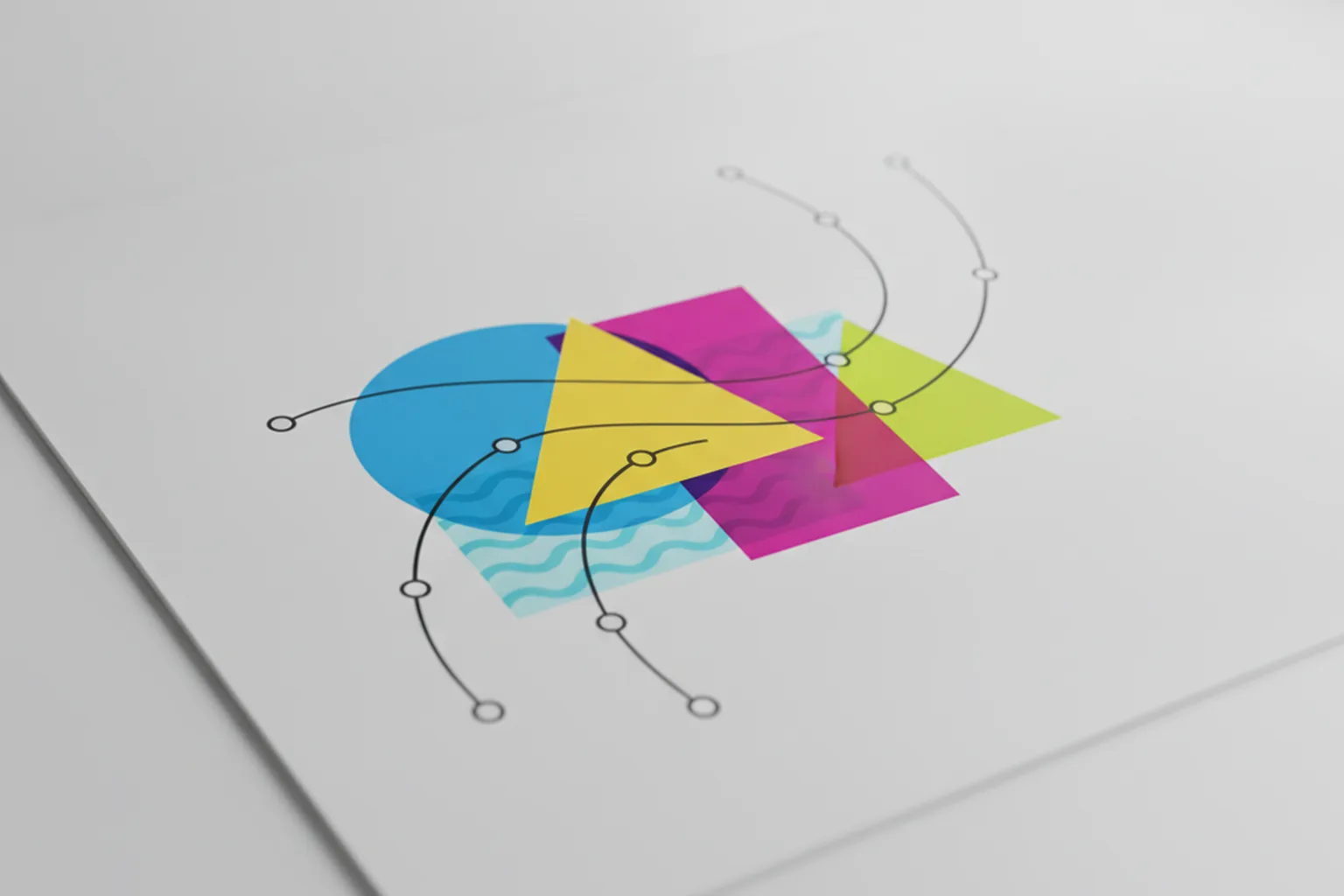
AI (Adobe Illustrator Artwork) — это векторный формат, в котором Adobe Illustrator сохраняет иллюстрации, логотипы и макеты. В отличие от растровых JPG или PNG, векторная графика описывается не пикселями, а математическими кривыми (кривыми Безье), опорными точками и заливками. Поэтому .ai масштабируется без потери качества: один и тот же логотип годится и для визитки, и для билборда.
Ключевая особенность формата, которая нам пригодится дальше: начиная с версии Illustrator 9, файлы .ai по умолчанию сохраняются с включённой опцией PDF Compatible File. Технически внутри такого .ai лежит структура, совместимая с PDF, — поэтому многие «читалки» и просмотрщики открывают его без Illustrator. Это не всегда так (дизайнер мог снять галочку при сохранении), но проверить стоит в первую очередь.
Расширение .ai здесь означает Adobe Illustrator, а не «искусственный интеллект». Это разные вещи: файл .ai — обычная векторная графика, никакой нейросети внутри нет.
Если файл нужно один раз посмотреть, а ставить программы не хочется, откройте .ai прямо в браузере через онлайн-вьюер. Загружаете файл — сервис показывает изображение и обычно предлагает скачать его в PNG, JPG или PDF.
Клиентский логотип, непубличный фирменный стиль или макет под NDA лучше не отправлять в облачные вьюеры — файл уходит на чужой сервер. Для таких случаев используйте Photopea (работает в браузере локально) или программу на компьютере.
На компьютере с Windows есть несколько бесплатных программ, которые открывают .ai — с разной глубиной: одни только показывают картинку, другие дают редактировать векторные пути.
Если задача — просто посмотреть, что внутри, и файл сохранён с PDF-совместимостью, часто быстрее всего сработает трюк с переименованием в PDF — о нём ниже.
На macOS есть приятный бонус: встроенный просмотрщик Просмотр (Preview) открывает PDF-совместимые .ai напрямую — достаточно дважды кликнуть по файлу. Если Preview показывает содержимое, вы сразу можете экспортировать его в PNG, JPG или PDF через меню «Файл → Экспортировать».
Когда нужно редактировать векторы, поставьте Inkscape — он есть и под macOS. Для более серьёзной работы подойдут Affinity Designer или Sketch, которые импортируют .ai. Онлайн-вьюеры из раздела выше работают на Mac так же, как в любом браузере.
Это самый недооценённый способ. Раз многие .ai внутри совместимы с PDF, их можно открыть любой программой для чтения PDF — без специального софта.
.ai на .pdf. В Windows для этого включите показ расширений файлов (в Проводнике: «Вид → Показать → Расширения имён файлов»), затем переименуйте..pdf двойным кликом — в браузере, Adobe Acrobat Reader или любой другой «читалке» PDF.Если файл открылся и вы видите свою графику — отлично, задача «посмотреть» решена. Если вместо изображения ошибка или пустая страница, значит .ai сохранён без PDF-совместимости: тогда возвращайтесь к Inkscape или онлайн-вьюеру. Оригинал с расширением .ai при этом остаётся нетронутым.
Переименование не меняет содержимое — вы лишь подсказываете системе, какой программой открывать. Поэтому копию всегда можно переименовать обратно в .ai. Не уверены в реальном формате присланного файла — проверьте его по сигнатуре в нашем определителе формата.
Открыть — половина дела; часто файл нужно перевести в удобный формат. Выбор зависит от того, что вы хотите сохранить — векторы или просто картинку.
| Нужен результат | Во что конвертировать | Чем сделать |
|---|---|---|
| Редактируемая векторная графика для веба | SVG | Inkscape, Photopea, онлайн-конвертер |
| Универсальный документ для печати и пересылки | Экспорт из Inkscape/Preview или трюк с переименованием | |
| Картинка с прозрачным фоном | PNG | GIMP, Photopea, онлайн-конвертер |
| Обычное изображение (фото, превью) | JPG | GIMP, Photopea, онлайн-конвертер |
Главное правило: вектор в вектор (AI → SVG или PDF) сохраняет масштабируемость и возможность правки, а вектор в растр (AI → PNG или JPG) фиксирует картинку в конкретном разрешении — увеличить её потом без потери качества уже не выйдет. Поэтому исходный .ai всегда сохраняйте отдельно, даже если экспортировали его в PNG. Разовую конвертацию удобно сделать через бесплатные онлайн-конвертеры файлов.
На смартфоне проще всего воспользоваться онлайн-вьюером в мобильном браузере: открываете Photopea или Aspose Viewer, загружаете .ai — и смотрите. Полноценно редактировать векторные пути на телефоне неудобно, но для просмотра и конвертации в PNG этого достаточно.
Сам по себе векторный файл .ai — это графика, а не программа: он не запускает код и в норме безопасен. Риск возникает не из-за формата, а из-за двух вещей.
Если файл пришёл от незнакомого отправителя, перед открытием прогоните его через антивирус или онлайн-проверку. Подробнее о том, какие расширения действительно опасны, — в разделе безопасность файлов и в нашей карте опасных расширений.
Да. Откройте онлайн-вьюер (Aspose, GroupDocs или Photopea) в браузере и загрузите файл — ничего ставить не нужно. Ещё вариант без софта: сделать копию файла, переименовать её из .ai в .pdf и открыть привычной «читалкой» PDF — это работает для файлов, сохранённых с PDF-совместимостью.
Да — векторные пути читает и редактирует бесплатный Inkscape. GIMP и лёгкие просмотрщики (IrfanView, XnView) файл растрируют: вы получите картинку без возможности править кривые. Для полноценной правки берите Inkscape.
Скорее всего, файл сохранён без опции PDF-совместимости или создан очень старой либо, наоборот, самой новой версией Illustrator. Попробуйте Inkscape — он понимает больше вариантов. Если и он не открывает, попросите отправителя пересохранить файл с включённой галочкой «Create PDF Compatible File» или экспортировать в SVG.
Все четыре — векторные форматы, но у разных программ. AI — родной формат Adobe Illustrator, EPS — универсальный обменный формат PostScript, SVG — открытый веб-стандарт, CDR — формат CorelDRAW. AI и EPS близки и часто взаимозаменяемы; SVG удобнее для веба; CDR открывается сложнее всего вне Corel.
Откройте файл в Photopea, Inkscape или GIMP и экспортируйте в PNG (когда нужна прозрачность) или JPG (для фото и превью). Помните: это векторный формат, при переводе в растр графика фиксируется в выбранном разрешении, поэтому исходный .ai сохраните отдельно.
Сам векторный файл безопасен — это графика, а не программа. Опасность возникает при подмене расширения (под .ai может прятаться .exe или .lnk) и при использовании устаревшего софта. Проверяйте реальный формат по сигнатуре, обновляйте программы и не открывайте файлы из непроверенных источников.
Нет, пока вы не сохраняете поверх файла. Просмотр ничего не меняет. Чтобы гарантированно не испортить исходник, работайте с копией или сохраняйте результат под новым именем и в другом формате.
Форматы
EPS — «родственник» AI и универсальный векторный формат PostScript. Разбираем, чем открыть и во что конвертировать EPS бесплатно.
 Форматы
Прислали макет в .psd, а Photoshop не установлен? 8 бесплатных способов открыть и отредактировать файл со слоями.
 Инструменты
Нужно перевести картинку или документ в другой формат прямо в браузере? Собрали проверенные сервисы — без установки и регистрации.