 Форматы
Чем открыть ISO-образ диска
Как смонтировать, распаковать или записать ISO на Windows, Mac и Linux — штатными средствами и бесплатными программами, без лишнего софта.
Скачали игру, прошивку или образ диска — а внутри лежит файл с расширением .bin, который не открывается двойным кликом. Это нормально: BIN не привязан к одной программе. Сначала нужно понять, что за данные внутри, а уже потом выбирать инструмент. Разбираем по шагам, как это сделать быстро и без риска запустить вредонос.
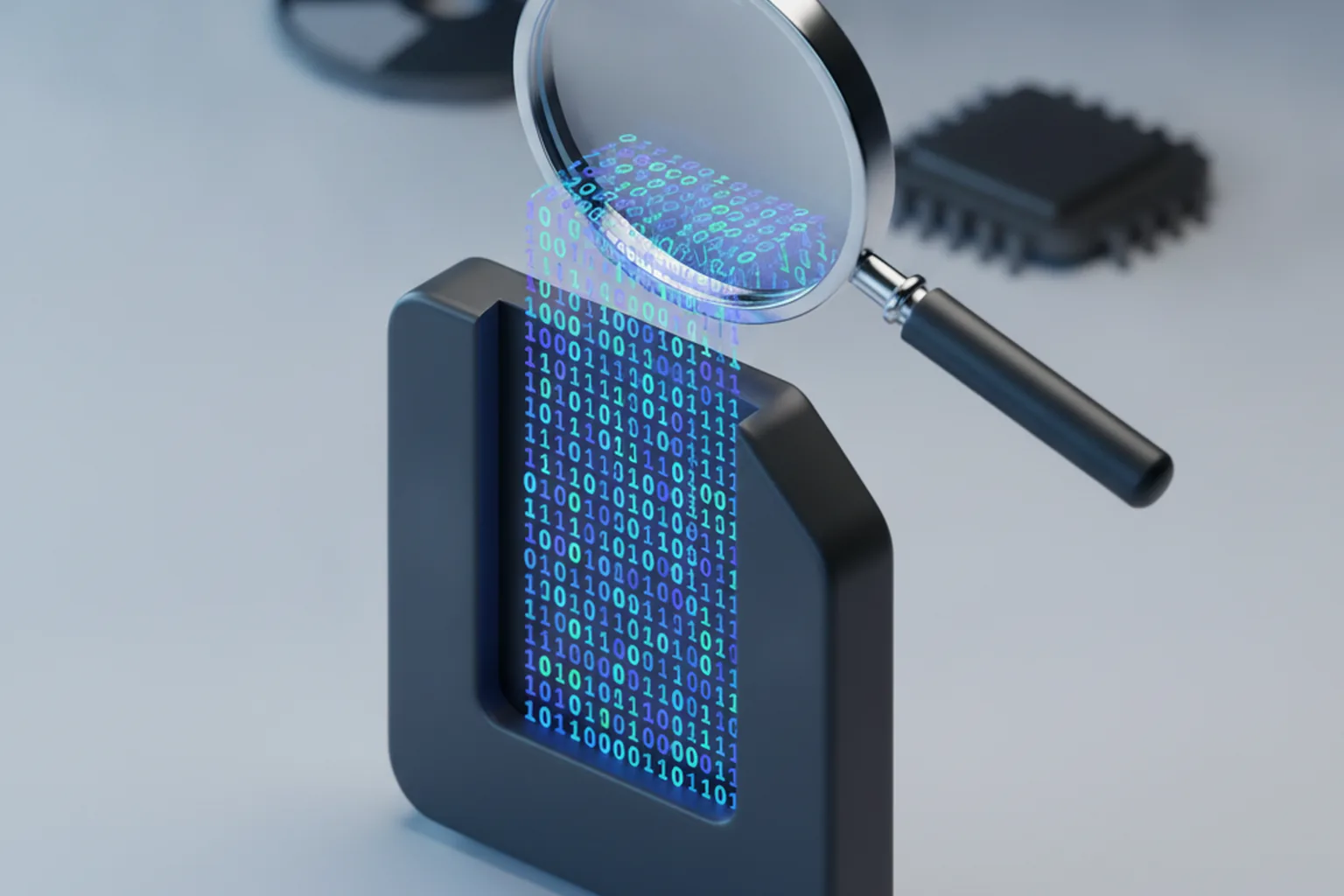
Расширение .bin — одно из самых неоднозначных в мире файлов. За ним может скрываться образ диска, прошивка роутера, дамп игровой приставки, часть архива или просто набор сырых данных, которые понимает только конкретная программа. Именно поэтому Windows и macOS не знают, чем открыть BIN «по умолчанию», — и это не поломка, а особенность формата.
Коротко: BIN — это файл с двоичными данными без строгого формата. Чаще всего это образ диска (CD/DVD), прошивка устройства или ROM-образ игры. Универсальной программы нет: сначала определите тип по размеру, соседним файлам и происхождению, затем выберите инструмент — эмулятор дисков (Daemon Tools, PowerISO), архиватор (7-Zip), эмулятор консоли или HEX-редактор.
BIN — сокращение от binary, «двоичный». Это контейнер, внутри которого лежат байты в том виде, в каком их записала создавшая файл программа, без общего заголовка и структуры, понятной операционной системе. В отличие от PDF или DOCX, у BIN нет единой спецификации: два файла с одним расширением могут не иметь между собой ничего общего.
Отсюда и главная сложность. Когда вы кликаете по .bin дважды, система не находит связанного приложения и предлагает выбрать программу вручную — но выбирать наугад бесполезно. Открыть BIN получится только тогда, когда вы поймёте, для чего он был создан. Если расширение вообще потерялось или выглядит подозрительно, начните с определения реального формата — это отдельная задача, которую мы разбирали в статье как определить формат файла без расширения.
Прежде чем ставить программы, потратьте минуту на диагностику. Тип BIN почти всегда выдают три косвенных признака: размер файла, файлы-соседи в той же папке и то, откуда файл вообще взялся.
| Признаки | Скорее всего это | Чем открывать |
|---|---|---|
| 700 МБ – 8 ГБ, рядом файл .cue | Образ диска CD/DVD | Daemon Tools, PowerISO, 7-Zip |
| 5–60 МБ, скачан с сайта производителя | Прошивка устройства | Веб-интерфейс роутера / фирменная утилита |
| До 1–2 ГБ, имя с названием консоли или игры | ROM-образ или BIOS | Эмулятор приставки (PCSX2, RetroArch) |
| Несколько КБ, рядом с драйверами | Данные устройства | Программа производителя, открывать не нужно |
| Размер странный, источник неизвестен | Сырые данные / возможный вредонос | HEX-редактор + антивирус |
Загрузите файл в наш инструмент определить формат по сигнатуре — он читает первые байты прямо в браузере и подсказывает реальный тип, даже если расширение подменили. Файл никуда не отправляется, анализ идёт на вашем устройстве.
Самый частый случай. Раньше диски копировали в пару файлов: сами данные в .bin, а «оглавление» (структуру дорожек) в текстовый .cue рядом. Если такая пара есть — перед вами образ CD/DVD, и открыть его можно тремя путями.
Без «оглавления» многие программы не примут образ. Создайте .cue вручную (текстовый файл с описанием дорожки) или сконвертируйте BIN в ISO — универсальный формат образа, который открывается почти везде. Про ISO подробно — в разборе чем открыть ISO-образ.
Если .bin скачан со страницы поддержки роутера, телевизора, камеры или другого устройства, а весит несколько мегабайт — это прошивка (firmware). Её принципиально не нужно «открывать» на компьютере: файл предназначен не для просмотра, а для загрузки в само устройство.
Прошивайте устройство файлом строго из раздела поддержки производителя и только предназначенной для вашей модели версией. Прошивка «не от того» устройства или прерванная процесс может превратить технику в «кирпич». Файлы прошивок с форумов и файлообменников — частый способ распространения вредоносного кода.
Ретро-игры и образы дисков консолей часто хранят в .bin (нередко тоже в паре с .cue). Открыть их обычными средствами не выйдет — нужен эмулятор конкретной приставки. Он читает BIN как игровой диск и запускает игру на компьютере.
| Приставка | Популярный эмулятор |
|---|---|
| PlayStation 1 | DuckStation, ePSXe |
| PlayStation 2 | PCSX2 |
| Sega Mega Drive / Saturn | Kega Fusion, RetroArch |
| Мультиплатформенный вариант | RetroArch (много систем сразу) |
Отдельный случай — файл BIOS. Некоторым эмуляторам для работы нужен образ BIOS приставки, и он тоже часто лежит в .bin. Такой файл не запускают напрямую: его указывают в настройках эмулятора как системный. Распространение самих BIOS-образов ограничено авторским правом — используйте только образы с собственного, легально приобретённого устройства.
Когда ни один из сценариев не подошёл, а знать содержимое всё-таки нужно, поможет HEX-редактор — программа, показывающая файл побайтно. По первым байтам (сигнатуре) часто удаётся опознать спрятанный внутри формат.
# Первые байты и что они означают
50 4B 03 04   → ZIP-архив (метка «PK»)
25 50 44 46   → PDF-документ («%PDF»)
7F 45 4C 46   → исполняемый файл Linux (ELF)
Работать с байтами удобно и через наш онлайн-инструмент — он делает то же самое без установки софта. Если же вы часто разбираете чужие файлы, держите под рукой памятку по расширениям в разделе инструменты для работы с файлами.
Сам по себе просмотр .bin в архиваторе или HEX-редакторе безопасен — эти программы не запускают код, а показывают данные. Риск появляется в двух ситуациях: когда BIN оказывается замаскированным исполняемым файлом и когда прошивка или «образ» скачаны из ненадёжного источника.
Двоичный файл не опасен, пока его не исполняют. Пока вы только смотрите содержимое (архиватор, HEX-редактор, наш определитель формата) — вреда нет. Опасность начинается на этапе запуска. Какие расширения способны выполнять код, собрано в карте опасных расширений.
На смартфоне возможностей меньше, и это к лучшему: телефон реже становится жертвой сомнительного .bin. Для просмотра содержимого на Android подойдёт файловый менеджер с поддержкой архивов — например, Solid Explorer или CX Проводник: они попробуют показать BIN как архив. Специализированных «открывашек» BIN для телефона по сути нет, потому что образы дисков, прошивки и ROM рассчитаны на компьютер или само устройство.
На iPhone прямой работы с .bin почти нет: файл можно сохранить в «Файлах» и переслать на компьютер. Практичный вывод — серьёзные BIN (образы, прошивки, ROM) удобнее и безопаснее открывать на ПК, а телефон использовать лишь для беглого просмотра или передачи.
Начните с диагностики: посмотрите размер файла, есть ли рядом .cue, откуда файл скачан. Затем откройте его архиватором 7-Zip (безопасно) или HEX-редактором, чтобы увидеть сигнатуру. Только после этого подбирайте профильную программу — эмулятор дисков, эмулятор консоли или утилиту производителя.
Да, если BIN — образ диска. Для этого есть бесплатные утилиты (например, конвертеры BIN→ISO) и программы вроде PowerISO. После конвертации ISO открывается почти любой программой и монтируется штатными средствами Windows 10/11.
Потому что у формата нет единой структуры: система не знает, какая программа его создала, и не может выбрать приложение автоматически. Это не ошибка — нужно вручную определить тип данных и открыть подходящим инструментом.
Для образов дисков — да, .cue описывает структуру дорожек, и без него многие программы не примут образ. Если .cue нет, его можно создать вручную или сконвертировать BIN в ISO, которому «оглавление» не требуется.
Просмотр содержимого в архиваторе или HEX-редакторе безопасен — код при этом не выполняется. Опасность возникает, если запустить замаскированный под BIN исполняемый файл или прошить устройство файлом из ненадёжного источника. Проверяйте источник и сканируйте незнакомые файлы антивирусом.
Никак «на компьютере» — её не открывают, а заливают в устройство. Зайдите в веб-интерфейс роутера, найдите раздел обновления ПО и укажите скачанный .bin. Используйте только версию для вашей модели с официального сайта производителя.
Форматы
Как смонтировать, распаковать или записать ISO на Windows, Mac и Linux — штатными средствами и бесплатными программами, без лишнего софта.
 Инструменты
Загрузите файл — инструмент прочитает первые байты прямо в браузере и подскажет реальный тип, даже если расширение потеряно или подменено.
 Безопасность
60 расширений, способных выполнять код, и проверка своего файла: как отличить безопасные данные от исполняемых и не поймать вредонос.