 Форматы
Все форматы файлов: чем открыть и конвертировать
Документы, изображения, видео, архивы, код и образы дисков: чем открыть и во что конвертировать PDF, HEIC, MKV, RAR, JSON, ISO и другие.
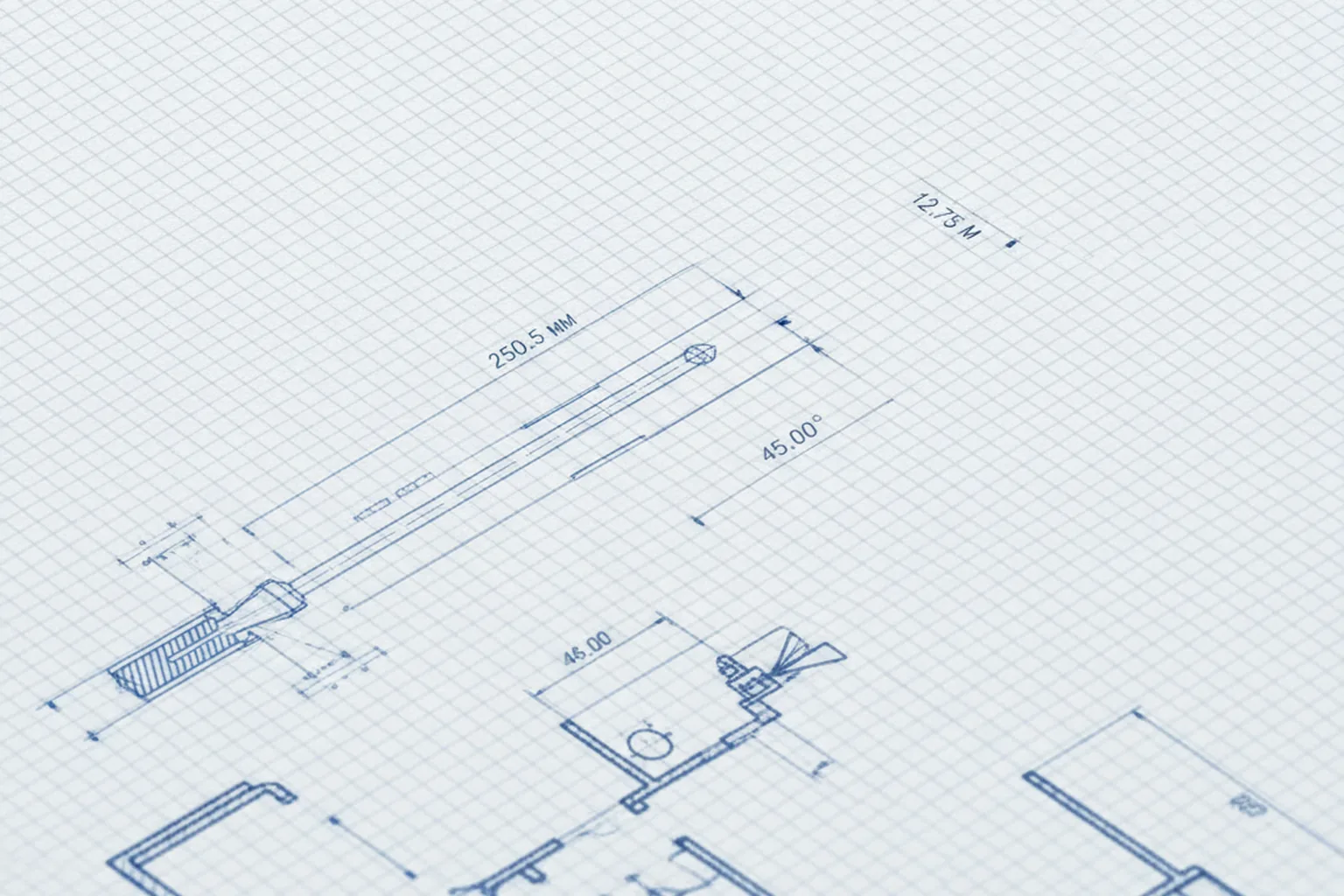
Пришёл файл с расширением .dwg — чертёж, план квартиры или деталь, — а AutoCAD не установлен и покупать лицензию ради одного просмотра не хочется. Ситуация типичная: DWG — родной формат AutoCAD, но открыть и даже отредактировать его можно десятком бесплатных программ и онлайн-сервисов. Разбираем все рабочие способы для Windows, macOS, Linux и телефона.
Коротко: чтобы открыть DWG без AutoCAD, загрузите файл в бесплатный онлайн-вьюер (Autodesk Viewer, ShareCAD) прямо в браузере или установите бесплатную программу — DWG TrueView либо nanoCAD для Windows, LibreCAD для Linux и macOS. Для просмотра на телефоне подойдёт приложение DWG FastView. Отредактировать чертёж можно в nanoCAD, для разовой печати проще конвертировать DWG в PDF.
DWG (сокращение от англ. drawing — «чертёж») — это бинарный формат для хранения двухмерных и трёхмерных чертежей. Его разработала компания Autodesk, и он остаётся основным форматом AutoCAD с 1982 года. Внутри файла .dwg лежит не картинка, а векторная геометрия: линии, дуги, окружности, а также слои, размерные линии, текст, блоки и метаданные проекта. Именно поэтому чертёж можно бесконечно масштабировать без потери качества и редактировать каждый элемент отдельно.
DWG — фактический отраслевой стандарт в проектировании: в нём работают архитекторы, инженеры-конструкторы, проектировщики инженерных сетей и дизайнеры интерьеров. Формат закрытый и проприетарный: официальную спецификацию Autodesk не публикует, поэтому сторонние программы читают DWG через библиотеки обратной инженерии (чаще всего — Open Design Alliance). На практике это значит, что открыть DWG можно почти везде, но идеальную совместимость гарантирует только сам AutoCAD.
Рядом с DWG почти всегда упоминают его «брата» — DXF (Drawing Exchange Format). Это два формата от одного разработчика, но с разными задачами, и путать их не стоит.
| Признак | DWG | DXF |
|---|---|---|
| Тип файла | Бинарный (компактный) | Текстовый или бинарный (открытый) |
| Назначение | Рабочий формат AutoCAD | Обмен между разными CAD-программами |
| Совместимость | Лучше всего в продуктах Autodesk | Читается почти любой CAD-системой |
| Спецификация | Закрытая | Открытая, публикуется Autodesk |
| Размер файла | Меньше | Больше при том же чертеже |
Практический вывод: если ваша программа не открывает DWG или открывает его с ошибками, попросите отправителя сохранить чертёж в DXF — этот формат понимают почти все, включая бесплатный LibreCAD. Подробный разбор обоих форматов есть в разделе все форматы файлов.
Самый быстрый способ посмотреть чертёж, когда под рукой нет CAD-программы, — открыть файл прямо в браузере. Онлайн-вьюер загружает DWG на сервер и показывает готовое изображение: ничего устанавливать не нужно, работает и с телефона, и с чужого компьютера.
Онлайн-вьюер отправляет файл на чужой сервер. Для рабочих проектов под NDA, планировок объектов и коммерческих чертежей лучше использовать программу, которая открывает файл локально. Подробнее о рисках — в разделе безопасность файлов.
Если DWG нужно открывать регулярно, надёжнее поставить программу. Все перечисленные ниже — бесплатные, кроме отдельно отмеченных.
Нужно только посмотреть и распечатать — ставьте DWG TrueView. Нужно внести правки — nanoCAD. Нужен полностью открытый бесплатный редактор — LibreCAD (лучше через DXF).
DWG не привязан к Windows — открыть его можно на любой платформе.
Для Mac есть бесплатный eDrawings от Dassault Systèmes: просмотр, печать и аннотации. Также работают кросс-платформенные LibreCAD и nanoCAD. Полноценное редактирование даёт платный BricsCAD или AutoCAD для Mac.
Под Linux ставится LibreCAD из стандартных репозиториев (одной командой через менеджер пакетов) или FreeCAD — он читает DWG при установленном конвертере ODA File Converter. Для просмотра без установки подойдёт любой онлайн-вьюер из раздела выше.
На телефоне чертёж открывает бесплатное приложение DWG FastView (Android и iOS): просмотр, замеры и простое редактирование, регистрация не требуется. Альтернатива — AutoCAD mobile от Autodesk с бесплатным базовым режимом просмотра.
Иногда открывать чертёж в CAD-программе вообще не нужно — достаточно перевести его в привычный формат, чтобы посмотреть, отправить заказчику или распечатать.
→ Подробный гайд: онлайн-конвертеры файлов
Перед конвертацией через сторонний сервис убедитесь, что он поддерживает версию вашего DWG. Старый ODA File Converter умеет пересохранять файл в более раннюю версию формата — это спасает, когда «свежий» DWG не открывается в устаревшей программе.
Файл .dwg может не открыться по нескольким причинам — от несовпадения версий до банального повреждения при пересылке.
| Причина | Решение |
|---|---|
| Версия DWG новее, чем поддерживает программа | Пересохранить чертёж в раннюю версию (DWG TrueView, ODA File Converter) или обновить программу |
| Программа читает только DXF | Попросить отправителя сохранить файл в DXF |
| Файл повреждён при скачивании или пересылке | Скачать заново через облако, а не мессенджер; в AutoCAD/nanoCAD есть команда восстановления (RECOVER) |
| Расширение подменено (внутри не DWG) | Проверить реальный формат файла |
| Файл сохранён в закрытом формате Autodesk нового года | Использовать актуальную версию бесплатного DWG TrueView |
Если непонятно, что вообще лежит внутри файла, помогает наш разбор как определить формат файла без расширения — по сигнатуре можно точно узнать, DWG это или что-то другое под маской .dwg.
Да. Бесплатный DWG TrueView для Windows не требует оплаты, а онлайн-сервис ShareCAD открывает DWG прямо в браузере без регистрации. Autodesk Viewer тоже бесплатен, но просит завести аккаунт по почте.
Просмотрщики (DWG TrueView, eDrawings) редактировать не умеют. Для правок подойдёт бесплатный nanoCAD или LibreCAD, а также платные BricsCAD и сам AutoCAD.
DWG — закрытый бинарный формат AutoCAD, компактный и точный. DXF — открытый обменный формат от той же Autodesk, который читают почти все CAD-программы. Если DWG не открывается, попросите прислать DXF.
Установите бесплатное приложение DWG FastView (Android или iOS) или AutoCAD mobile. Оба показывают чертёж, позволяют делать замеры и простые пометки.
Чаще всего версия формата новее, чем поддерживает ваша программа, либо файл повреждён при пересылке. Пересохраните его в раннюю версию через DWG TrueView или скачайте заново через облако.
Откройте чертёж в DWG TrueView или nanoCAD и выберите печать/экспорт в PDF. Есть и онлайн-конвертеры DWG → PDF, но для конфиденциальных чертежей надёжнее локальный экспорт.
Сам по себе чертёж — это данные, а не программа. Риск возникает, если под расширением .dwg скрыт другой файл. Проверяйте вложения из ненадёжных источников и не запускайте вместе с чертежом сомнительные .exe или скрипты.
Форматы
Документы, изображения, видео, архивы, код и образы дисков: чем открыть и во что конвертировать PDF, HEIC, MKV, RAR, JSON, ISO и другие.
 Инструменты
Нужно перевести документ, картинку или чертёж в другой формат прямо в браузере? Собрали проверенные сервисы — без установки и регистрации.
 Форматы
Файл без расширения или с подменённым? Узнайте реальный формат по сигнатуре — вручную и с помощью бесплатных инструментов.