 Инструменты
Как конвертировать PNG в JPG
Как перевести PNG в JPG онлайн и на компьютере, уменьшить вес и что происходит с прозрачным фоном при конвертации.
И JPG, и PNG хранят картинку — но устроены они принципиально по-разному, и от выбора зависят и качество, и вес файла. Один жмёт фотографию до считанных килобайт ценой мелких потерь, другой сохраняет каждый пиксель и умеет прозрачный фон. Разбираем, чем отличается JPG от PNG, что выбрать под конкретную задачу и куда во всём этом встали новые форматы WebP и AVIF.
Коротко: JPG (JPEG) — формат со сжатием с потерями, он даёт маленький файл и идеален для фотографий, но не поддерживает прозрачность. PNG сжимает без потерь, хранит альфа-канал (прозрачный фон) и чёткие края — это выбор для логотипов, иконок, скриншотов и графики с текстом. Правило простое: фотография — JPG, графика с прозрачностью или резкими линиями — PNG.
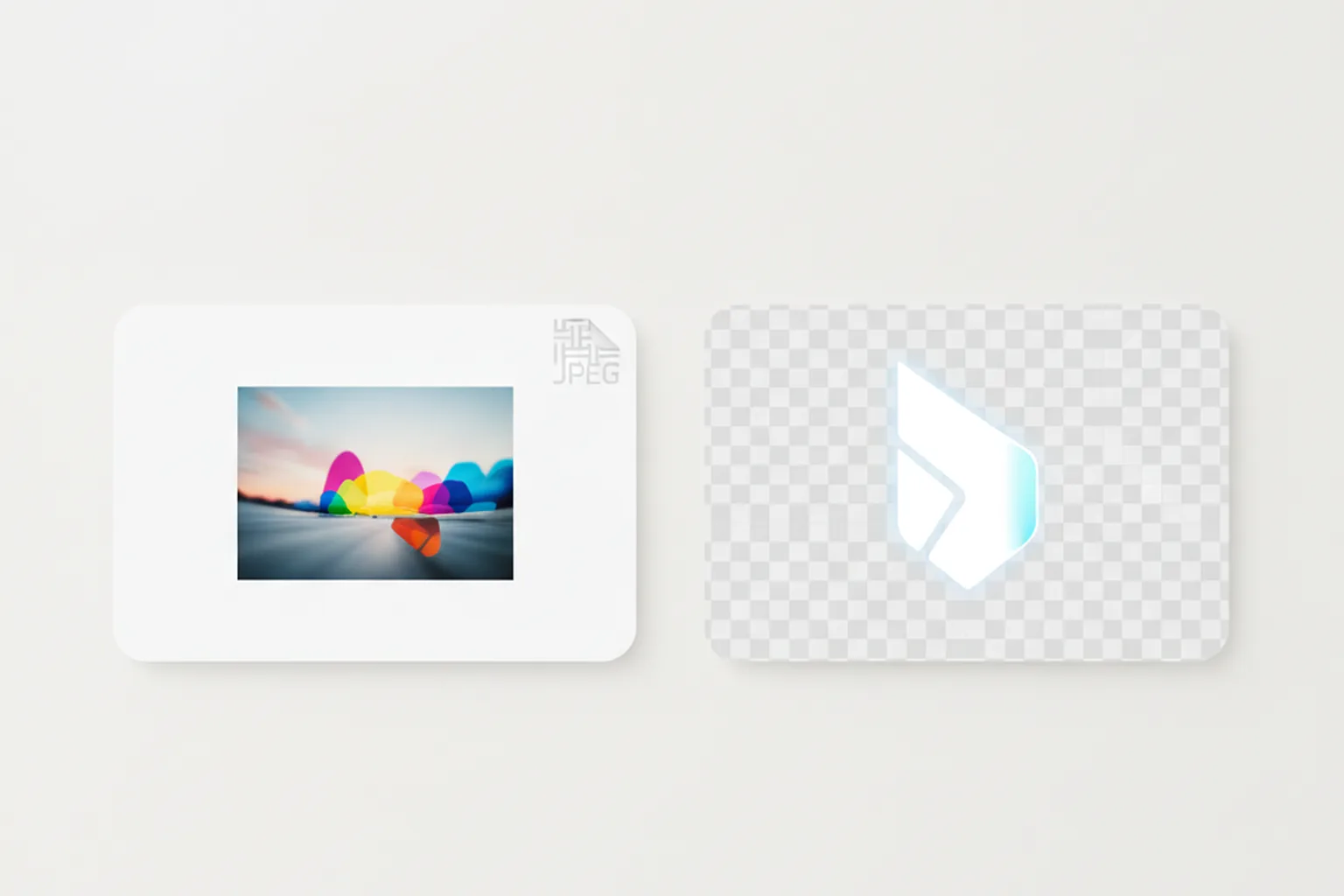
JPG и PNG — два самых распространённых растровых формата: любой из них открывается в браузере, в мессенджере и в любой галерее без установки программ. Разница не в том, «какой лучше» вообще, а в том, для чего картинка. Ниже — по каждому свойству отдельно, а в конце — таблица-подсказка по сценариям и короткий раздел о том, чем эти форматы уже теснят WebP и AVIF.
Если нет времени читать целиком — вот сжатая картина. JPG оптимизирован под маленький вес и фотографии, PNG — под точность и прозрачность.
| Свойство | JPG (JPEG) | PNG |
|---|---|---|
| Тип сжатия | С потерями | Без потерь |
| Прозрачный фон | Нет | Да (альфа-канал) |
| Размер файла на фото | Маленький | Большой |
| Чёткие линии и текст | Появляются ореолы | Идеально резкие |
| Число цветов | До 16,7 млн | До 16,7 млн + альфа |
| Повторное пересохранение | Копит потери | Без потерь |
| Анимация | Нет | Только в APNG |
| Лучше всего для | Фотографий | Логотипов, иконок, скриншотов |
Это фундамент, из которого следует всё остальное. JPEG использует сжатие с потерями: алгоритм разбивает картинку на блоки 8×8 пикселей и отбрасывает те детали, которые человеческий глаз почти не замечает. Так фотография ужимается в разы — но информация теряется безвозвратно.
PNG использует сжатие без потерь: каждый пиксель кодируется точно, и после распаковки изображение совпадает с оригиналом до единого байта. Ничего не выбрасывается — поэтому и файл тяжелее.
Практический вывод касается пересохранения. Если открыть JPG, отредактировать и сохранить снова, потери накладываются поверх старых — при многократном цикле картинка постепенно «замыливается» и обрастает артефактами. PNG можно пересохранять сколько угодно раз без деградации, потому что терять там нечему.
Держите рабочий мастер-файл в формате без потерь (PSD, TIFF или PNG), а в JPG экспортируйте только финальную версию для публикации. Тогда каждая правка идёт по «чистому» исходнику, а не по уже сжатой копии.
Самое заметное различие на практике: JPG не умеет прозрачный фон, PNG — умеет. В PNG есть альфа-канал — отдельный слой, который для каждого пикселя задаёт степень прозрачности от 0 до 255. Благодаря этому логотип можно положить на цветную подложку сайта, и вокруг него не будет белого прямоугольника.
Если сохранить картинку с прозрачными участками в JPG, прозрачность просто «зальётся» сплошным цветом — чаще всего белым или чёрным. Именно поэтому логотипы, иконки, стикеры и любые вырезанные объекты хранят в PNG.
Прислали логотип в JPG «с прозрачным фоном» — такого не бывает. Если фон белый прямоугольник, а нужен прозрачный, придётся заново вырезать объект и сохранить в PNG: конвертация JPG→PNG прозрачность не вернёт, она лишь сменит контейнер.
Для фотографий разрыв огромный. Одна и та же фотография шириной 1920 пикселей в качественном JPG весит порядка 300–600 КБ, а в PNG — уже несколько мегабайт. Причина в том, что PNG честно кодирует каждый пиксель шумного, богатого полутонами кадра, тогда как JPEG отбрасывает малозаметные детали.
Но соотношение переворачивается на простой графике. Картинка из нескольких плоских цветов — логотип, схема, иконка — в PNG часто оказывается меньше JPG и при этом без артефактов вокруг линий. PNG хорошо сжимает большие однотонные области, а JPEG на резких границах, наоборот, оставляет заметные «ореолы».
Фотография, градиент, сложная сцена — JPG почти всегда легче. Плоские цвета, текст, чёткие края, прозрачность — берите PNG: он и меньше, и чище.
Если нужно уменьшить вес уже готового снимка без смены формата — это отдельная задача со своими приёмами: как уменьшить размер фото без заметной потери качества.
JPG — формат для всего, что похоже на фотографию: множество цветов, плавные переходы, отсутствие резких однотонных границ. Выбирайте его, когда:
При экспорте в JPG обращайте внимание на ползунок качества. Значения 80–90% дают файл почти неотличимый от оригинала на глаз; ниже 70% на однотонных участках и вокруг текста начинают проступать характерные квадратные артефакты.
PNG — формат для точности и прозрачности. Он ваш выбор, когда:
Отдельно про скриншоты: система по умолчанию часто сохраняет их именно в PNG, и это правильно — на JPG вокруг букв и кнопок сразу появляется грязь. Для скриншотов фотографий разница менее заметна, но для интерфейса PNG однозначно чище.
Свести всё к одному правилу нельзя — выбор зависит от типа картинки. Вот подсказка по частым сценариям.
| Задача | Формат | Почему |
|---|---|---|
| Фото на сайт или в блог | JPG | Маленький вес, быстрая загрузка |
| Логотип с прозрачным фоном | PNG | Нужен альфа-канал |
| Иконка интерфейса | PNG | Чёткие края без артефактов |
| Скриншот программы | PNG | Резкий текст и пиксели |
| Фотография в соцсети | JPG | Сеть всё равно пережмёт в JPEG |
| Диаграмма, схема, чертёж | PNG | Плоские цвета, тонкие линии |
| Аватар с прозрачностью | PNG | Прозрачный фон |
| Много фото в одном письме | JPG | Уложиться в лимит вложений |
| Картинка для печати из фото | JPG (макс. качество) или TIFF | Полутона важнее веса |
Логика та же, что и в паре текстовых форматов: у каждого своя зона применения, и «универсально лучшего» нет. Похожий разбор для документов — чем отличается DOC от DOCX.
Дилемма «JPG или PNG» родом из 1990-х, и за это время появились форматы, которые умеют брать лучшее от обоих. Главные — WebP и AVIF.
WebP от Google поддерживает и сжатие с потерями (как JPG), и без потерь (как PNG), и прозрачность, и анимацию — а весит при этом заметно меньше. По данным разработчиков формата, WebP с потерями обычно на 25–34% легче сопоставимого по качеству JPEG. AVIF идёт ещё дальше по эффективности сжатия, особенно на фотографиях.
Значит ли это, что JPG и PNG пора списывать? Нет. У старых форматов остаётся одно решающее преимущество — совместимость: их открывает вообще всё, от древнего принтера до любого мессенджера, тогда как WebP и AVIF кое-где ещё спотыкаются. Поэтому расклад на 2026 год такой:
Если прислали картинку в WebP, а нужен привычный формат — это делается в один шаг: как конвертировать WebP в JPG. А чем вообще открыть такой файл, разобрано на странице формата чем открыть WebP.
Обычно достаточно посмотреть на расширение в имени файла: .jpg/.jpeg или .png. Но расширение легко переименовать вручную, и оно перестаёт отражать реальный формат — например, PNG-файл кто-то назвал foto.jpg.
Надёжный признак — сигнатура (первые байты файла), она не зависит от имени:
| Формат | Первые байты (hex) | Что видно в начале |
|---|---|---|
| JPG | FF D8 FF | — |
| PNG | 89 50 4E 47 | …PNG |
Проверять сигнатуру вручную не обязательно — можно загрузить файл в браузерный инструмент, который определит формат по содержимому, а не по расширению: определить формат файла. Это же помогает распознать подменённое расширение — тема, важная и с точки зрения безопасности файлов.
Перевести картинку из одного формата в другой можно за пару секунд — онлайн, в графическом редакторе или во встроенном «Просмотре» / «Paint». Но важно понимать, что даёт каждое направление:
Каждая конвертация JPG→PNG→JPG не улучшает картинку, а лишь добавляет новый слой JPEG-потерь. Если исходник был в JPG, качество уже не вернуть — работайте с самой первой версией файла.
Универсального ответа нет: JPG лучше для фотографий (маленький вес), PNG — для логотипов, иконок, скриншотов и всего, где нужен прозрачный фон или чёткие линии. Выбирайте по типу картинки, а не по «качеству формата вообще».
Ничем — это один и тот же формат. Расширение .jpg прижилось из-за старого ограничения Windows на три буквы в расширении, .jpeg — полное имя. Файлы взаимозаменяемы.
Потому что JPG не поддерживает прозрачность и заливает её сплошным цветом. Нужен логотип на прозрачном фоне — просите исходник в PNG или SVG: конвертация JPG в PNG прозрачность не добавит.
Да, немного — JPG сжимает с потерями. При максимальном качестве (90–100%) разница почти незаметна на глаз, но прозрачность будет потеряна безвозвратно.
В PNG. Скриншоты содержат текст и элементы интерфейса с чёткими краями, и JPG оставит вокруг них артефакты. PNG сохранит их идеально резкими.
По сжатию — да: WebP при том же качестве обычно легче. Но JPG и PNG выигрывают в совместимости — их открывает абсолютно всё. Для сайта берите WebP, для пересылки — JPG/PNG.
Нет. Формат JPG физически не хранит информацию о прозрачности. Если нужен прозрачный фон, сохраняйте изображение в PNG (или в векторном SVG для логотипов).
Инструменты
Как перевести PNG в JPG онлайн и на компьютере, уменьшить вес и что происходит с прозрачным фоном при конвертации.
 Форматы
Что за формат WebP, чем он открывается на Windows, Android и в браузере и как перевести его в привычный JPG или PNG.
 Инструменты
Узнайте реальный формат картинки по её сигнатуре, а не по расширению — прямо в браузере, без загрузки на сервер.