 Инструменты
Как конвертировать WebP в JPG
WebP легче JPG, но открывается не везде. Разбираем, как перевести картинку в универсальный JPG онлайн и в программах — без потери качества.
Тяжёлые снимки не влезают в письмо, тормозят сайт и забивают память телефона. Уменьшить размер фото можно так, что глаз не заметит разницы, — но у JPG, PNG и скриншотов способы разные. Разбираем, как правильно сжать изображение онлайн, на компьютере и на телефоне, какой формат выбрать и как обработать сразу сотню файлов.
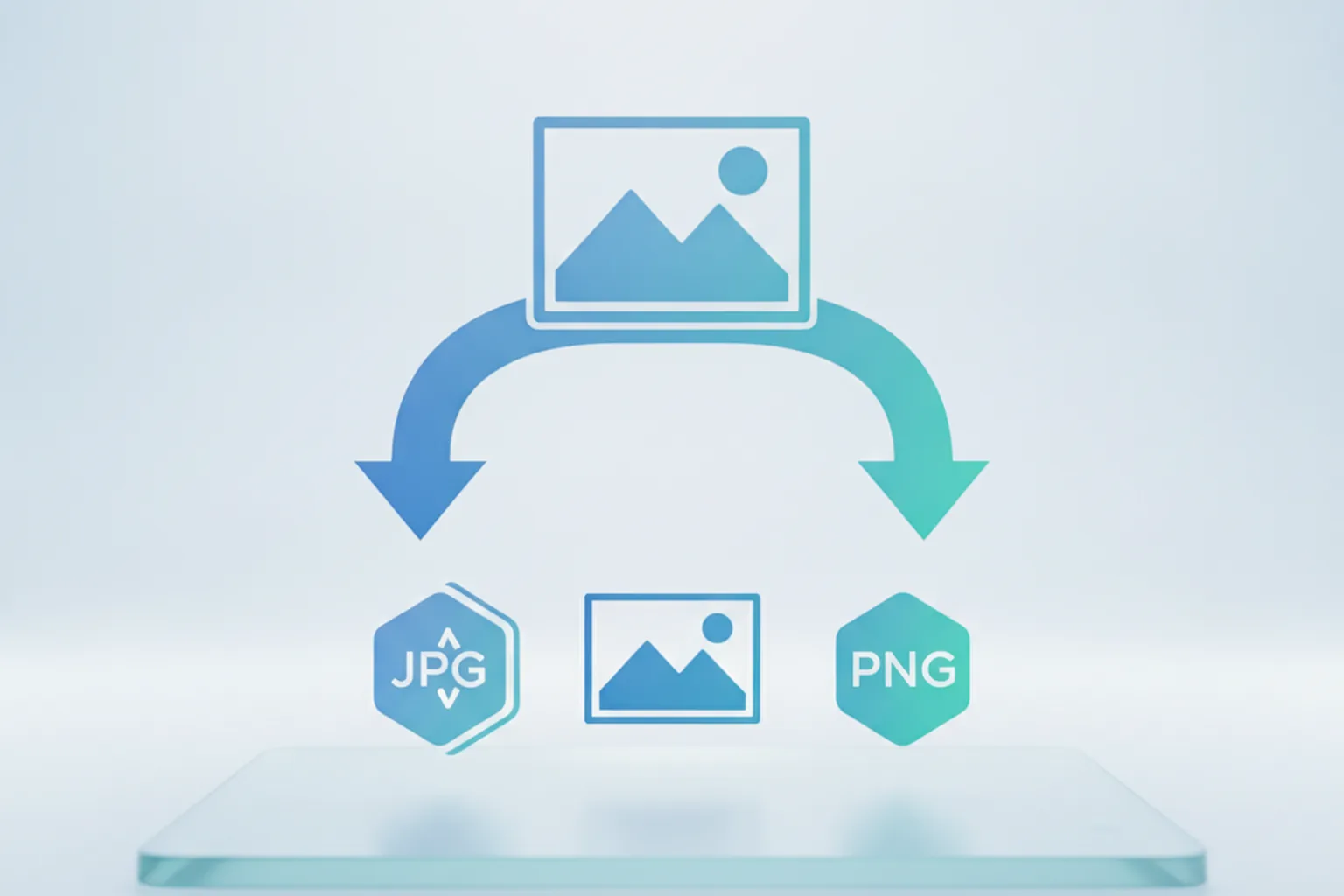
Размер фотографии складывается из трёх вещей: разрешения (количества пикселей), формата и степени сжатия. Чтобы уменьшить вес, достаточно поработать хотя бы с одной из них — и почти всегда это можно сделать без видимой потери качества. Ниже — конкретные инструменты и настройки для каждого случая.
Коротко: чтобы уменьшить вес фото без заметной потери качества, пересохраните JPEG с качеством 80–85%, срежьте лишние метаданные и по возможности переведите картинку в WebP — он легче JPG на 25–35%. Для PNG-скриншотов помогает сжатие палитры (pngquant, TinyPNG), для десятков файлов — пакетная обработка. Онлайн-сервис удобен для одного снимка, программа — для больших объёмов и приватности.
Строго говоря, «сжать без потерь» и «сжать без видимой потери качества» — это две разные вещи, и путаница между ними рождает завышенные ожидания.
Поэтому честная формулировка звучит так: фотографию нельзя ужать в 5 раз и не тронуть ни одного пикселя, но можно ужать её в 5 раз так, что разницу не увидит никто. Практический вывод — не гонитесь за словом «lossless», а ориентируйтесь на результат на экране.
Сжимайте копию, а не оригинал. Пересжатие уже сжатого JPEG каждый раз добавляет артефакты — это необратимо. Держите исходник отдельно, экспериментируйте с копией.
Самый быстрый способ для одного-двух снимков — сервис в браузере: загружаете файл, получаете уменьшенную версию, ничего не устанавливая. Порядок действий одинаков почти везде:
Отдельно стоит выделить Squoosh от Google: он показывает «до/после» ползунком в реальном времени и, что важно, сжимает картинку прямо в браузере — файл не уходит на сервер. Для конфиденциальных снимков это заметно безопаснее. Если попутно нужно ещё и сменить формат, загляните в подборку бесплатных онлайн-конвертеров файлов.
Обычный онлайн-компрессор отправляет фото на чужой сервер. Личные документы, паспорта, снимки детей лучше сжимать программой на своём устройстве или инструментом, который работает локально в браузере. Подробнее — в разделе о безопасности файлов.
В Windows есть встроенные средства — платить и что-то ставить не обязательно.
Если фотография сделана на 12–48 Мп, а нужна для письма или чата, половина её веса — это лишние пиксели. Уменьшите разрешение:
Бесплатная утилита Microsoft PowerToys добавляет в контекстное меню пункт «Изменить размер изображений». Выделяете хоть сотню файлов, задаёте размер и уровень качества JPEG — программа делает уменьшенные копии, не трогая оригиналы. Это удобнее Paint, когда снимков много.
Для точной ручной настройки подойдут бесплатные IrfanView и XnView: в них есть ползунок качества JPEG и предпросмотр итогового веса ещё до сохранения.
На macOS уменьшить вес фото можно штатным «Просмотром» (Preview), не устанавливая ничего:
Если правок много, быстрее командная строка. Утилита sips встроена в macOS и уменьшает длинную сторону до 1600 пикселей одной командой:
# уменьшить до 1600 px по длинной стороне, файл перезаписывается
sips -Z 1600 photo.jpgСмартфон снимает в высоком разрешении, и один кадр легко весит 5–12 МБ. Уменьшить его можно прямо на устройстве.
Отдельного «сжатия» в системе нет, но есть два рабочих пути. Первый — приложения вроде Photo & Picture Resizer или Compress image из Google Play: выбираете фото, задаёте размер или процент — получаете лёгкую копию. Второй — отправить снимок в мессенджере как «изображение», а не «файл»: тогда приложение само пересжимает его (правда, без контроля качества).
В iOS штатной кнопки сжатия тоже нет, зато помогает «Быстрая команда» (Shortcuts) с действиями «Изменить размер изображения» и «Конвертировать» — её можно повесить на кнопку «Поделиться». Как альтернатива — бесплатные приложения-компрессоры из App Store. А чтобы iPhone изначально снимал более лёгкие HEIC вместо тяжёлых кадров, оставьте в «Настройки → Камера → Форматы» вариант «Высокая эффективность» (о самом формате — в гайде чем открыть HEIC).
Каждое фото с телефона несёт EXIF: модель камеры, дату и нередко GPS-координаты. Их удаление немного облегчает файл и заодно убирает геометку. Как это сделать — в статье про метаданные EXIF.
Половина успеха — не настройки сжатия, а правильный формат под тип картинки. Фотографии и скриншоты «любят» разное.
| Формат | Для чего лучше | Сжатие | Прозрачность |
|---|---|---|---|
| JPG (JPEG) | Фотографии, сложные градиенты | С потерями, сильное | Нет |
| PNG | Скриншоты, логотипы, текст, графика | Без потерь | Да |
| WebP | И фото, и графика — универсально для веба | Оба режима | Да |
Практические правила простые:
Когда файлов десятки или сотни, ручное сохранение каждого — не вариант. Тут выручает пакетная (batch) обработка. В графических программах для этого есть готовые режимы: XnConvert и IrfanView (пункт «Обработать группу файлов») применяют одни настройки ко всей папке.
Если задача повторяется регулярно, надёжнее командная строка. Кросс-платформенный ImageMagick сожмёт и уменьшит все JPEG в папке одной строкой, попутно срезав метаданные ключом -strip:
# качество 82, длинная сторона до 2000 px, без метаданных
magick mogrify -resize 2000x2000> -quality 82 -strip *.jpg
А перегнать папку фотографий в WebP поможет утилита cwebp от Google:
# сжать один файл в WebP с качеством 80
cwebp -q 80 photo.jpg -o photo.webp
Такой подход не только экономит время, но и делает результат предсказуемым: одинаковые параметры для всех файлов. Ровно на этом строится автоматизация обработки медиа в веб-проектах и мобильных приложениях, где картинки готовят конвейером на этапе сборки, а не вручную.
Выбор между «браузером» и «программой» — это не только про удобство, но и про приватность. Коротко: чем чувствительнее снимок, тем меньше он должен покидать ваше устройство.
| Критерий | Онлайн-сервис | Программа / локально |
|---|---|---|
| Скорость старта | Мгновенно | Нужна установка |
| Пакетная обработка | Ограниченно | Сотни файлов |
| Фото уходит на чужой сервер | Обычно да | Нет |
| Подходит для личных снимков | Только локальные, вроде Squoosh | Да |
Вывод простой: разовую нейтральную картинку удобно сжать онлайн; личные фото, документы и рабочие материалы — программой на своём компьютере или инструментом, который обрабатывает файл прямо в браузере без загрузки. Если сомневаетесь, что за файл вам прислали и стоит ли его вообще открывать перед обработкой — сверьтесь с картой опасных расширений.
Абсолютно без потерь — только на 5–25%: так работают PNG и оптимизаторы, которые лишь выкидывают служебные данные. Заметное уменьшение (в разы) всегда идёт с потерями, но при качестве 80–85% они не видны глазу. Практически «без потери качества» означает именно это.
Для большинства фотографий оптимально 80–85%. Ниже 70% на однотонных участках и вокруг контуров начинают проступать артефакты. Всегда сравнивайте результат с оригиналом на весь экран, а не по маленькому превью.
Не переводите его в JPEG — вокруг текста появятся артефакты. Прогоните PNG через оптимизатор палитры вроде pngquant или TinyPNG: у скриншотов мало цветов, поэтому вес падает на 40–70% без видимых потерь.
Мессенджеры сами пересжимают снимки, отправленные «как изображение», и часто уменьшают разрешение. Чтобы сохранить качество, отправляйте файл «как документ» — тогда он уйдёт без пересжатия, хоть и тяжелее.
Нет. DPI (точек на дюйм) важен только для печати и физического размера отпечатка. На экране картинку определяют пиксели и сжатие, а значение DPI на вес и вид в интернете не влияет.
Пакетно: в Windows — через PowerToys Image Resizer или «Обработать группу файлов» в IrfanView; кросс-платформенно — командой ImageMagick magick mogrify по всей папке. Настройки применяются ко всем файлам одинаково.
WebP: при сопоставимом качестве он весит на 25–35% меньше JPG и поддерживает прозрачность. Единственный нюанс — очень старые программы его не открывают, но все актуальные браузеры давно поддерживают.
Инструменты
WebP легче JPG, но открывается не везде. Разбираем, как перевести картинку в универсальный JPG онлайн и в программах — без потери качества.
 Безопасность
Каждый снимок хранит дату, модель камеры и часто GPS-координаты. Как посмотреть и удалить эти метаданные перед публикацией.
 Инструменты
PDF со сканами и картинками часто весит десятки мегабайт. Как сжать его без потери читаемости — онлайн и в программах.