 Форматы
Чем открыть PDF-файл
Бесплатные программы и онлайн-просмотрщики для PDF на компьютере и телефоне: чем открыть, чем редактировать и как ничего не устанавливать.
Пришёл договор, счёт или методичка в PDF, а вам нужно поправить пару строк, дописать реквизиты или скопировать таблицу — но PDF на то и придуман, чтобы его было неудобно менять. Хорошая новость: перевести PDF обратно в редактируемый Word (.docx) можно бесплатно и без установки лишнего софта, а часто — прямо в программах, которые уже стоят на компьютере. Разбираем все рабочие способы: от одной кнопки в Microsoft Word до онлайн-конвертеров и распознавания сканов через OCR — и объясняем, когда какой выбрать, чтобы вёрстка не «поехала».
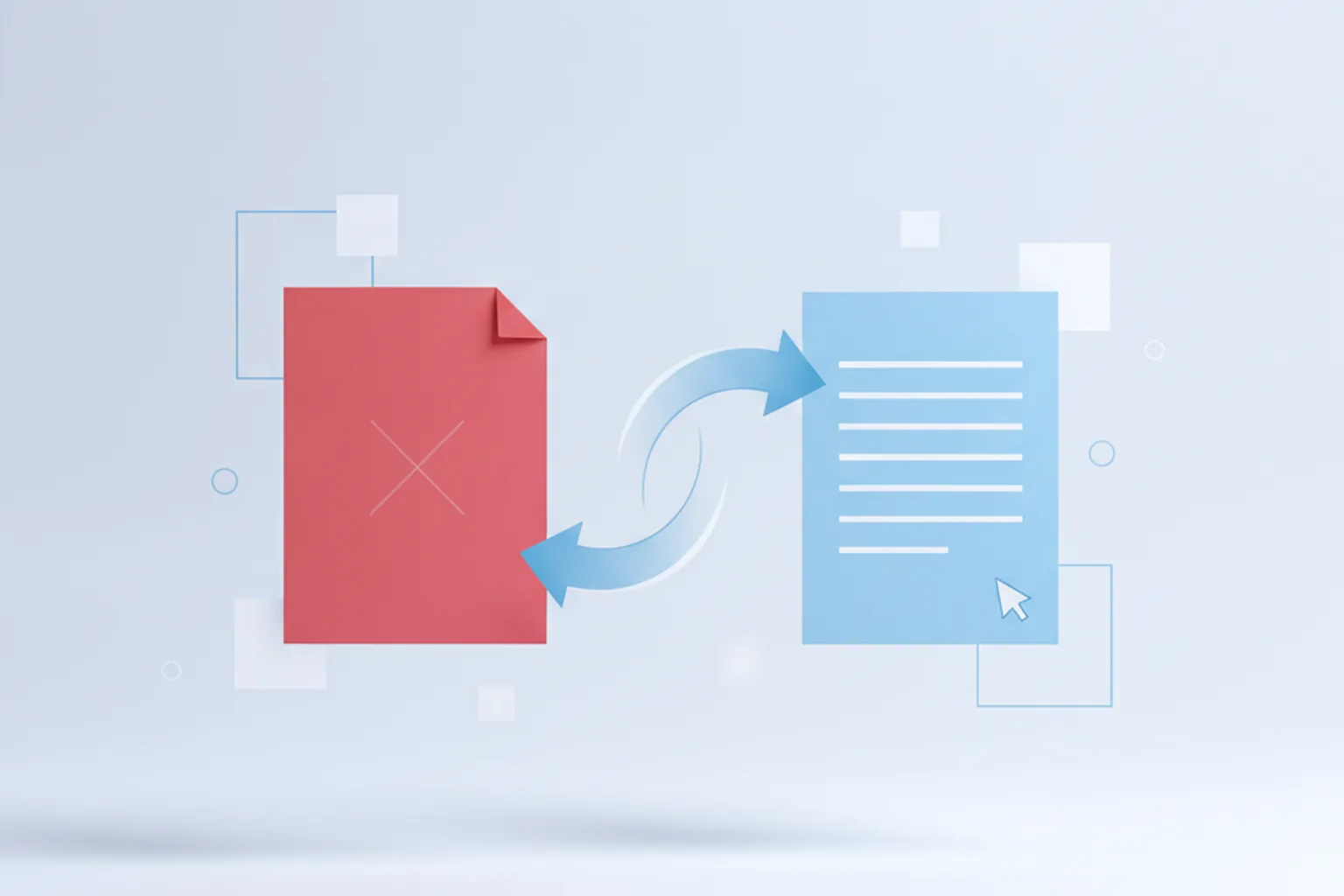
Если PDF текстовый (создан из документа), самый простой путь — открыть его прямо в Microsoft Word: «Файл → Открыть», Word сам преобразует его в редактируемый документ. Нет Word — загрузите файл в Google Документы или откройте в LibreOffice Writer (бесплатно). Для разовой задачи подойдёт онлайн-конвертер (Smallpdf, iLovePDF, PDF24), но не загружайте туда конфиденциальные документы. Если PDF — это скан или фотография текста, обычная конвертация даст «картинку»: нужен конвертер с OCR (распознаванием). Идеального переноса вёрстки не бывает — сложные макеты, колонки и таблицы почти всегда придётся немного поправить руками.
Прежде чем выбирать программу, определите, какой у вас PDF, — от этого зависит вообще всё. PDF-файлы бывают двух принципиально разных типов:
Откройте PDF в любом просмотрщике и попробуйте выделить абзац мышью. Выделяется текст (подсвечиваются буквы) — это текстовый PDF, конвертация будет простой. Выделяется целая страница «картинкой» и буквы не подсвечиваются — перед вами скан, понадобится OCR.
Начиная с версии 2013, Word умеет открывать PDF и сам превращать его в редактируемый документ — отдельный конвертер не нужен. Это самый надёжный способ для текстовых PDF, потому что Word старается восстановить структуру: заголовки, списки, таблицы и колонки.
Word отлично справляется с обычными договорами, письмами и статьями. Чем сложнее исходная вёрстка (многоколоночные брошюры, инфографика, нестандартные шрифты), тем больше придётся поправить вручную — это нормально для любого конвертера.
Значит, ваш PDF — скан: Word вставил распознанный слой плохо или его вовсе нет. Не мучайте этот способ — переходите к конвертации через OCR (способ 5).
Если Microsoft Office не установлен, а файл не секретный, выручат бесплатные Google Документы. Заодно у них есть встроенное распознавание — они частично «понимают» и сканы.
Минус способа — форматирование Google Документы держат хуже, чем настольный Word: сложная вёрстка нередко упрощается до «сплошного текста». Зато это бесплатно, работает на любом устройстве через браузер и не требует установки программ.
LibreOffice — бесплатный офисный пакет для Windows, macOS и Linux, полноценная замена Office без подписки. Прямого экспорта «PDF → docx» в один клик у него нет, но задача решается в пару шагов через встроенный модуль Draw.
Draw воспринимает страницу как набор текстовых блоков, поэтому длинные многостраничные документы он переносит хуже, чем Word. Для одностраничных бланков, договоров и писем способ полностью рабочий и полностью офлайновый — файл никуда не уходит. Подробнее о бесплатных офисных пакетах — в статье чем открыть XLSX без Excel: те же программы открывают и текстовые документы.
Когда под рукой нет ни Word, ни желания что-то устанавливать, задачу за минуту решают онлайн-сервисы. Проверенные бесплатные конвертеры PDF → Word:
Принцип у всех одинаковый: загружаете PDF → сервис конвертирует → скачиваете .docx. Многие из них умеют и OCR для сканов (иногда только на платном тарифе). Общий обзор таких инструментов — в нашем гайде бесплатные онлайн-конвертеры файлов.
Любой онлайн-конвертер — это выгрузка вашего файла на сторонний сервер. Для паспортов, договоров, медицинских справок, бухгалтерии и коммерческой тайны это недопустимо: используйте только локальные способы (Word, LibreOffice). Подробнее о рисках — в разделе безопасность файлов.
Если PDF отсканирован или сфотографирован, текст внутри — это картинка. Чтобы получить редактируемые буквы, нужен OCR (Optical Character Recognition) — оптическое распознавание символов. Программа «читает» изображение и восстанавливает из него текст.
Где взять OCR бесплатно:
OCR любит качество: сканируйте с разрешением не ниже 300 dpi, ровно, без перекосов и теней, и правильно указывайте язык. Чёткий скан распознаётся почти без ошибок, а бледную «мыльную» фотографию с бликами не вытянет ни один сервис — придётся вычитывать текст вручную.
После OCR обязательно перечитайте результат: даже хорошие движки путают похожие символы (русское «с» и латинское «c», «0» и «О»), особенно в цифрах, кодах и реквизитах.
С задачей справится и смартфон — установка тяжёлых программ не нужна.
Если файл прислали в мессенджере и он не открывается или «весит» подозрительно много, сначала стоит убедиться, что это действительно PDF, а не подменённое расширение, — как это проверить, описано в статье как определить формат файла без расширения.
PDF и Word устроены принципиально по-разному. PDF описывает внешний вид: где на странице какая буква и линия. Word хранит логику документа: абзацы, стили, таблицы, потоки текста. Конвертер, по сути, разгадывает по картинке, что автор имел в виду, — и иногда ошибается. Отсюда съехавшие отступы, «рассыпавшиеся» таблицы и разорванные колонки.
Что помогает получить чистый результат:
| Способ | Когда выбрать | Скан (OCR) | Конфиденциально |
|---|---|---|---|
| Microsoft Word | Есть Office, текстовый PDF | Нет | Да |
| Google Документы | Нет Office, файл не секретный | Да | Нет |
| LibreOffice Writer/Draw | Нужна бесплатная офлайн-программа | Нет | Да |
| Онлайн-конвертеры | Разовая задача, не секретно | Часто | Нет |
| OCR (скан/фото) | PDF — это картинка текста | Да | Зависит |
И обратная задача — если из готового Word нужно снова сделать PDF (для отправки или печати без риска, что вёрстка «поедет» у получателя), — решается в один клик через «Сохранить как PDF» или любой из тех же онлайн-конвертеров.
Самый простой бесплатный способ — открыть PDF прямо в Microsoft Word (Файл → Открыть) и сохранить как .docx. Если Word нет, загрузите файл в Google Документы и скачайте его в формате Word, либо откройте PDF в бесплатном LibreOffice. Онлайн-конвертеры (Smallpdf, iLovePDF, PDF24) тоже бесплатны для разовых задач, но не подходят для конфиденциальных документов.
Полностью без потерь — редко: PDF и Word устроены по-разному, и сложную вёрстку конвертер восстанавливает приблизительно. Лучше всего структуру держат настольный Microsoft Word и Adobe Acrobat. Простые документы (письма, договоры, статьи) переносятся почти идеально, а многоколоночные брошюры и насыщенные таблицы почти всегда требуют ручной доводки.
Значит, исходный PDF был отсканирован — внутри не текст, а изображение страницы. Обычный конвертер вставляет такую страницу как картинку. Чтобы получить редактируемый текст, нужна конвертация с распознаванием — OCR: подойдут Google Документы, OCR-режим онлайн-сервисов или настольная программа распознавания.
Используйте инструмент с OCR. Бесплатно — через Google Документы (открыть загруженный скан «с помощью Google Документов») или через OCR-режим онлайн-конвертера, обязательно указав язык документа. Для конфиденциальных сканов выбирайте настольную программу распознавания, которая работает локально. После распознавания вычитайте текст: OCR может путать похожие символы.
Для несекретных файлов — да, но помните: документ загружается на чужой сервер. Паспорта, договоры, медицинские и бухгалтерские документы так конвертировать нельзя — используйте локальные способы (Word, LibreOffice) или десктопные версии сервисов, которые работают на вашем компьютере.
Загрузите PDF на Google Диск, откройте через «Google Документы» и экспортируйте в .docx — это работает и на Android, и на iPhone. Также подойдут мобильные приложения Microsoft (Word, Lens) или онлайн-конвертеры в браузере телефона (с оговоркой про конфиденциальность).
PDF фиксирует внешний вид документа и одинаково выглядит на любом устройстве, но его неудобно редактировать. Word (.docx) — редактируемый рабочий формат. Конвертируют PDF в Word, когда нужно внести правки, скопировать текст или таблицу, переиспользовать содержимое. Для отправки готового документа его снова сохраняют в PDF.
Форматы
Бесплатные программы и онлайн-просмотрщики для PDF на компьютере и телефоне: чем открыть, чем редактировать и как ничего не устанавливать.
 Инструменты
Нужно перевести документ, картинку или видео в другой формат прямо в браузере? Собрали проверенные сервисы — без установки и регистрации.
 Форматы
Таблица в формате .xlsx, а Excel нет? Открываем файл бесплатно: Google Таблицы, LibreOffice и OnlyOffice, приложения на телефоне, конвертация в CSV и PDF.