 Инструменты
Как восстановить повреждённое видео
Видео не воспроизводится или обрывается на середине? Разбираем рабочие способы восстановить файл — от смены контейнера до специализированных программ.
Открываете фотографию, а вместо снимка — серая заливка, цветные полосы или сообщение «файл повреждён и не может быть открыт». Такое случается с JPG и PNG после обрыва передачи, сбоя карты памяти или неудачного сохранения. В большинстве случаев снимок можно вернуть бесплатно — без установки сложного софта. Как и в случае с другими форматами файлов, тут есть порядок действий: от самого простого способа к более основательному.
Коротко: сначала проверьте расширение файла (.jpg/.jpeg путают программы) и перекачайте фото заново. Не помогло — прогоните диск через CHKDSK, если проблема в носителе, затем попробуйте бесплатные JPEGfix/JPEGsnoop или онлайн-сервис восстановления. Если повреждён не заголовок, а сами данные кадра, снимок можно вернуть не на 100% — часть изображения остаётся безвозвратно потеряна.
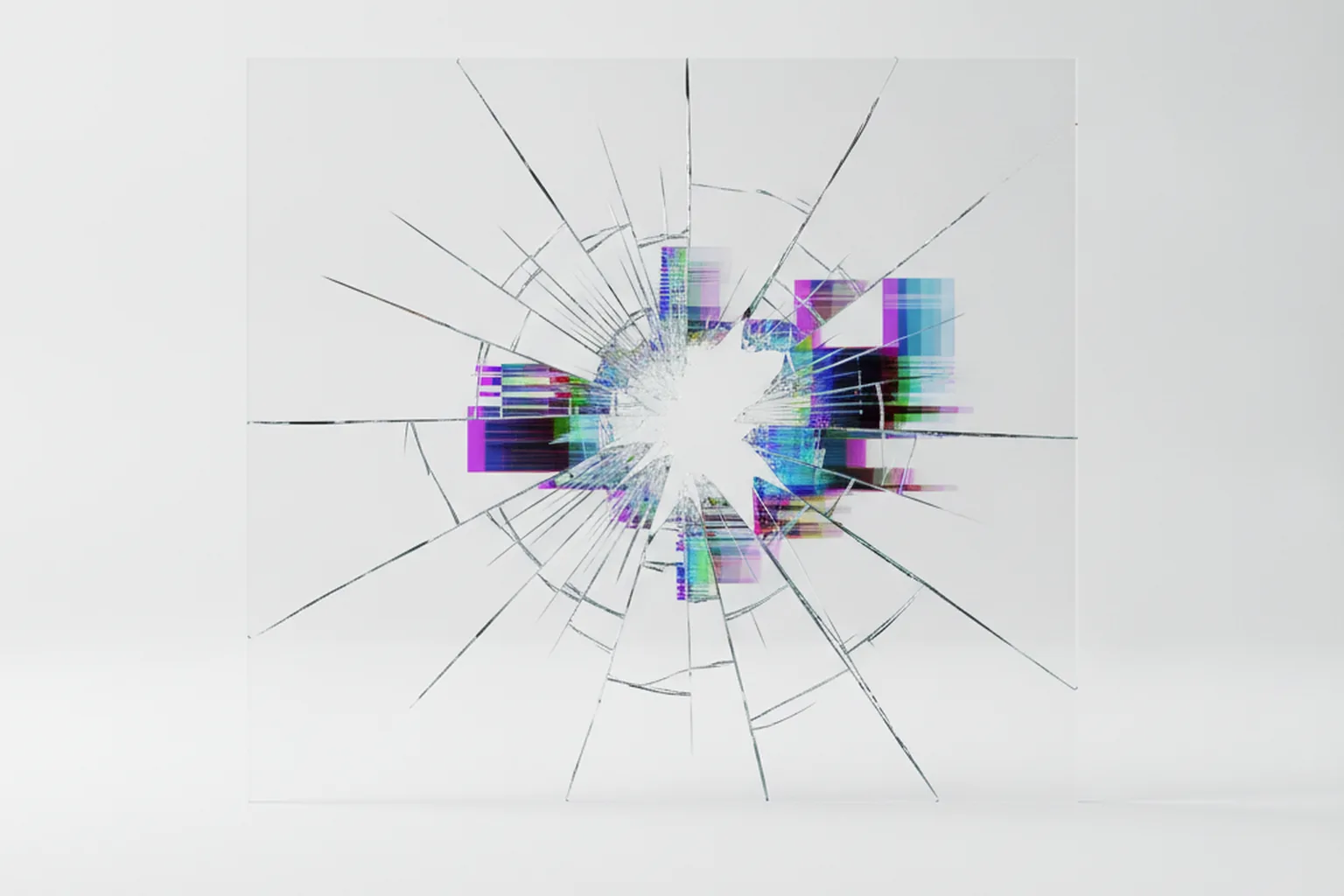
Повреждённый файл изображения — это файл, у которого нарушена внутренняя структура: либо заголовок (header) с метаданными формата, либо сами данные кадра. Браузер, просмотрщик или редактор не может их прочитать и показывает ошибку, серую заливку, цветные полосы или артефакты поверх части снимка. У JPG и PNG разная внутренняя организация — формат JPEG описан отдельной технической спецификацией, и именно нарушение этой структуры приводит к ошибке открытия. Но причины повреждения в основном общие для обоих форматов.
| Симптом | Вероятная причина |
|---|---|
| Файл вообще не открывается, ошибка «файл повреждён» | Оборвана передача/докачка, сбой при сохранении |
| Снимок открывается частично, низ кадра серый или пустой | Обрыв записи до того, как данные дописались полностью |
| Цветные полосы, «мозаика», смещённые блоки пикселей | Повреждены данные MCU-блока внутри кадра JPG |
| Миниатюра видна, а полный размер — нет | Повреждены данные кадра при сохранённом корректном заголовке |
| Фото не открывается, хотя расширение .jpg указано верно | Подменено расширение — файл на деле другого формата |
| Повреждены сразу несколько фото на одной флешке/карте | Сбой носителя или ошибка файловой системы |
Частые источники повреждения: разрыв соединения при скачивании или пересылке по мессенджеру, сбой карты памяти или флешки во время записи, разрядившаяся батарея или зависшее приложение в момент сохранения кадра, вирус или некорректный конвертер, который переписал файл с ошибкой. Если повреждена только «обёртка» — заголовок — изображение почти всегда удаётся восстановить полностью. Если повреждены сами байты данных кадра, часть картинки теряется безвозвратно.
Это зависит от того, что именно повреждено. Если сломан только заголовок — служебная часть файла, которая описывает формат, размеры и параметры кодирования, — программа восстановления обычно пересобирает его и возвращает изображение целиком, без видимых потерь. Если же повреждены сами данные кадра (например, часть MCU-блоков в JPG), восстановить снимок на 100% не всегда возможно: повреждённый участок останется как есть, в виде артефактов или серой заливки, а программы в лучшем случае дают best-effort результат — частичное восстановление или обрезку изображения по границе целых, не повреждённых блоков.
Прежде чем пробовать восстановить сам файл, проверьте, нет ли резервной копии в облаке (Google Фото, Яндекс.Диск, OneDrive) или в корзине мессенджера/почты — часто проще скачать снимок заново, чем чинить повреждённый.
Самая частая причина, когда фото «не открывается», — вовсе не повреждение, а несовпадение расширения с реальным форматом или банально оборванная передача файла.
.jpg на .jpeg или наоборот — иногда программа ошибается именно из-за этого несовпадения.Если повреждается сразу несколько фото на одной флешке, карте памяти или диске — скорее всего, дело не в конкретных файлах, а в самом носителе: битые секторы, ошибки файловой системы. В Windows для проверки и исправления таких ошибок есть встроенная утилита CHKDSK.
chkdsk X: /f /r, где X — буква проблемного диска или флешки.Проверка диска может занять продолжительное время, особенно на больших накопителях. Не отключайте и не извлекайте носитель во время работы CHKDSK — это может усугубить повреждение файловой системы.
Для самих данных изображения (не носителя) есть специализированные бесплатные утилиты для Windows, которые умеют «читать» повреждённый JPG глубже, чем стандартный просмотрщик.
Бесплатная утилита, которая пытается восстановить структуру JPG-файла, сверяя заголовок с эталонными значениями и исправляя несовпадения.
Эта утилита в первую очередь анализирует структуру JPG-файла (метаданные, параметры сжатия, таблицы квантования) и показывает, где именно произошёл сбой — полезно, если нужно понять, восстановим ли файл в принципе, прежде чем тратить время на другие способы.
Обе программы бесплатны, но работают только на Windows — для PNG специализированных бесплатных утилит такого уровня меньше, поэтому для этого формата чаще выручают онлайн-сервисы (см. ниже) или проверка резервной копии.
Если устанавливать программы не хочется или нужен быстрый результат с телефона, подойдёт браузерный онлайн-сервис восстановления: вы загружаете повреждённый JPG или PNG, сервис анализирует структуру файла и предлагает скачать исправленную версию.
Прежде чем загружать фото на сторонний сайт, стоит проверить, насколько это безопасно — особенно если снимок личный или содержит конфиденциальные данные. Общие принципы проверки файлов и рисков перед загрузкой разобраны в разделе безопасность файлов и расширений.
Бесплатные онлайн-сервисы восстановления часто ограничивают размер файла, ставят водяной знак на результат или позволяют обработать ограниченное число файлов в сутки. Для личных и конфиденциальных снимков предпочтительнее локальные способы — из способов 1–3 выше.
Если ни один из способов выше не вернул снимок полностью, остаётся несколько проверок, прежде чем признать файл безвозвратно потерянным.
Если же проблема не в самом фото, а в неизвестном формате файла — сначала стоит убедиться, что это действительно изображение, а не что-то другое с похожим расширением; в этом поможет разбор чем отличается JPG от PNG.
Восстановление — это борьба с последствиями. Проще один раз настроить привычку хранения, чем каждый раз чинить повреждённые снимки.
Да, во многих случаях. Сначала проверьте расширение файла (.jpg/.jpeg) и перекачайте снимок заново — это решает значительную часть случаев. Если дело в носителе, встроенная утилита CHKDSK в Windows тоже не требует установки стороннего софта.
Сначала определите настоящий формат файла — например, нашим инструментом определения формата по сигнатуре. После этого переименуйте расширение на правильное и откройте файл стандартным просмотрщиком изображений.
Это признак того, что повреждены не заголовок, а сами данные кадра — конкретные блоки пикселей внутри файла. В этом случае восстановить снимок на 100% не всегда возможно: программы дают best-effort результат, частично реконструируя изображение по целым блокам.
Для несекретных снимков — можно, но файл уходит на чужой сервер. Для личных и конфиденциальных фото безопаснее использовать локальные способы: проверку расширения, CHKDSK для носителя или программы вроде JPEGfix и JPEGsnoop.
Да, частично. Для JPG есть специализированные бесплатные утилиты (JPEGfix, JPEGsnoop), которые разбирают структуру формата и чинят заголовок. Для PNG таких узкоспециализированных бесплатных программ меньше — там чаще выручают онлайн-сервисы восстановления или проверка резервной копии.
Сначала проверьте сам носитель через CHKDSK — если повреждено сразу несколько файлов, дело, скорее всего, в файловой системе флешки или карты, а не в конкретных снимках. После проверки диска повторите попытку открыть фото.
Иногда да — если дело не в самом файле, а в том, что приложение-галерея неправильно кэширует или обрабатывает миниатюры. Попробуйте открыть файл в другом просмотрщике изображений, прежде чем переустанавливать галерею: это быстрее и сразу покажет, проблема в файле или в приложении.
Инструменты
Видео не воспроизводится или обрывается на середине? Разбираем рабочие способы восстановить файл — от смены контейнера до специализированных программ.
 Инструменты
Word пишет, что документ повреждён? Восемь бесплатных способов восстановить .docx — от встроенного ремонта до распаковки архива.
 Безопасность
60 форматов файлов и проверка: какие расширения рискованно открывать и на что обратить внимание перед загрузкой чужого файла.