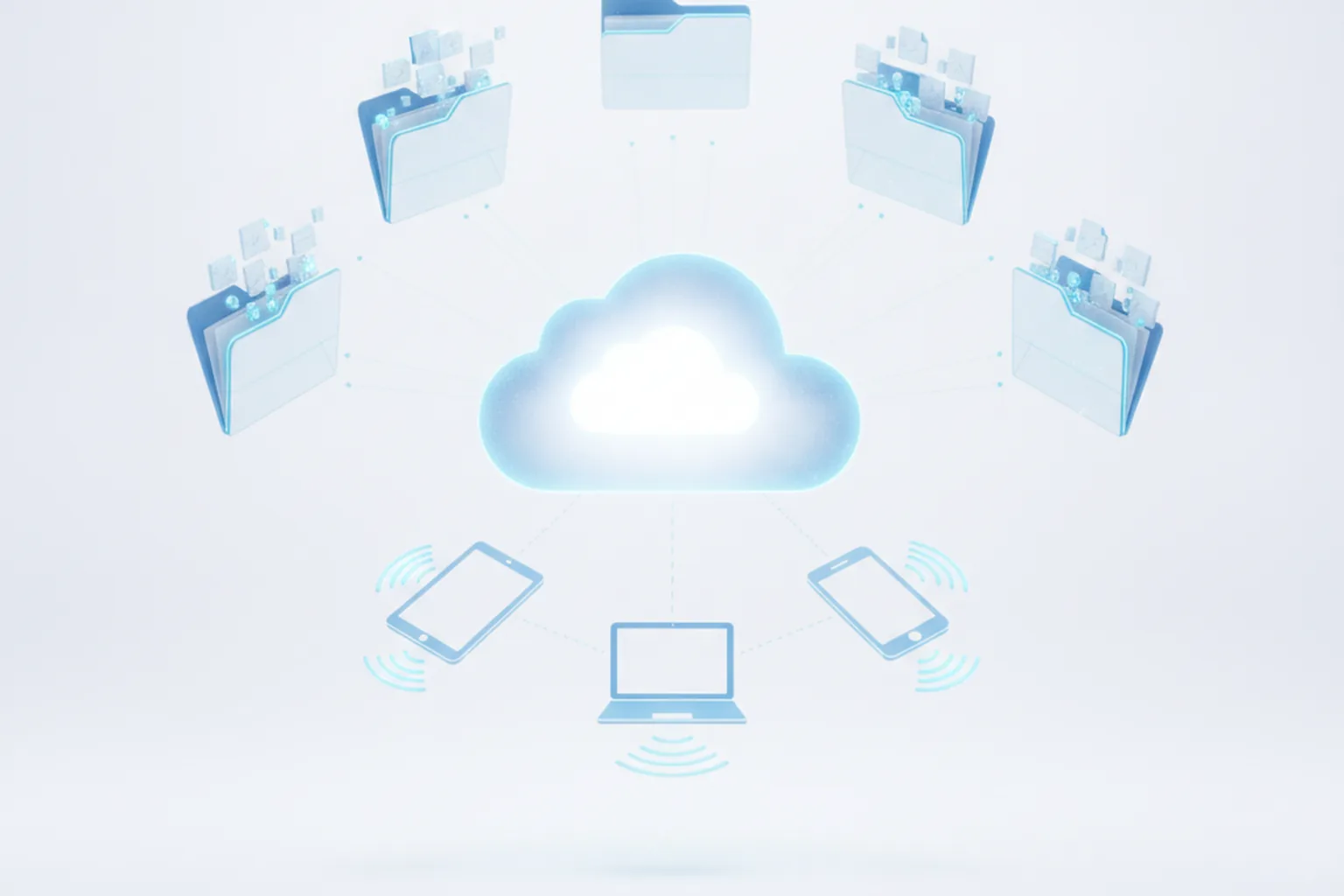
Облачное хранилище файлов — это удалённый сервер, на который вы загружаете документы, фото и видео, чтобы получить к ним доступ с любого устройства и не потерять их при поломке телефона или компьютера. Выбирая между Google Drive, Яндекс Диском, Dropbox и OneDrive, легче всего ошибиться, если смотреть только на бесплатный объём — гораздо важнее то, как сервис ведёт себя при переносе файлов, отказе от подписки и в контексте доступности в России.
Коротко: Google Drive удобен благодаря экосистеме документов и крупной бесплатной квоте, Яндекс Диск — привычным платежам и работой без VPN из России, Dropbox — скоростью синхронизации для команд, а OneDrive — связкой с Windows и Office. Если нужно разово переслать один большой файл, а не настраивать постоянное хранение, — см. отдельный гайд как передать большой файл через интернет. Перенос файлов между облаками без потерь занимает четыре шага и описан ниже.
Что такое облачное хранилище файлов и когда оно нужно
За понятием «облачное хранилище» на деле стоят три разные задачи, и от того, какая из них ваша, зависит выбор сервиса:
- Резервная копия. Файлы лежат в облаке «на всякий случай» — если сломается телефон или компьютер, данные останутся доступны.
- Синхронизация между устройствами. Один и тот же файл нужен одновременно на телефоне, ноутбуке и планшете, и изменения должны подхватываться везде.
- Совместная работа. Над документом работает несколько человек, и важны права доступа, история версий и комментарии.
Для резервной копии подойдёт почти любой сервис с достаточным объёмом. Для синхронизации важна скорость и стабильность десктопного клиента. Для совместной работы — экосистема вокруг хранилища (редакторы документов, права на уровне папок, интеграция с почтой).
Google Drive, Яндекс Диск, Dropbox, OneDrive: сравнение по ключевым параметрам
Все четыре сервиса закрывают базовую задачу — хранение и доступ с разных устройств, — но заметно различаются по лимитам, цене и доступности. Актуальные цифры 2026 года:
| Сервис | Бесплатный объём | Лимит на один файл | Работает в РФ без VPN | Интеграция |
|---|---|---|---|---|
| Google Drive | 15 ГБ | Ограничен объёмом диска; файлы Google Docs/Sheets квоту не занимают | Да (бывают замедления) | Google Docs, Sheets, Gmail, Android |
| Яндекс Диск | 5 ГБ | До 1 ГБ без подписки, до 50 ГБ на платных тарифах | Да | Почта Яндекс, Яндекс 360, мобильные приложения |
| Dropbox | 2 ГБ | Ограничен объёмом диска | Да (платёж — проблема, не доступ) | Кросс-платформенная синхронизация, команды |
| OneDrive | 5 ГБ | Ограничен объёмом диска | В основном да | Windows 11, Microsoft 365, Office |
Кроме «большой четвёрки» в России заметны отечественные альтернативы — Облако Mail.ru и Яндекс 360 — у них похожая модель (бесплатная квота + платные тарифы), но слабее экосистема редакторов документов.
Google Drive: крупная бесплатная квота и экосистема документов
Главное отличие Google Drive для работы с файлами — документы, таблицы и презентации Google не занимают место в хранилище, в отличие от загруженных вручную файлов. Это делает сервис особенно выгодным для тех, кто в основном работает с текстами и таблицами, а не с видео и архивами.
Яндекс Диск: привычные платежи и доступ без VPN
Для пользователей из России Яндекс Диск исторически удобен тем, что привязан к российской инфраструктуре: оплата российской картой, интеграция с Яндекс Почтой и мобильными приложениями без ограничений доступа. С 3 июня 2026 года десктопное приложение Яндекс Диска стало частью подписки Яндекс 360 — без неё полноценная синхронизация файлов на компьютере недоступна, хотя веб-версия продолжает работать.
Dropbox: скорость синхронизации для команд
Dropbox исторически славится самым быстрым и надёжным десктопным клиентом синхронизации — алгоритм отслеживает только изменённые блоки файла, а не всю копию целиком, что заметно экономит трафик при редактировании больших документов. Из России сервис доступен без VPN, но российские банковские карты для оплаты подписки не принимаются — нужен способ оплаты через зарубежный платёжный сервис.
OneDrive: связка с Windows и Office
OneDrive встроен в Windows 11 на уровне Проводника — папка синхронизируется автоматически, без установки дополнительных программ. Для тех, кто работает в Word, Excel и PowerPoint, OneDrive также хранит версии документов и позволяет совместно редактировать файлы в реальном времени прямо в офисных приложениях.
Сколько стоит хранить файлы в облаке: цена за 1 ТБ и 2 ТБ в год
Бесплатного объёма почти всегда хватает ненадолго — средний смартфон сам по себе генерирует десятки гигабайт фото и видео в год. Ориентировочные цены на платные тарифы по данным официальных страниц тарифов Google One и Dropbox на конец 2026 года:
| Сервис | Объём | Примерная цена |
|---|---|---|
| Google One (Google Drive) | 2 ТБ | около 10 € / месяц, есть скидка при годовой оплате |
| Dropbox Plus | 2 ТБ | около 10 € / месяц |
| Яндекс 360 | 1 ТБ | от ~300 до ~400 ₽ / месяц в зависимости от акции и срока оплаты |
| Microsoft 365 Personal (OneDrive) | 1 ТБ | около 10 $ / месяц или ~100 $ / год |
Тарифы и курсы валют пересматриваются вендорами несколько раз в год. Перед оплатой сверьтесь с актуальной страницей тарифов конкретного сервиса — цифры из таблицы ориентировочные.
Какие облака работают в России без VPN и как за них платить
Технической блокировки «большой четвёрки» в России на конец 2026 года нет — ни Google Drive, ни Dropbox, ни OneDrive, ни тем более Яндекс Диск не требуют VPN для доступа. Google Drive периодически замедляется (как и другие сервисы Google), но полностью не блокируется. Реальная проблема — не доступ к файлам, а оплата подписки:
- Яндекс Диск — платится российской картой напрямую, проблем с оплатой нет.
- Google Drive и OneDrive — оплата российскими картами Visa/Mastercard и Mir для международных подписок, как правило, не проходит; нужен счёт в иностранном банке, электронный кошелёк, принимающий зарубежные карты, или посредник.
- Dropbox — российские карты для подписки не принимаются вовсе; оплата возможна через зарубежные платёжные сервисы.
Если платёжный вопрос критичен, бесплатных лимитов Google Drive (15 ГБ) и Яндекс Диска часто достаточно для базовой синхронизации документов и фото без оплаты вовсе.
Что будет с файлами, если перестать платить за облако
Это один из самых частых страхов — и у него разный сценарий у разных сервисов. Обычно происходит так:
- Подписка заканчивается. Сервис переводит аккаунт на бесплатный тариф с меньшей квотой.
- Если занятое место превышает бесплатный лимит, новая загрузка и синхронизация блокируются — но уже загруженные файлы, как правило, остаются доступны для чтения и скачивания некоторое время.
- Даётся льготный период (обычно от нескольких недель до нескольких месяцев, точный срок определяет вендор) на то, чтобы скачать лишние файлы или удалить часть данных, уместившись в бесплатную квоту.
- Если ничего не предпринять, сервис может ограничить доступ к файлам, а по истечении более длительного срока — удалить данные без возможности восстановления.
Точные сроки хранения после отказа от подписки у каждого сервиса свои и периодически меняются — уточняйте их в официальной справке конкретного облака. Разумная практика — скачать важные файлы на локальный диск заранее, не дожидаясь отключения оплаты.
Если доступ к файлам уже потерян или часть данных случайно удалена раньше времени — читайте отдельный гайд как восстановить удалённые файлы на компьютере.
Как перенести файлы из одного облака в другое без потерь
Переезд между облаками — например, при смене тарифа или отказе от сервиса — проходит без потерь, если соблюдать порядок:
- Экспортируйте или скачайте файлы. В большинстве облаков есть функция массовой выгрузки всего содержимого архивом (в настройках аккаунта или через десктопный клиент) — это надёжнее, чем скачивать файлы по одному.
- Установите десктопный клиент нового облака. Он создаст локальную папку синхронизации — перетащите в неё скачанные файлы, и сервис сам загрузит их на сервер.
- Для прямого переноса без промежуточного скачивания используйте инструмент синхронизации между облаками (например, консольную утилиту rclone) или встроенные функции «импорт из другого облака», если сервис их предоставляет.
- Проверьте целостность после переноса. Сравните количество файлов и общий объём в старом и новом хранилище, откройте несколько случайных файлов каждого типа, прежде чем удалять исходную копию.
После переноса между облаками часто появляются случайные дубликаты — например, если часть файлов синхронизировалась дважды. Как их найти и убрать, описано в статье как найти дубликаты файлов на компьютере.
Безопасно ли хранить файлы в облаке: шифрование и правило 3-2-1
Сами по себе крупные облачные сервисы шифруют данные при передаче (HTTPS) и хранении на серверах, поэтому перехватить файл «по дороге» сложно. Основной риск — не взлом инфраструктуры вендора, а компрометация вашего собственного аккаунта или случайная публикация ссылки с открытым доступом.
- Дополнительно шифруйте чувствительные файлы перед загрузкой — например, упаковав их в архив с паролем. Подробная инструкция — в статье как поставить пароль на архив.
- Проверяйте файлы на вирусы как перед загрузкой в облако (чтобы не заразить синхронизированные устройства), так и после скачивания чужих файлов — см. как проверить файл на вирусы онлайн.
- Включите двухфакторную аутентификацию на аккаунте облака — это снижает риск доступа посторонних даже при утечке пароля.
Общепринятая практика резервного копирования — правило 3-2-1: хранить минимум 3 копии важных файлов, на 2 разных типах носителей, причём 1 копия — вне основного места хранения (например, в облаке или на отдельном физическом носителе). Облако закрывает именно третий пункт — внешнюю копию, недоступную при поломке или краже устройства.
Если не хочется держать файлы на чужих серверах вовсе, есть вариант синхронизации напрямую между своими устройствами — например, через Syncthing или домашний NAS. Это не отменяет правило 3-2-1 (нужна отдельная внешняя копия), но даёт контроль над тем, где физически лежат данные.
Какое облачное хранилище выбрать под вашу задачу
Если коротко свести всё сказанное выше к одному выбору:
| Задача | Рекомендация |
|---|---|
| Бэкап фото и видео с телефона | Google Drive (крупная бесплатная квота) или Яндекс Диск (если платите российской картой) |
| Совместная работа команды над документами | Dropbox (скорость синхронизации) или Google Drive (редакторы документов) |
| Нужна работа без VPN и оплата российской картой | Яндекс Диск |
| Синхронизация с Windows и Office | OneDrive |
Частые вопросы
Какое облако самое надёжное для хранения файлов?
Все четыре крупных сервиса — Google Drive, Яндекс Диск, Dropbox и OneDrive — используют шифрование при передаче и хранении данных и резервируют файлы на своих серверах. Надёжность как таковая у них сопоставима; выбор определяется скорее задачей (резервная копия, синхронизация, совместная работа) и доступностью платежа, а не рисками потери данных на стороне вендора.
Можно ли пользоваться Google Drive без VPN в России?
Да. Google Drive технически не заблокирован в России и работает без VPN, хотя иногда возможны замедления загрузки и синхронизации. Основная сложность — не доступ к сервису, а оплата подписки российской картой.
Что будет с файлами в Dropbox, если закончится бесплатный тариф или подписка?
Если занятое место превышает бесплатную квоту (2 ГБ), новая загрузка и синхронизация блокируются, но уже сохранённые файлы обычно остаются доступны для чтения в течение льготного периода. Точные сроки уточняйте в справке Dropbox — разумнее заранее скачать важные файлы, не дожидаясь ограничения доступа.
Как перенести фото из одного облака в другое?
Скачайте фото архивом через функцию массовой выгрузки в настройках старого облака, установите десктопный клиент нового сервиса и перенесите файлы в его папку синхронизации. Для прямого переноса без промежуточного скачивания можно использовать инструмент синхронизации между облаками, например rclone.
Нужно ли шифровать файлы перед загрузкой в облако?
Для обычных личных файлов это не обязательно — передача и хранение у крупных вендоров уже защищены. Для чувствительных данных (документы, пароли, финансовая информация) разумно дополнительно упаковать файл в архив с паролем перед загрузкой — так он останется защищён, даже если ссылка на доступ случайно попадёт не в те руки.
Можно ли синхронизировать файлы без облака вообще?
Да, через локальную синхронизацию напрямую между своими устройствами — например, с помощью Syncthing или домашнего NAS-сервера. Это не заменяет внешнюю резервную копию по правилу 3-2-1, но убирает зависимость от стороннего облачного сервиса.