 Форматы
JPG или PNG: в чём разница и какой формат выбрать
Чем отличается JPG от PNG: сжатие с потерями и без, прозрачность, размер файла и что выбрать для сайта, фото и логотипа.
STL, OBJ и 3MF — три основных формата файлов для 3D-печати, но хранят они разное: STL — только геометрию, OBJ — ещё цвет и текстуру, а 3MF — геометрию, цвет, масштаб и настройки печати в одном сжатом файле. Путаница между ними всплывает именно в момент, когда модель уже скачана, а слайсер отказывается её правильно понимать. Разбираем, что внутри каждого формата, чем их открыть и какой выбрать под конкретную задачу — от домашней печати до цветной модели.
Коротко: для простой одноцветной печати дома и максимальной совместимости со слайсерами берите STL. Нужна цветная или текстурированная модель — OBJ (с файлами .mtl и текстур). Современный выбор по умолчанию там, где слайсер его поддерживает — 3MF: файл компактнее и несёт метаданные печати внутри одного контейнера.
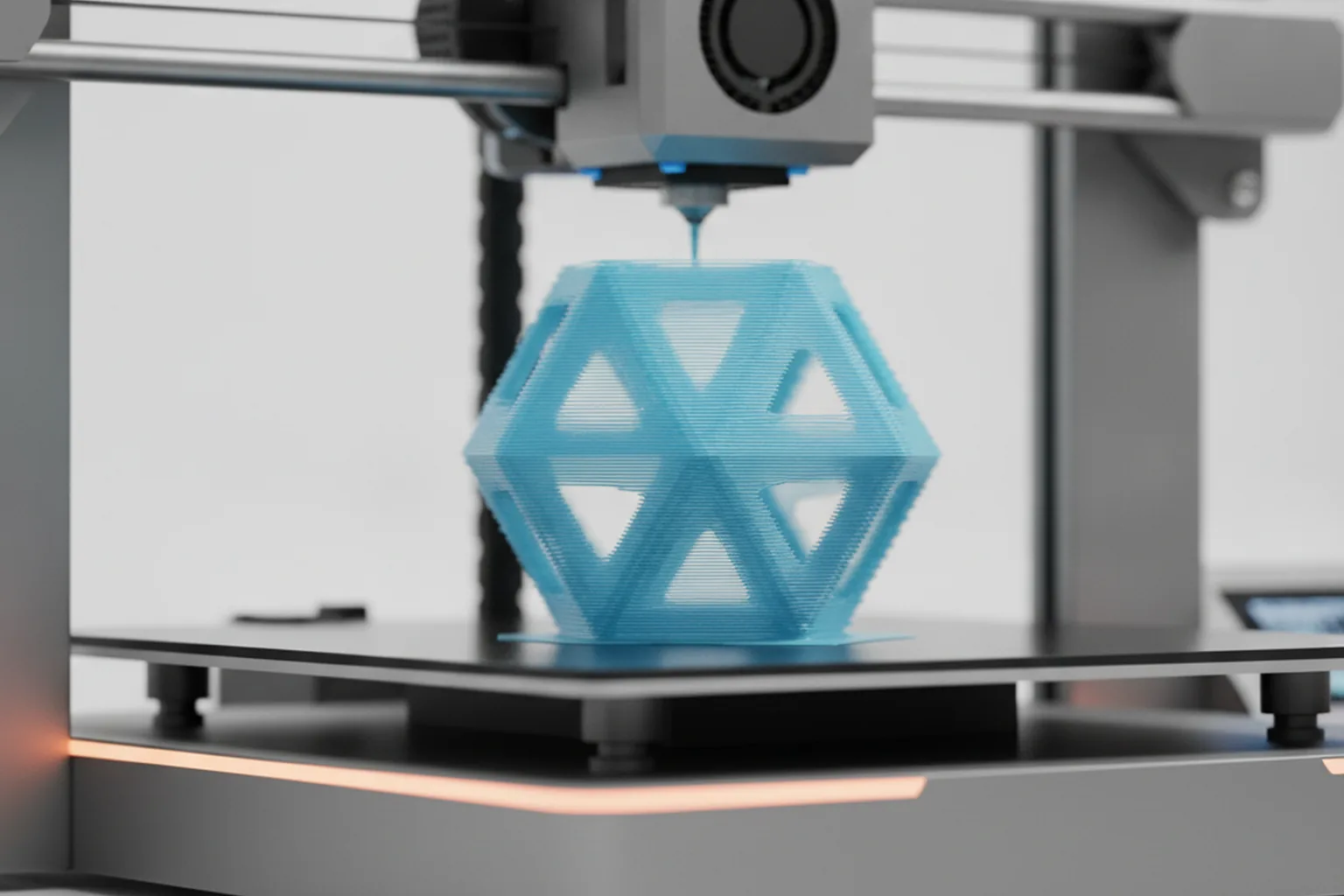
Скачали готовую модель или экспортировали её из CAD-программы — и первый вопрос звучит так: в каком формате её сохранить, чтобы слайсер и принтер поняли её правильно. STL, OBJ и 3MF — три самых частых ответа, но они не взаимозаменяемы: каждый формат хранит свой набор данных о модели, и от выбора зависит, доедет ли до принтера цвет, масштаб и настройки печати. Если файл открывается, но выглядит не так, как ожидалось, — для начала стоит узнать его реальный формат через определение формата файла по сигнатуре, а не по расширению в имени.
Все три формата описывают форму 3D-модели как набор треугольников — полигональную сетку. На этом сходство заканчивается. STL — это буквально только геометрия: координаты вершин и то, как они соединены в треугольники, без единиц измерения, без цвета, без метаданных. OBJ расширяет эту идею: кроме сетки он умеет хранить цвет материала и текстуры, но для этого требует отдельные вспомогательные файлы. 3MF устроен иначе — это уже не плоский список треугольников, а контейнер (технически — ZIP-архив с XML внутри), куда можно упаковать геометрию, цвет, масштаб, единицы измерения и даже настройки печати сразу в одном файле.
Путаница чаще всего возникает именно из-за того, что все три формата открываются одинаково просто — двойным кликом или перетаскиванием в слайсер — а разница всплывает только тогда, когда модель печатается не так, как ожидалось: пропал цвет, слетел масштаб или слайсер проигнорировал часть настроек. Понимание того, что хранит каждый формат, экономит время именно в этот момент.
STL (STereoLithography) — старейший и самый распространённый формат для 3D-печати, разработанный ещё в 1987 году. Он существует в двух вариантах: бинарный и ASCII. Бинарный STL кодирует треугольники в компактном двоичном виде и занимает значительно меньше места; ASCII-вариант хранит те же данные текстом — такой файл можно открыть и прочитать в обычном текстовом редакторе, но весит он в разы больше. На практике почти все современные экспортёры и слайсеры по умолчанию работают с бинарным STL.
Главное ограничение формата — он хранит только геометрию поверхности: координаты треугольников сетки и направление нормалей (куда «смотрит» каждая грань). В STL нет:
Именно эта простота и сделала STL универсальным: формат поддерживает буквально любой слайсер и любая CAD-программа умеет его экспортировать. Если нужна максимальная совместимость и не требуется цвет — STL остаётся самым надёжным выбором.
OBJ появился в индустрии 3D-графики и анимации, но его давно используют и для 3D-печати — там, где важен цвет. В отличие от STL, OBJ-файл хранит не только геометрию, но и ссылки на материалы: цвет поверхности, текстурные карты, иногда UV-развёртку для наложения изображения на модель.
Важная особенность OBJ — он почти никогда не приходит один. Полный набор обычно выглядит так: сам файл .obj с геометрией, файл .mtl с описанием материалов (цвет, блеск, прозрачность) и, если используется текстура, отдельные файлы изображений (JPG или PNG), на которые ссылается .mtl. Если переслать только .obj без .mtl и текстур, модель откроется, но будет серой или одноцветной — ссылки на материалы попросту не найдут своих файлов.
Скачали архив с моделью, а цвет не отображается? Проверьте, что в папке лежат все три типа файлов: .obj, .mtl и изображения текстур — и что они не разъехались по разным папкам. Слайсер ищет .mtl рядом с .obj по имени.
OBJ стоит выбирать, когда печать идёт на цветном или многоматериальном принтере и важно сохранить именно оригинальные цвета модели, а не раскрашивать её вручную после печати.
3MF (3D Manufacturing Format) — формат, который продвигает отраслевой консорциум производителей 3D-печати (3MF Consortium, в который входят крупные игроки индустрии). Задача была прямой: собрать в одном файле всё, что раньше приходилось таскать отдельными кусками в STL и OBJ — геометрию, цвет, масштаб, единицы измерения, миниатюру для превью и, при необходимости, настройки печати для конкретного слайсера.
Технически 3MF — это ZIP-архив, внутри которого лежит XML-разметка модели и связанные ресурсы (текстуры, метаданные). Благодаря такой структуре формат умеет то, чего не могут STL и OBJ по отдельности: хранить несколько независимых объектов в одном файле с собственными настройками печати для каждого, и при этом не терять единицы измерения модели при передаче между программами.
Поскольку 3MF — это сжатый архив, а не плоский текстовый или бинарный список треугольников, итоговый файл заметно компактнее аналогичной модели в STL или OBJ. По данным спецификации 3MF Consortium, встроенное сжатие формата позволяет упаковывать геометрию и метаданные существенно плотнее, чем это делает «сырой» STL — особенно на сложных моделях с высокой детализацией сетки. Точный выигрыш зависит от конкретной модели, но по оценкам вендоров разница в размере файла бывает весьма заметной, что удобно и при хранении библиотеки моделей, и при пересылке.
| Формат | Хранит геометрию | Хранит цвет и текстуру | Метаданные и единицы измерения | Несколько объектов в файле | Типичный размер |
|---|---|---|---|---|---|
| STL | Да | Нет | Нет | Как единая сетка | Больше всего |
| OBJ | Да | Да (через .mtl) | Частично | Ограниченно | Средний + доп. файлы |
| 3MF | Да | Да | Да | Да, с отдельными настройками | Самый компактный |
Для просмотра и редактирования моделей есть несколько категорий инструментов — выбор зависит от того, нужно ли просто взглянуть на модель или ещё и починить её геометрию.
Если файл не открывается ни в одном инструменте и непонятно, что это вообще за формат — сначала проверьте его реальную сигнатуру через инструмент определения формата файла: иногда расширение в имени подменено или файл скачался не полностью.
Конвертация между форматами нужна чаще всего в двух случаях: слайсер не принимает исходный формат модели, или нужно сохранить цвет из OBJ в более компактном 3MF.
Для простой конвертации «геометрия в геометрию» (например, OBJ → STL без сохранения цвета) обычно хватает онлайн-конвертера — загрузили файл, скачали результат. Но если важно сохранить цвет, материалы и настройки печати, надёжнее использовать сам слайсер: современные слайсеры — PrusaSlicer, OrcaSlicer, Bambu Studio, Cura — читают все три формата и умеют экспортировать модель заново уже в нужном виде, сохраняя больше данных, чем универсальный онлайн-конвертер геометрии.
Прежде чем конвертировать, попробуйте открыть исходный файл сразу в целевом слайсере — современные версии PrusaSlicer, Cura, Bambu Studio и OrcaSlicer принимают STL, OBJ и 3MF без конвертации. Конвертация нужна, только если конкретная программа формат не поддерживает — см. официальную документацию по форматам в базе знаний Prusa.
Если сомневаетесь, какой формат нужен именно в вашей ситуации, пройдите по шагам:
Рядом со STL, OBJ и 3MF часто всплывают ещё два термина, которые к ним не относятся напрямую. STEP (.step, .stp) — это CAD-формат для редактирования геометрии до печати: в нём модель хранится не как полигональная сетка из треугольников, а как точные математические поверхности, что удобно для доработки чертежа в инженерной программе. Для самого принтера STEP не предназначен — перед печатью его всё равно конвертируют в сетку (STL, OBJ или 3MF).
G-code, наоборот, — это не формат модели, а итоговый результат работы слайсера: последовательность команд для принтера («нагреть сопло», «переместиться в точку», «выдавить столько-то пластика»). G-code получают уже после того, как слайсер обработал STL, OBJ или 3MF — это выходной файл, а не формат, который можно отредактировать как 3D-модель.
Коротко: STEP — это «до» печати (редактирование геометрии), STL/OBJ/3MF — «модель для печати», а G-code — «после» (команды для принтера).
Да, большинство современных слайсеров открывают OBJ напрямую. Но убедитесь, что рядом с файлом .obj лежат .mtl и текстуры — без них цвет и материалы не подгрузятся, и модель напечатается как есть по геометрии.
Скорее всего, версия слайсера устарела — поддержка 3MF появилась не во всех программах сразу. Попробуйте обновить слайсер до актуальной версии или временно экспортируйте модель в STL как более универсальный формат.
Чаще всего дело в повреждённой геометрии сетки — дырах или неправильных нормалях. Откройте файл в редакторе с функцией ремонта сетки (например, Blender или MeshLab) и запустите автоматическое исправление перед отправкой в слайсер.
Оба хранят одну и ту же геометрию, но по-разному. Бинарный STL компактнее и быстрее читается программами — его используют почти везде по умолчанию. ASCII STL хранит те же данные текстом, весит значительно больше, но его можно открыть и прочитать в текстовом редакторе.
Нет. Если принтер печатает одним цветом пластика, цветовая информация из OBJ или 3MF всё равно не используется при печати — в этом случае проще и надёжнее взять STL, он легче и всегда совместим.
Уточните формат у конкретного сервиса — требования отличаются. Но если выбора нет или сервис не уточнил, STL остаётся самым безопасным вариантом: его принимает практически любой производственный процесс.
Геометрия при такой конвертации не меняется — 3MF просто упаковывает ту же сетку треугольников в более компактный контейнер. Потерь качества не происходит, но и цвет с текстурой в файле не появится, поскольку в исходном STL их изначально не было.
Форматы
Чем отличается JPG от PNG: сжатие с потерями и без, прозрачность, размер файла и что выбрать для сайта, фото и логотипа.
 Форматы
GGUF, Safetensors, ONNX, .pt/.bin — чем отличаются форматы файлов нейросетей и какой выбрать для запуска LLM локально.
 Инструменты
Узнайте реальный формат файла по его сигнатуре, а не по расширению — прямо в браузере, без загрузки на сервер.