 Инструменты
Как конвертировать MKV в MP4
Ремукс и перекодирование: как правильно сменить контейнер с минимальной потерей качества через ffmpeg, HandBrake и онлайн-конвертеры.
MP4 и MKV — это не способы сжатия видео, а контейнеры-«конверты»: они упаковывают потоки видео, аудио и субтитров, но не определяют качество. Качество задаёт кодек внутри (H.264, H.265, AV1). MP4 поддерживается почти везде — телефон, Smart TV, соцсети. MKV гибче: несколько аудиодорожек, встроенные субтитры, главы. А сменить один контейнер на другой можно за секунды без потери качества — это называется ремукс.
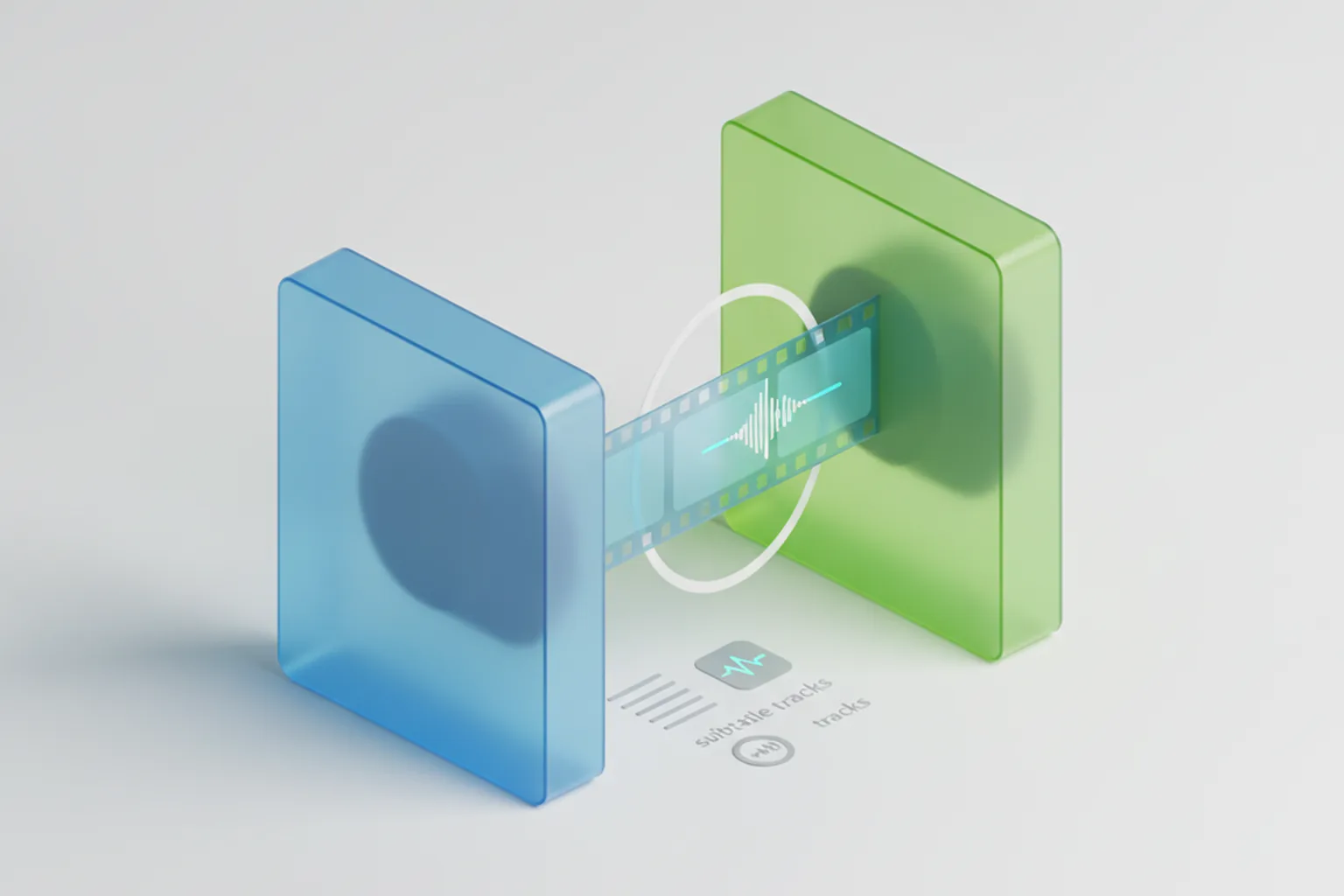
Коротко: MP4 (MPEG-4 Part 14) и MKV (Matroska) — это видеоконтейнеры, не кодеки. Реальное качество картинки определяет кодек (H.264/H.265/AV1) внутри, а не расширение файла. MP4 воспроизводится почти везде — выбирайте его для телефона, соцсетей и Smart TV. MKV гибче (несколько аудиодорожек, субтитры, главы) — для домашней коллекции фильмов. Сменить MP4 на MKV и обратно можно без перекодирования и без потери качества (ремукс).
Вопрос «чем отличается MP4 от MKV» задают часто, но ответы в интернете нередко сводятся к туманному «MP4 совместимее, MKV гибче». Это верно, но не объясняет главного: откуда берётся разница и почему перекодирование «ради смены расширения» — пустая трата времени и потеря качества. Разберём всё по порядку.
И MP4, и MKV — это видеоконтейнеры: файловые форматы, которые упаковывают внутрь несколько медиапотоков — видеодорожку, одну или несколько аудиодорожек, субтитры, метаданные, главы. Контейнер не сжимает видео сам по себе — он только «конверт» для уже сжатых данных.
MP4 — это MPEG-4 Part 14, производный от ISO Base Media File Format (ISO/IEC 14496-12). Стандарт описывает гибкий контейнер для видео и аудио, а также субтитров и изображений, предназначенный для редактирования, обмена и потоковой передачи (ISO/IEC 14496-14). Внутри MP4-файла чаще всего лежит видеопоток в кодеке H.264 (AVC) или H.265 (HEVC) и аудиопоток AAC. Формат поддерживает одну или несколько аудиодорожек, текстовые субтитры, но возможности по встроенным субтитрам скромнее, чем у MKV.
MKV — это открытый контейнерный формат на базе EBML (Extensible Binary Meta Language), разработанный проектом Matroska. Matroska поддерживает неограниченное количество видео-, аудио- и субтитровых дорожек, главы и меню (как на DVD), полные метаданные-теги, быстрый перемотку (seek) и высокую устойчивость к повреждению файла — воспроизведение восстанавливается даже при повреждении потока. Кодеки внутри MKV те же самые: H.264, H.265, AV1, VP9 и другие.
MP4 и MKV — это «конверты», а не способы сжатия. Внутри может лежать один и тот же видеопоток H.265. Расширение файла не определяет качество — его определяет кодек внутри.
Самое распространённое заблуждение: «MKV лучше по качеству, чем MP4» или наоборот. На самом деле контейнер на качество картинки не влияет вообще.
Видеопоток в формате H.264 остаётся идентичным, лежит ли он в файле .mp4 или .mkv. Менять контейнер без перекодирования потока — это как перекладывать книгу из одной обложки в другую: содержание не меняется. Этот процесс называется ремукс (remux) — и выполняется за секунды без какой-либо потери качества.
Перекодировать видео (то есть заново сжать поток) имеет смысл только тогда, когда нужно сменить сам кодек — например, перейти с H.264 на H.265 ради уменьшения размера файла при том же визуальном качестве. Но это отдельная задача, не связанная со сменой расширения.
Конвертация «MKV → MP4» через обычный конвертер с перекодированием портит качество и занимает время. Если вам нужно просто поменять контейнер — используйте ремукс (MKVToolNix или ffmpeg с ключом -c copy). Подробнее — в разделе «Как сменить».
Главные различия между форматами — в возможностях контейнера, а не в качестве видео.
| Параметр | MP4 | MKV |
|---|---|---|
| Совместимость устройств | Максимальная — iOS, Android, Smart TV, консоли, браузеры | Хорошая — ПК, Android; не все Smart TV и iOS без приложения |
| Количество аудиодорожек | Несколько (поддерживается, но реже используется) | Неограниченно — несколько озвучек в одном файле |
| Встроенные субтитры | Текстовые субтитры (MOV Text / TTML); ограниченные возможности | SRT, ASS, SSA, PGS — любые форматы субтитров |
| Главы и меню | Ограниченная поддержка | Полная — как у DVD/Blu-ray |
| Метаданные и теги | Базовые (название, год, обложка) | Расширенные — любые теги по стандарту Matroska |
| Устойчивость к повреждению | Средняя — при повреждении заголовка файл может не открыться | Высокая — воспроизведение восстанавливается при повреждении потока |
| Потоковое видео / веб | Отличная — поддержка progressive download, широко используется в HTML5 | Ограниченная — браузеры не воспроизводят MKV напрямую |
| Открытость стандарта | ISO-стандарт (ISO/IEC 14496-14) | Открытый — свободная лицензия, без патентных ограничений на контейнер |
| Типичное применение | Соцсети, мессенджеры, YouTube, мобильные устройства, Smart TV | Домашняя коллекция фильмов, архивное хранение, файлы с несколькими озвучками |
Практическая разница между MP4 и MKV проявляется именно на уровне совместимости с конкретными устройствами и приложениями.
iOS (iPhone/iPad) воспроизводит MP4 нативно в приложении «Фото» и медиаплеере. MKV без стороннего приложения (например, VLC) на iOS не откроется — стандартный плеер Apple этот контейнер не поддерживает.
Android в большинстве современных версий открывает как MP4, так и MKV в стандартной галерее. Тем не менее часть прошивок Smart TV на базе Android блокирует MKV в системном плеере, даже если кодек внутри поддерживается.
Telegram принимает оба формата при отправке как файл, но при отправке «как видео» перекодирует в MP4. WhatsApp принимает только MP4 и AVI при отправке видео. ВКонтакте, Instagram, YouTube — все требуют MP4 для загрузки.
Если MKV не воспроизводится в стандартном плеере мессенджера или телефона — чем открыть MKV — универсальный ответ: VLC открывает оба формата на всех платформах без каких-либо настроек.
Smart TV — поддержка MKV зависит от производителя и модели. Samsung и LG последних лет читают MKV, но не все кодеки внутри него. Sony и некоторые другие бренды могут отказаться воспроизводить MKV с кодеком AV1 или Dolby TrueHD.
Игровые консоли (PlayStation, Xbox): USB-плеер Xbox поддерживает MKV, PlayStation — нет (только MP4). Для стриминга через Plex или Kodi контейнер не важен — сервер перекодирует на лету при необходимости.
Аппаратные медиаплееры (Dune, Zappiti, Nvidia Shield): как правило, поддерживают оба формата и любые кодеки внутри. Для таких устройств MKV — предпочтительный формат домашней коллекции.
VLC открывает и MP4, и MKV на Windows, macOS, Linux, Android и iOS. Это универсальный плеер, который снимает большинство проблем совместимости.
При одинаковом кодеке (например, H.265) и одинаковом битрейте качество видео в MP4 и MKV будет абсолютно идентичным, а размер файла — практически одинаковым. Контейнер добавляет лишь незначительные накладные расходы на заголовки и метаданные — разница составляет единицы килобайт на файл объёмом в гигабайты.
Тезис «MKV весит больше, чем MP4» или наоборот — миф. Если вы видите разницу в размере при конвертации MKV в MP4, это означает, что конвертер перекодировал видеопоток, а не просто переупаковал его. Если хотите сжать видео без потери качества — меняйте кодек, а не контейнер.
Хотите меньший файл при том же качестве — смените кодек с H.264 на H.265 или AV1. Смена контейнера (MP4 ↔ MKV) на размер практически не влияет.
Смена контейнера без перекодирования называется ремукс (remux). Видео- и аудиопотоки копируются из одного контейнера в другой без изменений — качество не теряется, операция занимает секунды.
ffmpeg -i input.mp4 -c copy output.mkv-c copy означает «скопировать все потоки без перекодирования». Команда выполняется за секунды.
ffmpeg -i input.mkv -c copy output.mp4-map 0:v -map 0:a чтобы скопировать только видео и аудио.
-c:v libx264 вместо -c copy. Также см. наш гайд как конвертировать MKV в MP4 с разными инструментами.
Если вы переименовываете .mkv в .mp4 — файл не откроется или откроется некорректно (расширение ≠ формат). Если конвертер «перекодирует» видео при смене контейнера — это лишняя потеря качества и трата времени. Используйте ремукс (-c copy), пока кодек совместим с целевым контейнером.
Выбор формата зависит от задачи. Ориентируйтесь на сценарий использования:
| Сценарий | Рекомендация |
|---|---|
| Отправить видео в Telegram, WhatsApp, ВКонтакте | MP4 |
| Загрузить на YouTube, Rutube, Дзен | MP4 |
| Смотреть на iPhone без сторонних приложений | MP4 |
| Воспроизвести на Smart TV с USB | MP4 (безопаснее) или MKV (если TV поддерживает) |
| Домашняя коллекция фильмов с несколькими озвучками и субтитрами | MKV |
| Архивное хранение с сохранением всех дорожек и глав | MKV |
| Файл для Kodi, Plex, Emby медиасервера | MKV |
| Перекодирование с H.264 в H.265 для уменьшения размера | Любой контейнер — выберите по назначению |
Простое правило: если видео уходит в интернет или на мобильное устройство — MP4. Если остаётся на домашнем медиасервере или хранится с несколькими дорожками — MKV.
Однозначного ответа нет: зависит от задачи. MP4 лучше для совместимости — открывается везде: на iPhone, Smart TV, в соцсетях. MKV лучше для домашней коллекции — поддерживает несколько озвучек, субтитры любых форматов и главы. Качество при одинаковом кодеке — одинаковое.
Да, если использовать ремукс — смену контейнера без перекодирования. Команда ffmpeg -i input.mkv -c copy output.mp4 переупакует файл за секунды без какой-либо потери качества. Подробнее — в нашем гайде конвертации MKV в MP4.
Стандартный плеер iOS не поддерживает MKV. В Telegram при отправке «как видео» допустим только MP4. Для воспроизведения на телефоне используйте VLC — он открывает MKV на iOS и Android. Либо сделайте ремукс в MP4. Узнать, чем открыть MKV, можно в отдельном руководстве.
Нет, при одинаковом кодеке и битрейте размер практически одинаков — разница в несколько килобайт на заголовки. Если при конвертации файл стал заметно больше или меньше, значит конвертер перекодировал видеопоток, а не просто переупаковал его.
На Windows: VLC (бесплатно), MPC-HC, встроенный плеер Windows 10/11 с установленным пакетом кодеков. На macOS: VLC или IINA. Полный список способов — в руководстве чем открыть MKV.
MKV — единственный практичный выбор. Он поддерживает неограниченное количество аудио- и субтитровых дорожек, главы и теги. MP4 технически допускает несколько дорожек, но поддержка в плеерах непоследовательная.
YouTube рекомендует MP4 с кодеком H.264 или H.265 в качестве предпочтительного формата. MKV YouTube также принимает, но конвертирует его на своей стороне. Для гарантированной корректной обработки — используйте MP4.
Инструменты
Ремукс и перекодирование: как правильно сменить контейнер с минимальной потерей качества через ffmpeg, HandBrake и онлайн-конвертеры.
 Форматы
Что за контейнер MKV и какими плеерами открывается на Windows, macOS, Android и iOS. Почему стандартный плеер не воспроизводит файл.
 Форматы
Сжатие с потерями и без, прозрачность, размер файла — чем отличается JPG от PNG и что выбрать под фото, логотип или скриншот.