 Форматы
Чем открыть файл MKV
Что за формат Matroska, какими плеерами открыть MKV на Windows, Android и телевизоре и почему файл иногда без звука.
Скачали фильм или записали ролик, а файл .mkv не хочет воспроизводиться на телевизоре, не грузится в мессенджер и не открывается на телефоне — почти всегда решение одно: перевести его в MP4, самый совместимый видеоконтейнер. И это далеко не всегда долгое «пережатие»: в большинстве случаев MKV меняется на MP4 буквально за секунды и вообще без потери качества, потому что видео и звук внутри остаются те же — меняется только «коробка». Разберём, когда достаточно мгновенного ремукса, а когда нужна полноценная конвертация, и покажем четыре проверенных способа — в VLC, HandBrake, FFmpeg и онлайн — с сохранением звуковых дорожек и субтитров.
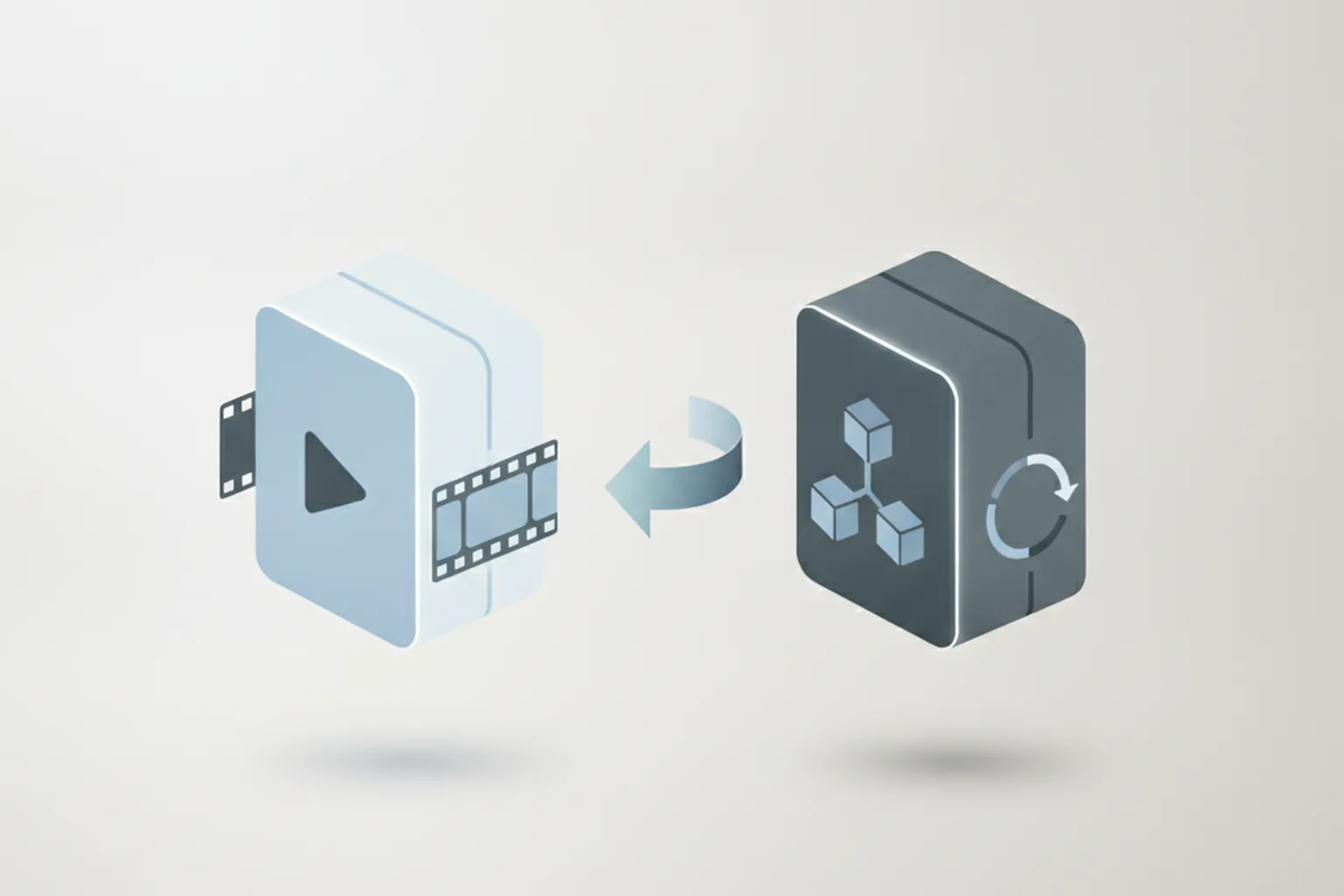
Чаще всего MKV переводится в MP4 без перекодирования — это ремукс: видео- и аудиопоток копируются в новый контейнер за секунды, качество не меняется ни на бит. Самый простой путь без установки лишнего — открыть файл в VLC («Медиа → Конвертировать» → профиль MP4). Одна команда во FFmpeg (ffmpeg -i in.mkv -c copy out.mp4) делает то же мгновенно. Настоящее пережатие через HandBrake нужно, только если внутри MKV кодеки, которые MP4 не поддерживает (например, видео VP9 или звук Vorbis/FLAC). Онлайн-конвертеры годятся для небольших роликов, но большой фильм грузить в браузер долго и рискованно для приватности.
Главная мысль, которая экономит время и качество: MKV и MP4 — это контейнеры, а не «форматы видео» в привычном смысле. Контейнер — как коробка: внутри лежат отдельно видеопоток, одна или несколько звуковых дорожек, субтитры и метаданные. За то, как выглядит и сколько весит картинка, отвечает не контейнер, а кодек внутри — чаще всего это H.264 (AVC) или H.265 (HEVC).
MKV (Matroska) — самый «всеядный» контейнер: он вмещает практически любые кодеки, несколько аудиодорожек и субтитры с полным оформлением. MP4 совместим почти со всем — телевизорами, телефонами, соцсетями, монтажными программами, — но список допустимых кодеков у него уже: он штатно принимает H.264, H.265 и звук AAC, но не понимает, например, видео VP9 или звук в формате Vorbis и FLAC. Отсюда практический вывод: если видео и звук в вашем MKV уже в «совместимых» кодеках (а так почти всегда), их можно просто переложить в коробку MP4 — без пережатия.
Откройте файл в VLC → «Инструменты → Сведения о кодеке» (Ctrl+J), либо посмотрите свойства в MediaInfo. Если видео H.264/H.265, а звук AAC или AC-3 — MP4 их примет, и достаточно ремукса. VP9, AV1 или Vorbis/FLAC внутри — потребуется перекодирование.
Ремукс (от remux, «переупаковка») — это копирование готовых потоков из одного контейнера в другой без их декодирования и повторного сжатия. Данные переносятся дословно, бит в бит, поэтому качество не падает вообще, а сам процесс идёт со скоростью копирования файла: фильм на несколько гигабайт переупаковывается за секунды, а не за десятки минут, как при пережатии.
Перекодирование (транскодинг) нужно только тогда, когда исходный кодек несовместим с MP4 или когда вы сознательно хотите изменить видео — уменьшить разрешение, снизить битрейт ради размера, сменить кодек. Любое перекодирование H.264 → H.264 — это повторное сжатие с потерями, пусть и небольшими. Поэтому правило простое: по умолчанию пробуйте ремукс, а пережимайте только при необходимости.
| Параметр | Ремукс (смена контейнера) | Перекодирование |
|---|---|---|
| Потеря качества | Нет бит в бит | Есть повторное сжатие |
| Скорость | Секунды | Минуты и десятки минут |
| Когда подходит | Кодеки уже совместимы с MP4 | VP9/AV1/Vorbis внутри или нужно уменьшить файл |
| Размер файла | Практически тот же | Можно заметно уменьшить |
VLC Media Player есть почти у каждого, он бесплатный, работает на Windows, macOS и Linux и умеет не только проигрывать, но и конвертировать видео. Для разовой задачи это самый простой путь — ничего дополнительно ставить не нужно.
Если оставить исходные дорожки, VLC сделает быстрый ремукс; если галки не ставить — перекодирует. Индикатор внизу окна покажет прогресс. Минус VLC — он не всегда идеально переносит несколько звуковых дорожек и субтитры, поэтому для сложных файлов удобнее FFmpeg (см. ниже).
HandBrake — бесплатная программа с открытым исходным кодом специально для перекодирования видео. Её стоит брать не для простого ремукса, а когда нужно именно изменить файл: уменьшить вес большого фильма, снизить разрешение до 1080p, привести редкий кодек к совместимому с MP4.
HandBrake всегда перекодирует — мгновенного ремукса без потерь он не делает. Если задача только сменить контейнер, а не ужать файл, используйте VLC с исходными дорожками или FFmpeg с -c copy — так вы сохраните оригинальное качество и время.
FFmpeg — консольный инструмент, на котором построена половина видеоконвертеров в мире. Для ремукса MKV → MP4 это самый быстрый и честный способ: одна команда, никаких настроек, результат за секунды и без потери качества.
# Сменить контейнер без перекодирования (ремукс)
ffmpeg -i input.mkv -c copy -movflags +faststart output.mp4
Флаг -c copy означает «копировать потоки как есть» — видео и звук не декодируются и не пережимаются. Ключ -movflags +faststart переносит служебные данные в начало файла, чтобы MP4 начинал воспроизводиться сразу при онлайн-просмотре. Если внутри MKV кодек, который MP4 не принимает, FFmpeg сообщит об ошибке — тогда перекодируйте видео и/или звук:
# Перекодировать в H.264 + AAC, если исходные кодеки несовместимы
ffmpeg -i input.mkv -c:v libx264 -crf 20 -c:a aac -b:a 192k output.mp4
Параметр -crf 20 задаёт качество (18–23 — визуально почти без потерь), а звук пережимается в AAC с битрейтом 192 кбит/с. FFmpeg доступен на всех системах и не имеет ограничений на размер файла — им удобно переводить хоть многочасовые записи.
Онлайн-сервисы (Convertio, CloudConvert, Zamzar и другие) работают прямо в браузере: загружаете MKV — получаете MP4, без установки программ. Это удобно для короткого ролика с телефона, когда под рукой нет ни VLC, ни FFmpeg. Но у подхода есть заметные ограничения:
Если задача разовая и файл небольшой, начните с подборки проверенных сервисов в нашем гайде: бесплатные онлайн-конвертеры файлов. Для больших видео надёжнее локальные способы выше.
Частая ошибка при конвертации — потерять вторую звуковую дорожку (например, оригинальную озвучку) или встроенные субтитры. Причина в различиях контейнеров: MKV хранит несколько дорожек и субтитры почти любого формата, а MP4 строже.
-map 0 — это скопирует все потоки: ffmpeg -i input.mkv -map 0 -c copy output.mp4.-c:s mov_text. Если нужно, чтобы субтитры были видны везде, их «прожигают» в видео (hardsub) — но это уже требует перекодирования.Если в фильме много дорожек и субтитров и важно сохранить всё как есть, иногда проще оставить контейнер MKV — его открывают VLC, современные телевизоры и медиаплееры. Переводите в MP4 только когда этого требует конкретное устройство или сервис.
Короткая шпаргалка: под большинство ситуаций подойдёт ремукс, а полноценное пережатие оставьте для случаев, когда файл нужно именно изменить.
| Ситуация | Способ | Потеря качества |
|---|---|---|
| Просто сменить контейнер, кодеки совместимы | FFmpeg -c copy или VLC | Нет |
| Нет консоли, разовая задача на ПК | VLC | Нет при исходных дорожках |
| Уменьшить размер большого фильма | HandBrake | Небольшая |
| Несовместимый кодек (VP9, AV1) | HandBrake или FFmpeg с перекодированием | Небольшая |
| Короткий ролик, нет программ под рукой | Онлайн-конвертер | Зависит от сервиса |
Если вы часто имеете дело с видео разных контейнеров, пригодятся и соседние разборы: чем открыть MKV и чем открыть MOV (формат с камер Apple, который тоже часто переводят в MP4). Полный каталог по типам файлов — в разделе форматы файлов.
Если делать ремукс (смену контейнера без перекодирования — VLC с исходными дорожками или FFmpeg с -c copy), качество не меняется вообще: видео и звук копируются бит в бит. Потеря появляется только при перекодировании, например в HandBrake, — и то она обычно незаметна на глаз при разумных настройках.
MP4 — самый совместимый видеоконтейнер: его понимают почти все телевизоры, телефоны, соцсети и монтажные программы. MKV поддерживается заметно реже, особенно старыми устройствами. Поэтому перевод в MP4 и решает проблему воспроизведения, хотя само видео внутри может быть тем же самым.
«Без программ» — это онлайн-конвертер в браузере (Convertio, CloudConvert и подобные): загружаете файл, скачиваете MP4. Способ подходит для небольших роликов; крупный фильм упрётся в лимит размера и будет долго загружаться. Для больших видео быстрее локальные VLC или FFmpeg.
При ремуксе — почти нет: меняется только контейнер, данные те же. Заметно уменьшить файл можно лишь перекодированием (HandBrake, FFmpeg с понижением битрейта или разрешения), но это уже сжатие с потерями.
Не всегда автоматически. В FFmpeg добавьте -map 0, чтобы перенести все потоки, а субтитры конвертируйте в поддерживаемый MP4 формат ключом -c:s mov_text. Субтитры с оформлением (ASS/SSA) MP4 не хранит — их либо упрощают, либо «прожигают» в видео.
Зависит от задачи. VLC удобнее для быстрой смены контейнера без потерь и не требует ничего доустанавливать. HandBrake — специализированный перекодировщик: берите его, когда нужно уменьшить вес фильма, сменить разрешение или привести несовместимый кодек к MP4.
Да. На Android есть бесплатные приложения-конвертеры (например, на базе FFmpeg), на iPhone — приложения из App Store или онлайн-сервисы через браузер. Учтите ограничение по размеру и заряду: пережатие большого файла на телефоне идёт медленно и греет устройство. Небольшой ролик переведётся без проблем.
Форматы
Что за формат Matroska, какими плеерами открыть MKV на Windows, Android и телевизоре и почему файл иногда без звука.
 Инструменты
Нужно перевести документ, картинку или видео в другой формат прямо в браузере? Собрали проверенные сервисы — без установки и регистрации.
 Форматы
Видео с камеры iPhone в формате MOV: чем открыть на Windows и Android и как перевести в универсальный MP4.