 Форматы
Чем отличаются AVIF и WebP: сравнение форматов изображений
Ещё более компактный формат нового поколения — чем AVIF отличается от WebP по сжатию и качеству.
PNG и WebP — два растровых формата, которые часто путают, хотя задачи у них разные: PNG — проверенный десятилетиями формат без потерь для скриншотов, UI-графики и логотипов с прозрачным фоном, WebP — более молодой формат-контейнер, который умеет сжимать и с потерями, и без, и почти всегда даёт файл легче при той же картинке. Разбираем, чем PNG отличается от WebP по сжатию, прозрачности, анимации и поддержке браузеров — и какой формат выбрать под конкретную задачу: сайт, скриншот, соцсети или печать.
Коротко: PNG всегда сжимает без потерь — файл честный, но обычно тяжелее. WebP — формат-контейнер с двумя режимами: lossless (без потерь, как у PNG, но компактнее) и lossy (с потерями, для максимальной экономии веса). Для сайта и фото обычно выбирают WebP — он легче и поддерживается почти всеми браузерами. Для скриншотов с текстом, иконок для документов и печати безопаснее остаться на PNG — его понимает абсолютно любой редактор и ОС.
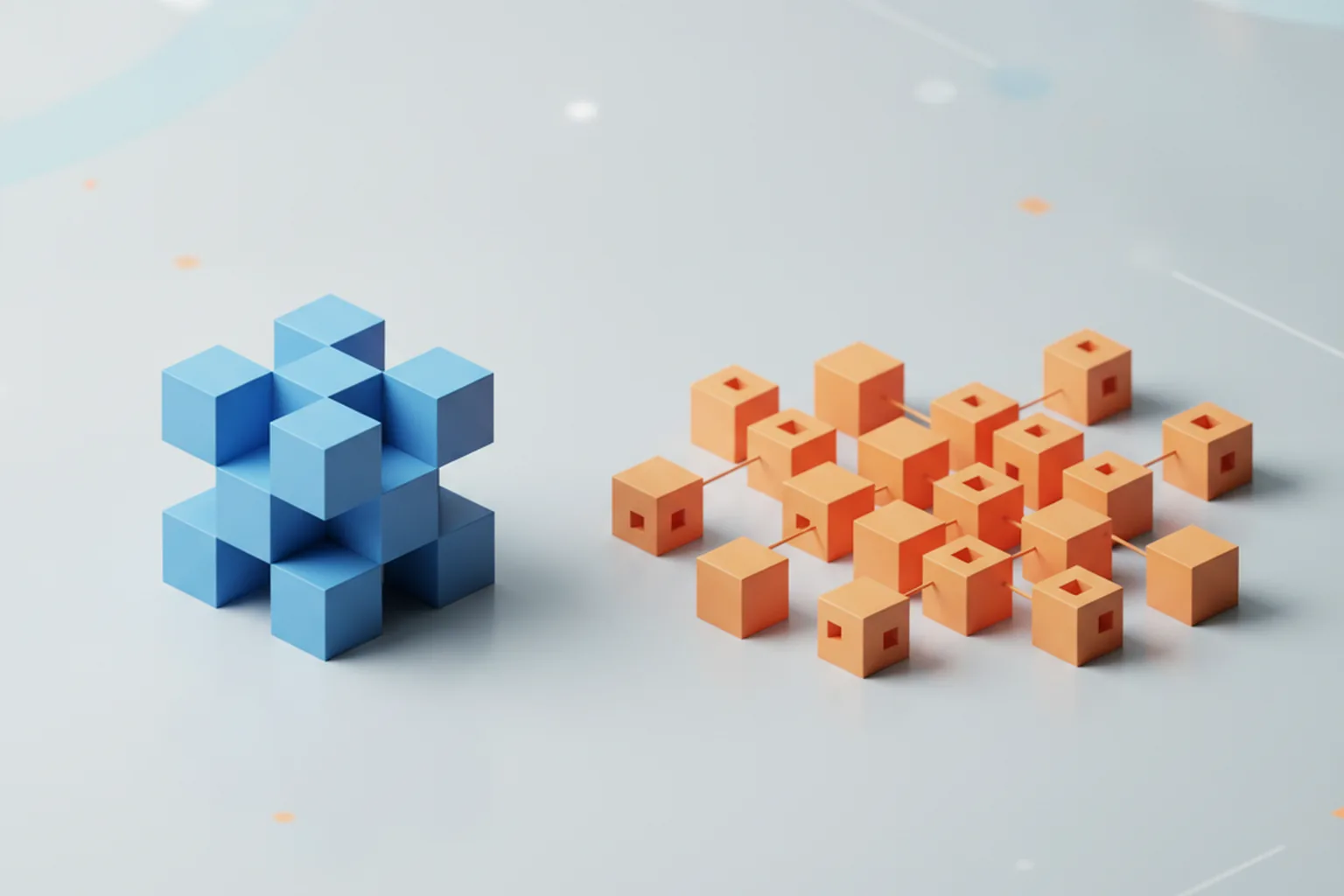
PNG и WebP на первый взгляд решают одну задачу — хранить картинку без визуальных потерь. Но устроены они принципиально по-разному: PNG — это один-единственный алгоритм сжатия, а WebP — целый контейнер с несколькими режимами работы. Отсюда и вся путаница вокруг вопроса «PNG или WebP», когда речь заходит о выборе формата для сайта, скриншота или архива с иконками.
PNG (Portable Network Graphics) — это растровый формат изображений, который сжимает данные без потерь: каждый пиксель на выходе идентичен исходному, по спецификации W3C lossless-сжатие и поддержка альфа-канала (прозрачности) заложены в сам формат как базовое свойство, а не дополнительная опция. У PNG нет «настроек качества» — он либо сжал картинку честно, либо не сжал вовсе.
WebP — более молодой формат от Google, и по сути это не один алгоритм, а контейнер с двумя разными режимами сжатия: lossless (без потерь, как у PNG) и lossy (с потерями, похоже на JPEG, но эффективнее). По описанию формата на странице Google WebP, в контейнер также встроена поддержка альфа-канала и анимации — то есть WebP одним форматом закрывает сразу несколько задач, под которые раньше требовались PNG, JPEG и GIF по отдельности.
Ключевой вывод для практики: сравнивать PNG нужно не с «WebP вообще», а с конкретным режимом WebP — lossless WebP ближе всего к PNG по смыслу (та же честность пикселей), а lossy WebP — это уже другая история, где за меньший размер файла платят допустимыми артефактами сжатия.
Это главный практический вопрос при выборе формата. По данным Google, lossless-режим WebP обычно даёт файл меньше эквивалентного PNG при полностью идентичном визуальном результате — выигрыш получается за счёт более современного алгоритма сжатия без потерь, чем тот, что использует классический PNG. Точный процент экономии зависит от содержимого картинки (фотореалистичные изображения сжимаются эффективнее, чем графика с резкими границами и малым числом цветов), поэтому конкретную цифру лучше не воспринимать как гарантию, а проверять на своих файлах.
Дополнительный выигрыш даёт lossy-режим WebP — PNG вообще не умеет сжимать с потерями, поэтому там, где это допустимо (фотографии, баннеры, фоновые изображения без мелкого текста), WebP способен ужать файл заметно сильнее любого PNG-варианта той же картинки.
Если главная цель — уменьшить вес изображений на сайте и ускорить загрузку страниц, WebP почти всегда выигрывает у PNG по размеру файла, причём даже в lossless-режиме, без каких-либо визуальных компромиссов.
Оба формата поддерживают полноценный альфа-канал — то есть прозрачный фон доступен и в PNG, и в WebP (источники: MDN Web Docs, спецификация W3C PNG). Логотип или иконка с прозрачным фоном одинаково корректно отобразятся в обоих форматах — здесь разницы в возможностях нет, выбор определяется другими критериями.
Здесь важно не перепутать два разных формата с похожим названием. Обычный PNG — статичный формат, он не умеет анимацию в принципе. Анимированная версия существует как отдельное расширение — APNG (Animated PNG), это другой файл с другим поведением, хотя и использует похожую структуру. WebP, в отличие от обычного PNG, поддерживает анимацию нативно, прямо внутри контейнера — по описанию формата на странице Google, WebP может хранить последовательность кадров как замену анимированному GIF, обычно с заметно меньшим весом файла.
«PNG поддерживает анимацию» — неверно. Анимацию поддерживает APNG (отдельный формат с расширением .apng или .png с особой структурой) и WebP. Обычный статичный PNG-файл анимацию не воспроизведёт ни при каких условиях.
В lossless-режимах оба формата дают идентичное качество пикселей — потерь нет ни у PNG, ни у WebP без потерь, поэтому сравнивать их по «картинке» здесь бессмысленно: разница только в размере файла (см. раздел выше).
Разница в качестве проявляется, только если используется lossy-режим WebP. Артефакты сжатия у lossy WebP похожи по природе на артефакты JPEG — это связано с особенностями блочного сжатия с потерями, — но при разумном уровне качества они практически незаметны на глаз в обычном использовании. На экстремально низких настройках качества, как и у любого lossy-формата, становятся заметны огрубление цветовых переходов и мыльность на мелких деталях.
Для скриншотов с мелким текстом или чертежей с тонкими линиями безопаснее lossless-режим (PNG или lossless WebP) — любое сжатие с потерями на таком контенте в первую очередь «размывает» именно текст и тонкие контуры.
Поддержка WebP браузерами практически повсеместная — по данным сервиса Can I Use, все актуальные версии основных браузеров (Chrome, Firefox, Edge, Safari) отображают WebP корректно, за редкими исключениями совсем старых версий. Для подавляющего большинства посетителей сайта в 2026 году вопрос «откроется ли WebP в браузере» уже не стоит.
PNG понимает абсолютно любой графический редактор и любая операционная система из коробки — формату больше двух десятилетий, и совместимость с ним полная и безусловная. WebP поддерживают современные версии основных редакторов (Photoshop, GIMP) и современные ОС (системный просмотр файлов в Windows 11 и macOS открывает WebP без плагинов), но часть старого ПО и корпоративных систем документооборота до сих пор WebP не принимает.
Для вложений в официальные документы, печати и передачи файлов в системы, где заранее неизвестно, какое ПО будет их открывать, безопаснее PNG — он гарантированно откроется где угодно.
| Критерий | PNG | WebP |
|---|---|---|
| Режимы сжатия | Только без потерь (lossless) | Без потерь и с потерями (lossless + lossy) |
| Типичный размер файла | Больше | Обычно меньше, особенно в lossy-режиме |
| Альфа-канал (прозрачность) | Да | Да |
| Анимация | Нет (нужен отдельный APNG) | Да, встроена в контейнер |
| Поддержка браузерами 2026 | Полная, всегда | Практически полная |
| Поддержка старого/офисного ПО | Полная | Частичная |
| Типичное применение | Скриншоты, UI-графика, логотипы, печать | Фото и графика для сайта, соцсети |
Похожим образом устроено сравнение и с другими форматами изображений — например, чем отличается JPG от PNG для фотографий без прозрачности, или чем отличается AVIF от WebP, если нужен формат ещё компактнее WebP.
Универсально «лучшего» формата нет — выбор зависит от конкретного сценария использования картинки.
Способов перевести файл из одного формата в другой несколько, от самого простого до продвинутого:
cwebp (PNG/JPEG → WebP) и dwebp (WebP → PNG), входящие в инструментарий WebP от Google.Подробная пошаговая инструкция с разбором всех вариантов — в отдельном гайде: как конвертировать JPG и PNG в WebP: 5 способов. Если результат, наоборот, нужен в виде JPG (а не PNG) — обратная конвертация разобрана здесь: конвертер WebP в JPG.
Для сайта практически всегда лучше WebP: он даёт меньший размер файла при сопоставимом или идентичном качестве, что ускоряет загрузку страницы. PNG на сайте оправдан точечно — например, для скриншотов с текстом, где важна максимальная чёткость.
Технически можно почти везде, но полностью отказываться от PNG не обязательно: для совместимости со старыми браузерами и инструментами часто оставляют PNG как резервный формат через тег <picture>, а WebP отдают как основной.
Нет, WebP поддерживает полноценный альфа-канал так же, как PNG — прозрачный фон сохраняется и в lossless-, и в lossy-режиме WebP.
Да, визуально это идентичное качество: оба формата в lossless-режиме сохраняют каждый пиксель без изменений. Разница только в итоговом размере файла — lossless WebP обычно компактнее.
Все современные версии основных браузеров — Chrome, Firefox, Edge, Safari — отображают WebP корректно. Проблемы возможны только в очень старых версиях браузеров, которые сегодня почти не встречаются.
При экспорте или конвертации в WebP убедитесь, что используется режим с поддержкой альфа-канала (это стандартное поведение большинства конвертеров и редакторов) — прозрачность сохранится автоматически, отдельных настроек для этого обычно не требуется.
Чаще всего дело не в самом WebP, а в ограничениях конкретной формы или системы документооборота, которая принимает только определённый список форматов (например, только JPG и PNG). В этом случае проще всего заранее сконвертировать файл в PNG.
Да, WebP поддерживает анимацию нативно и может заменить анимированный GIF с заметно меньшим весом файла. Обычный статичный PNG анимацию не поддерживает — для этого существует отдельный формат APNG.
Форматы
Ещё более компактный формат нового поколения — чем AVIF отличается от WebP по сжатию и качеству.
 Форматы
Сжатие с потерями и без, прозрачность, размер файла — и что выбрать под конкретную задачу.
 Форматы
Пошаговая инструкция: онлайн, через редактор и командную строку.