 Форматы
Как конвертировать MKV в MP4 без потери качества
Ремукс за секунды, конвертация в VLC, HandBrake, FFmpeg и онлайн. Как сохранить несколько звуковых дорожек и субтитры.
AVI — устаревший контейнер Microsoft 1992 года: он не открывается на большинстве современных телевизоров, не принимается ВКонтакте и YouTube, а на смартфонах воспроизводится через раз. MP4 — стандарт ISO/IEC 14496-12, который понимают практически все устройства и платформы. Конвертация занимает от 30 секунд при работе онлайн до нескольких минут локально и не требует платных программ: VLC, HandBrake и FFmpeg — бесплатны, а Windows 10/11 имеет встроенный Clipchamp.
Коротко: VLC, HandBrake и FFmpeg переводят AVI в MP4 бесплатно без регистрации. Для мгновенного ремукса без перекодирования (если внутри уже H.264) — ffmpeg -i video.avi -c copy output.mp4. Онлайн-сервисы (Convertio, Zamzar) работают без установки, но ограничивают размер файла. Встроенный Clipchamp в Windows 10/11 подходит для коротких роликов. Если кодек внутри AVI — старый MPEG-4 Part 2 (DivX, Xvid) — нужно полноценное перекодирование в H.264.
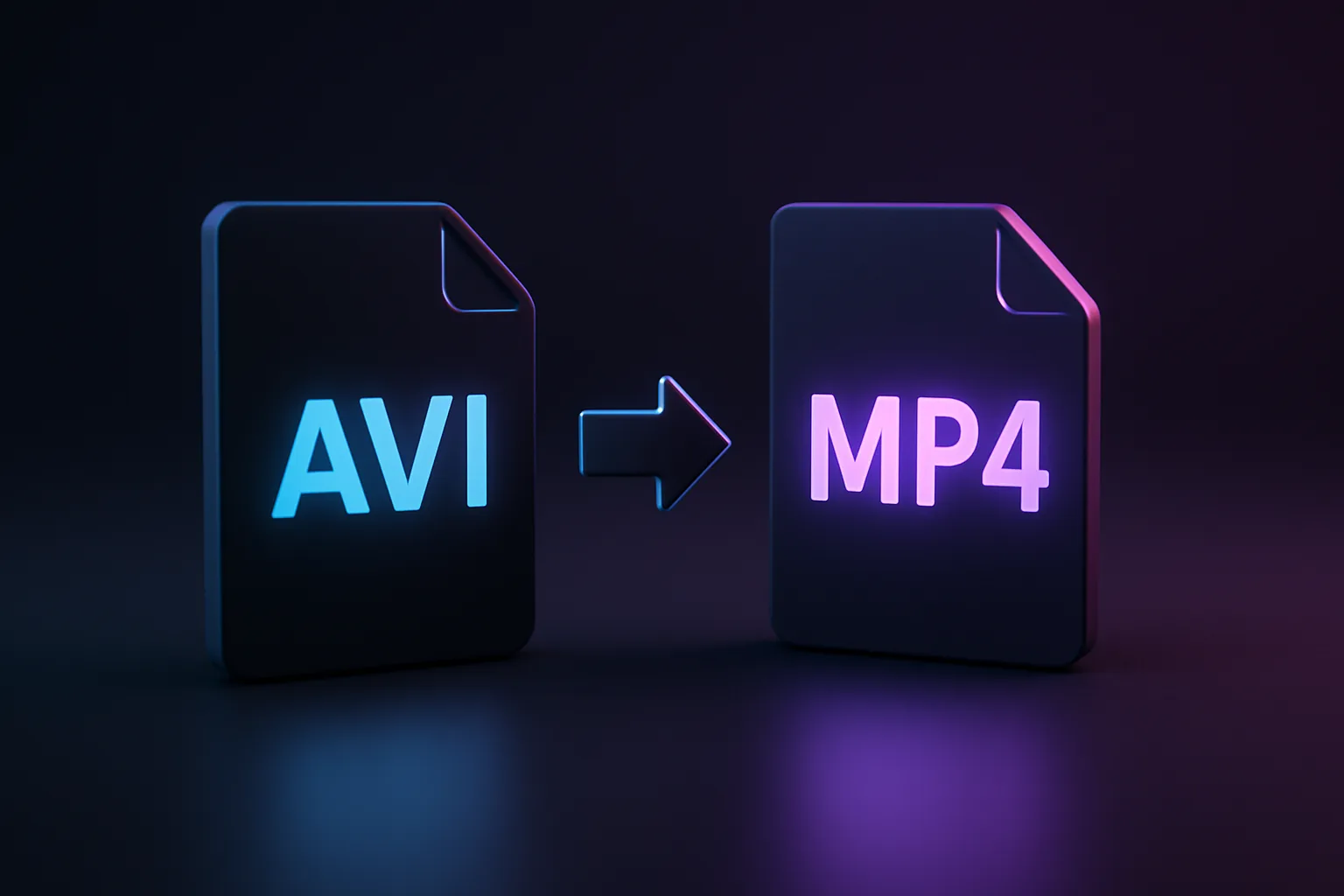
AVI (Audio Video Interleave) — это контейнер Microsoft, представленный в 1992 году как часть технологии Video for Windows. Формат был популярен в эпоху DVD-риппинга и загрузки видео с торрентов, поэтому старые домашние архивы, записи с видеокамер и скачанные фильмы 2000–2010-х годов нередко хранятся именно в нём.
Однако AVI создавался под совсем другие реалии: он не поддерживает стриминг (файл нужно скачать полностью перед воспроизведением), не умеет хранить несколько звуковых дорожек без хаков, а сжатие по умолчанию слабее современных форматов. Главная проблема — совместимость: большинство современных телевизоров, мобильных приложений, видеохостингов (ВКонтакте, YouTube, Rutube) и мессенджеров либо не принимают AVI вовсе, либо показывают ошибку при попытке загрузки.
MP4 (MPEG-4 Part 14) — контейнерный формат стандарта ISO/IEC 14496-12, разработанный на основе QuickTime. Он поддерживается всеми современными телевизорами, смартфонами (Android и iOS), браузерами, монтажными программами и видеохостингами. Формат штатно принимает кодеки H.264 и H.265 для видео, AAC и MP3 для звука — именно эти кодеки используют все современные платформы.
Перевод AVI в MP4 решает проблему несовместимости раз и навсегда: файл начнёт открываться там, где раньше выдавал ошибку, без каких-либо потерь качества при правильно выбранном методе конвертации.
Прежде чем выбрать инструмент, важно понять, что именно происходит внутри вашего AVI-файла. AVI — это контейнер, а не кодек. Внутри него может лежать видео в совершенно разных форматах.
Ремукс (смена контейнера без перекодирования) — это переупаковка видео- и аудиопотоков из AVI в MP4 без декодирования. Данные копируются бит в бит, качество не меняется вообще, процесс занимает секунды. Ремукс возможен, если видео внутри AVI уже в формате H.264 (AVC) или H.265 (HEVC), а звук — AAC или MP3.
Перекодирование нужно, когда кодек внутри AVI несовместим с MP4. Чаще всего это старые кодеки: MPEG-4 Part 2 (DivX, Xvid), MPEG-2, WMV, VC-1. В этом случае видео нужно декодировать и снова сжать — уже в H.264 или H.265. Процесс занимает значительно больше времени, и при любых настройках происходит минимальная потеря качества (повторное сжатие с потерями).
| Кодек внутри AVI | Что делать | Потеря качества |
|---|---|---|
| H.264 (AVC), H.265 (HEVC) | Ремукс (-c copy) | Нет |
| MPEG-4 Part 2 (DivX, Xvid) | Перекодирование в H.264 | Минимальная |
| MPEG-2, WMV, VC-1 | Перекодирование в H.264 | Минимальная |
| Неизвестен | Проверить в VLC → Инструменты → Сведения о кодеке | — |
Откройте файл в VLC, нажмите Ctrl+J (или «Инструменты → Сведения о кодеке»). В строке «Кодек» увидите: если там «H264» — можно делать ремукс. Если «MPEG-4» / «DivX» / «Xvid» — нужно перекодирование.
VLC Media Player — бесплатный плеер с открытым исходным кодом, распространяемый под лицензией LGPL. Помимо воспроизведения, он умеет конвертировать видео. Для большинства пользователей это самый простой путь: VLC уже установлен на большинстве компьютеров, ничего дополнительно ставить не нужно. Скачать при необходимости можно с официального сайта videolan.org.
.mp4.Зависание на нулевом прогрессе чаще всего происходит из-за несовместимой аудиодорожки — особенно если звук записан в MPEG-2 Audio или AC-3. В этом случае вернитесь в настройки профиля, откройте вкладку «Аудиокодек», снимите галку «Оставить исходную аудиодорожку» и выберите кодек MP3 или AAC. Если проблема сохраняется — воспользуйтесь HandBrake или FFmpeg: они справляются с нестандартными аудиодорожками надёжнее.
HandBrake — специализированная программа для перекодирования видео с открытым исходным кодом. Она доступна для Windows, macOS и Linux. HandBrake всегда перекодирует видео (быстрый ремукс без потерь в нём невозможен), поэтому его стоит брать именно тогда, когда кодек внутри AVI устарел (DivX, Xvid, MPEG-2) или когда нужно уменьшить размер файла. Официальная документация — handbrake.fr/docs.
.mp4.На вкладке «Video» есть ползунок RF (Constant Quality). Значение RF 20–22 для кодека H.264 — оптимальный баланс качества и размера: разница с оригиналом на глаз практически незаметна. Чем меньше значение RF — тем лучше качество и больше файл. RF 18 и ниже — визуально почти без потерь, но файл заметно вырастет. RF 28 и выше — заметное ухудшение качества. Подробнее о сжатии видео без видимых потерь — в нашем разборе как сжать видео без потери качества.
В отличие от FFmpeg с -c copy, HandBrake не умеет делать ремукс без потерь. Если AVI содержит H.264 и вам важно сохранить оригинальное качество бит в бит — используйте FFmpeg или VLC с исходными дорожками.
FFmpeg — бесплатный консольный инструмент с открытым исходным кодом, на котором построена половина видеософта в мире. Для ремукса AVI в MP4 это самый быстрый и точный способ: никаких GUI, никаких лишних перекодирований, максимальный контроль над результатом. Скачать можно с официального сайта ffmpeg.org.
Если внутри AVI уже лежит H.264 — достаточно сменить контейнер. Это занимает секунды и не меняет качество ни на пиксель:
ffmpeg -i video.avi -c copy output.mp4Флаг -c copy означает «копировать все потоки без изменений». Если MP4 нужен для стриминга или загрузки на хостинг, добавьте -movflags +faststart — это переносит служебные данные в начало файла, что позволяет воспроизводить видео до полной загрузки:
ffmpeg -i video.avi -c copy -movflags +faststart output.mp4Если ремукс не сработал (FFmpeg сообщит об ошибке несовместимого кодека) — перекодируйте в H.264 с аудио AAC:
ffmpeg -i video.avi -c:v libx264 -crf 20 -c:a aac -b:a 128k output.mp4Параметр -crf 20 задаёт качество (диапазон 18–28; чем меньше, тем лучше; 20 — хороший баланс для архивных материалов). Ключ -b:a 128k устанавливает битрейт аудио 128 кбит/с — достаточно для речи и большинства музыкальных треков.
Если нужно переконвертировать сразу папку с AVI-файлами, используйте цикл. В Windows Command Prompt:
for %f in (*.avi) do ffmpeg -i "%f" -c copy "%~nf.mp4"В bash (Linux/macOS):
for f in *.avi; do ffmpeg -i "$f" -c copy "${f%.avi}.mp4"; doneОба варианта делают ремукс — если нужно перекодирование, замените -c copy на -c:v libx264 -crf 20 -c:a aac.
Самый простой способ — через пакетный менеджер winget (встроен в Windows 10/11):
winget install ffmpegАльтернатива — скачать готовую сборку с ffmpeg.org (раздел «Download → Windows builds from gyan.dev»), распаковать архив и добавить папку bin в системный PATH через «Переменные среды».
Если устанавливать сторонний софт не хочется, Windows 10/11 и macOS предлагают встроенные варианты — с ограничениями, но без дополнительных загрузок.
Clipchamp — встроенный видеоредактор Microsoft, доступный начиная с Windows 10 (версия 22H2 и новее) и предустановленный в Windows 11. Он не поддерживает прямой ремукс, но справляется с короткими роликами для социальных сетей.
Clipchamp всегда перекодирует видео — прямого ремукса нет. Для длинных видео (более 30 минут) и больших файлов лучше использовать VLC, HandBrake или FFmpeg: они быстрее и дают больше контроля над результатом.
QuickTime Player на macOS умеет экспортировать видео в MP4-совместимый контейнер. Важный нюанс: старые AVI с кодеком DivX/Xvid QuickTime не откроет — для них нужны VLC, HandBrake или FFmpeg.
.mov, но внутри будет MP4-контейнер — большинство устройств откроют его как MP4. Для переименования в .mp4 достаточно изменить расширение вручную.Онлайн-конвертеры подходят для разовой задачи, когда нет возможности установить программу: загружаете AVI в браузере — получаете MP4. Удобно для небольших роликов, но у каждого сервиса есть лимиты.
| Сервис | Лимит (бесплатно) | Без регистрации | Конфиденциальность |
|---|---|---|---|
| Convertio | 100 МБ на файл | Да | Файлы удаляются через 24 ч |
| Zamzar | 50 МБ на файл | Да | Файлы удаляются через 24 ч |
| CloudConvert | 25 конвертаций/день | Да | Файлы удаляются после скачивания |
Онлайн подходит, если файл меньше лимита сервиса, соединение быстрое и в видео нет личных или конфиденциальных данных — файл физически уходит на сторонний сервер. Для домашних архивов, видео с детьми или деловых записей рекомендуется использовать локальные инструменты: VLC, HandBrake или FFmpeg. Подробнее о рисках загрузки файлов в облако — в разделе безопасность файлов.
Типичный фильм в AVI весит 700 МБ — 4 ГБ. Ни один бесплатный онлайн-конвертер не обработает такой файл. Для больших видео единственный вариант — локальные программы выше.
| Инструмент | ОС | Ремукс | Перекодирование | Простота | Лимиты |
|---|---|---|---|---|---|
| VLC | Win/Mac/Linux | Да | Да | Средняя | Нет |
| HandBrake | Win/Mac/Linux | Нет | Да | Средняя | Нет |
| FFmpeg | Win/Mac/Linux | Да | Да | Командная строка | Нет |
| Clipchamp | Windows 10/11 | Нет | Да | Высокая | Короткие ролики |
| QuickTime | macOS | Частично | Частично | Высокая | Только совм. кодеки |
| Онлайн (Convertio) | Любая | Зависит от сервиса | Да | Высокая | 100 МБ |
Если кодек внутри AVI — H.264, и важно сохранить оригинальное качество: FFmpeg с -c copy. Если кодек старый (DivX, Xvid) и нужно получить совместимый MP4 с минимальными усилиями: HandBrake с пресетом Fast 1080p30. Для разовой задачи с небольшим роликом — Convertio. Если конвертация нужна регулярно — установите FFmpeg или VLC.
Аналогичные гайды по смежным задачам: как конвертировать MKV в MP4 и как конвертировать MOV в MP4.
Зависит от способа. При ремуксе (смена контейнера, ffmpeg -c copy) потери нет совсем: видео и аудио копируются бит в бит. При перекодировании потеря минимальна при RF 20–22 в HandBrake или -crf 20 в FFmpeg — на глаз разница практически незаметна.
Если кодек внутри AVI уже H.264 — используйте ремукс: ffmpeg -i video.avi -c copy output.mp4. Операция занимает секунды и не меняет качество. Если кодек старый (DivX, Xvid, MPEG-4 Part 2) — ремукс невозможен; используйте HandBrake с RF 20–22: потери минимальны и на глаз незаметны.
Чаще всего проблема в аудиодорожке формата MPEG-2. В настройках профиля откройте вкладку «Аудиокодек», снимите галку «Оставить исходную аудиодорожку» и выберите кодек MP3 или AAC. Если не помогает — используйте HandBrake или FFmpeg: они справляются с нестандартными аудиопотоками надёжнее.
Ремукс в FFmpeg (-c copy) — несколько секунд для любого размера файла. Перекодирование в HandBrake или VLC занимает примерно 1–3 минуты на каждые 10 минут исходного видео в Full HD на обычном ПК. На слабых системах или при 4K-материале — дольше.
H.264 (libx264) — максимальная совместимость: поддерживается всеми телевизорами, телефонами и браузерами начиная с 2009 года. H.265 (HEVC) даёт файл примерно вдвое меньше при том же качестве, но не поддерживается некоторыми старыми устройствами. По умолчанию выбирайте H.264 — если только вы точно не знаете, что целевое устройство поддерживает H.265.
Да. HandBrake умеет добавлять файлы в очередь через кнопку «Add to Queue». В FFmpeg — цикл: for %f in (*.avi) do ffmpeg -i "%f" -c copy "%~nf.mp4" (Windows CMD). В bash: for f in *.avi; do ffmpeg -i "$f" -c copy "${f%.avi}.mp4"; done.
Сервисы обязуются удалять файлы через 1–24 часа, но видео физически передаётся на сторонний сервер через интернет. Для домашних архивов, видео с детьми или деловых записей рекомендуется локальный VLC или FFmpeg — файл никуда не уходит с вашего компьютера.
Форматы
Ремукс за секунды, конвертация в VLC, HandBrake, FFmpeg и онлайн. Как сохранить несколько звуковых дорожек и субтитры.
 Форматы
Форматы Apple MOV и универсальный MP4: в чём разница и как конвертировать без потерь на Windows и macOS.
 Инструменты
HandBrake, FFmpeg, онлайн-сервисы: как уменьшить размер видеофайла с минимальными потерями качества.