 Форматы
Чем открыть файл MOV
Видео с камеры iPhone в формате MOV: чем открыть на Windows и Android и как перевести в универсальный MP4.
MOV — «родной» формат видео с iPhone и QuickTime, а MP4 — универсальный контейнер, который понимают Windows, Android, YouTube и мессенджеры. Именно несовместимость «обёртки» MOV мешает открыть или залить видео туда, куда нужно, — но сменить её проще, чем кажется.
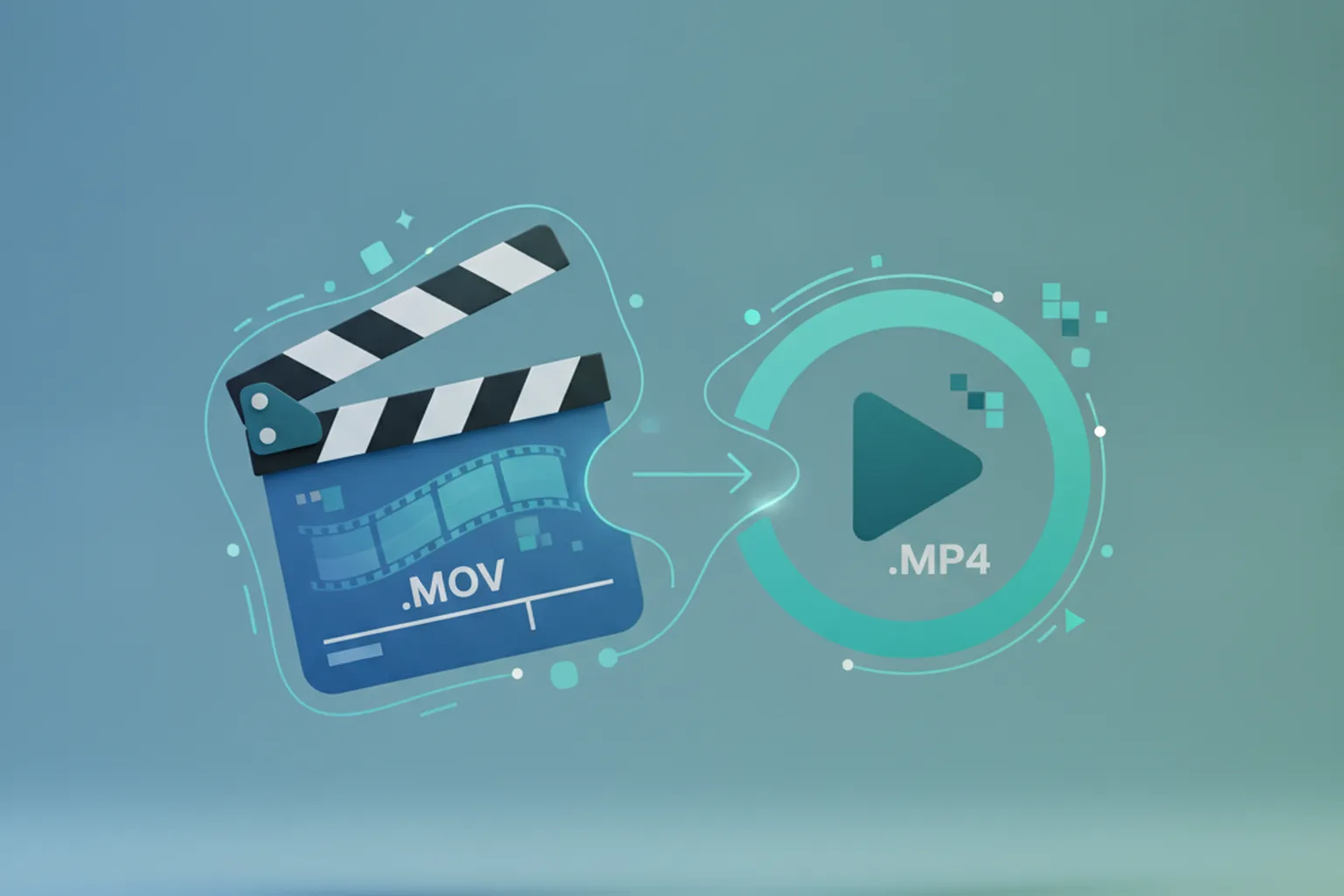
MOV и MP4 — почти одинаковые контейнеры с одними и теми же кодеками внутри (H.264/H.265, AAC), поэтому в большинстве случаев перекодирование не нужно — достаточно «переупаковки» (ремукс): меняется только обёртка, видео остаётся бит в бит. Самый быстрый способ без потери качества — FFmpeg с ключом -c copy. VLC справится через меню «Конвертировать». HandBrake нужен, только если хотите сжать файл или перекодировать. Онлайн-конвертеры удобны для мелких файлов, но упираются в лимит размера и не подходят для личного видео.
MOV — контейнер QuickTime, разработанный Apple и впервые представленный в 1998 году. Это основной видеоформат на iPhone и iPad: по данным Apple Support, QuickTime Player и iPhone используют именно MOV по умолчанию. MP4 (MPEG-4 Part 14) появился в 2003 году — и, согласно Wikipedia, исторически произошёл от QuickTime File Format и структурно «почти идентичен» ему.
На практике это означает следующее: оба контейнера обычно несут одни и те же кодеки — видео H.264 (AVC) или H.265 (HEVC) плюс аудио AAC. Разница — в «обёртке» и совместимости: MP4 открывается везде, MOV — преимущественно в экосистеме Apple.
| Параметр | MOV | MP4 |
|---|---|---|
| Разработчик | Apple (QuickTime) | ISO / MPEG |
| Год появления | 1998 | 2003 |
| Типичные кодеки | H.264, H.265, ProRes | H.264, H.265 |
| Совместимость Windows/Android | Частично | Да |
| Заливка на YouTube / в мессенджеры | Не всегда | Да |
| Где формат по умолчанию | iPhone, Mac, QuickTime | Веб, большинство устройств |
Ремукс — это смена контейнера без прикосновения к видео- и аудиопотокам. Данные переносятся дословно, бит в бит: ни качество, ни размер файла не меняются, а сам процесс занимает секунды вместо минут. Официальная документация FFmpeg прямо указывает: при потоковом копировании (-c copy) «нет декодирования или кодирования, это очень быстро и без потери качества» (there is no decoding or encoding, it is very fast and there is no quality loss).
Если внутри вашего MOV кодек H.264 или H.265 и звук AAC — ремукс сработает идеально. MOV с iPhone почти всегда именно такой.
Ремукс не поможет, если целевое устройство не поддерживает кодек внутри контейнера — например, старый Windows-плеер не умеет H.265 (HEVC). В этом случае нужно перекодирование: видео распаковывается и пережимается в совместимый кодек. Это занимает больше времени и даёт небольшую потерю качества — как любое повторное сжатие. Именно поэтому правило простое: начинайте с ремукса, перекодируйте только когда в этом есть смысл.
| Параметр | Ремукс (смена контейнера) | Перекодирование |
|---|---|---|
| Потеря качества | Нет — бит в бит | Есть — повторное сжатие |
| Скорость | Секунды | Минуты и более |
| Когда применять | Кодеки совместимы с целевым устройством | Нужно сменить кодек или уменьшить файл |
| Размер файла | Практически тот же | Можно уменьшить |
FFmpeg — бесплатный консольный инструмент с открытым исходным кодом, на котором построены десятки видеоконвертеров. Для ремукса MOV в MP4 это самый быстрый и прозрачный способ: одна команда — и готово.
bin в PATH. На macOS — через Homebrew: brew install ffmpeg. На Linux — через пакетный менеджер: sudo apt install ffmpeg.# Сменить контейнер без перекодирования (ремукс) — мгновенно, без потерь
ffmpeg -i input.mov -c copy output.mp4Ключ -c copy означает «скопировать потоки как есть» — FFmpeg не декодирует и не пережимает видео. Замените input.mov и output.mp4 на реальные имена файлов. Если файл находится в другой папке, укажите полный путь.
Если ремукс не сработал (например, целевой плеер не понимает H.265), используйте вариант с перекодированием в H.264:
# Перекодировать в H.264 + AAC (если ремукс не подходит)
ffmpeg -i input.mov -c:v libx264 -c:a aac output.mp4
Эта команда перекодирует видео в H.264 и звук в AAC — оба кодека поддерживаются практически везде. Без лишних параметров FFmpeg применяет разумные настройки качества по умолчанию.
Если планируете смотреть MP4 онлайн или в веб-плеере, добавьте -movflags +faststart к команде ремукса: ffmpeg -i input.mov -c copy -movflags +faststart output.mp4. Это перемещает служебные данные в начало файла, и видео начинает воспроизводиться до полной загрузки.
VLC Media Player — бесплатный и открытый плеер, который работает на всех платформах и умеет не только воспроизводить, но и конвертировать видео. Это удобный выбор, если вы не хотите работать с командной строкой. Заодно VLC откроет любой MOV-файл для предпросмотра без установки кодеков.
Если оставить исходные дорожки без изменений, VLC выполнит быстрый ремукс. Без этой галки он будет перекодировать. Прогресс отображается в нижней части окна.
Если вы сначала хотите просто открыть MOV, а не конвертировать — читайте наш разбор чем открыть файл MOV.
HandBrake — специализированная бесплатная программа для перекодирования видео. Её стоит использовать не вместо FFmpeg/VLC, а когда стоит конкретная задача: уменьшить вес тяжёлого 4K-видео, перевести HEVC в H.264 для совместимости или применить пресеты под конкретное устройство.
HandBrake всегда перекодирует — мгновенного ремукса без потерь он не делает. Если задача только сменить контейнер, используйте FFmpeg с -c copy или VLC с исходными дорожками.
Если цель — уменьшить объём тяжёлого видео без заметной потери качества, читайте подробный гайд: как сжать видео без потери качества.
Онлайн-сервисы (Convertio, Zamzar, CoolUtils и подобные) работают прямо в браузере: загружаете MOV — скачиваете MP4, без установки программ. Это удобно для разовой задачи с небольшим роликом.
Лимит размера: бесплатные тарифы обычно принимают файлы до нескольких десятков или сотен мегабайт — видео с iPhone легко превышает этот порог.
Очередь и скорость: файл нужно сначала загрузить на чужой сервер, потом скачать обратно — при медленном интернете это дольше локальной конвертации.
Приватность: ваше видео уходит на сторонний сервер. Не загружайте личные записи, семейные видео и любые материалы, которые не предназначены для посторонних.
Если задача разовая и файл небольшой, смотрите нашу подборку: бесплатные онлайн-конвертеры файлов. Для тяжёлых видео с iPhone надёжнее FFmpeg или VLC локально.
Начиная с определённых моделей iPhone камера может снимать в режиме «High Efficiency» — это означает кодек H.265 (HEVC), который занимает меньше места при том же качестве. Видео при этом сохраняется в файл .mov с кодеком HEVC внутри.
Проблема возникает на стороне получателя: старый Windows или Android-плеер может не поддерживать HEVC. Ремукс такого файла в MP4 даст контейнер MP4 с HEVC внутри — если устройство HEVC не тянет, видео всё равно не откроется. В этом случае нужно перекодирование в H.264.
Чтобы избежать проблемы заранее, на iPhone можно переключить камеру в режим «Наиболее совместимый»: Настройки → Камера → Форматы → Наиболее совместимые. Новые видео будут сниматься в H.264 — они откроются везде без конвертации.
На Windows: кликните правой кнопкой на файл → «Свойства» → вкладка «Подробно» → поле «Видеокодек». На macOS: откройте файл в QuickTime → «Окно → Инспектор фильма» (Cmd+I). В VLC: «Инструменты → Сведения о кодеке» (Ctrl+J). H.264 — ремукс сработает везде; H.265 — проверьте совместимость с целевым устройством.
Короткая шпаргалка для разных ситуаций:
| Способ | Перекодирование | Потеря качества | Лимит размера | Кому подходит |
|---|---|---|---|---|
FFmpeg -c copy | Нет | Нет | Нет | Тем, кто не боится терминала; самый быстрый |
| VLC (исходные дорожки) | Нет | Нет | Нет | Тем, кто хочет графический интерфейс; плеер уже есть |
| HandBrake | Да | Небольшая | Нет | Сжатие большого файла, смена кодека |
| Онлайн-конвертер | Да | Возможна | Есть | Небольшой файл, нет программ; не личное видео |
Если часто работаете с видео разных контейнеров, пригодится и соседний разбор: как конвертировать MKV в MP4 (схожая логика ремукса, но с субтитрами и несколькими дорожками).
Нет, если делать ремукс — видео и звук копируются бит в бит без декодирования. Ключ -c copy в FFmpeg или галка «Оставить исходную видеодорожку» в VLC гарантируют именно это. Потеря возникает только при перекодировании (HandBrake, онлайн-сервисы) — и то она обычно незаметна при разумных настройках.
Причин две: контейнер QuickTime (MOV) не поддерживается рядом плееров на Windows и Android «из коробки», а если видео снято в режиме «High Efficiency», внутри ещё и кодек H.265 (HEVC), который не понимают старые устройства. Конвертация MOV в MP4 с перекодированием в H.264 решает обе проблемы.
Да. Онлайн-конвертеры работают в браузере без установки. Но у них есть лимит размера файла (обычно десятки–сотни МБ), а видео уходит на чужой сервер. Для небольших, неличных роликов — подходит; для больших или личных — лучше FFmpeg или VLC локально.
VLC Media Player открывает MOV на любой платформе без установки кодеков. Подробно — в нашем разборе чем открыть файл MOV.
Разные контейнеры, но MP4 исторически произошёл от формата QuickTime File Format компании Apple — структурно они очень похожи. Обычно внутри оба несут одинаковые кодеки (H.264 или H.265 + AAC), что и делает ремукс возможным. Главное различие — совместимость: MP4 открывается везде, MOV — преимущественно в экосистеме Apple.
FFmpeg и VLC работают с файлами любого размера — ограничений нет. Онлайн-конвертеры почти наверняка упрутся в лимит. Для многогигабайтных роликов с камеры или iPhone рекомендуем FFmpeg с -c copy: ремукс займёт секунды вне зависимости от размера файла.
HEVC (H.265) — кодек «High Efficiency», который iPhone использует в режиме «High Efficiency» для съёмки. Он занимает меньше места, но требует поддержки на стороне плеера. Старый Windows или Android без нужного кодека его не откроет. Решение: перекодируйте в H.264 через FFmpeg (-c:v libx264) или HandBrake, либо заранее снимайте в режиме «Наиболее совместимые» на iPhone.
Форматы
Видео с камеры iPhone в формате MOV: чем открыть на Windows и Android и как перевести в универсальный MP4.
 Инструменты
MKV в MP4 без перекодирования и потери качества: ремукс за секунды в VLC, HandBrake, FFmpeg и онлайн.
 Инструменты
Перевести документ, картинку или видео в другой формат прямо в браузере — без установки и регистрации.