Что такое AVIF и почему возникают проблемы совместимости
AVIF (AV1 Image File Format) — открытый стандарт от консорциума Alliance for Open Media (Google, Apple, Netflix, Mozilla), принятый в 2019 году. В основе формата — видеокодек AV1, который изначально разрабатывался для сжатия видео, но оказался эффективен и для статических изображений. Подробнее о развитии формата — в нашем материале что меняется в WebP и AVIF в 2026 году.
AVIF поддерживает и сжатие с потерями, и без потерь, умеет хранить альфа-канал (прозрачность), HDR и широкую цветовую гамму. Ключевые факты: Chrome добавил поддержку с версии 85 (2020), Android — с версии 12; Firefox — с версии 93. Safari на macOS поддерживает AVIF начиная с macOS Ventura. Photoshop принял AVIF с версии 23.2 (2022).
Проблема совместимости возникает на «пограничных» устройствах: Windows Paint без расширения не откроет .avif, старые версии Photoshop (до 23.2) не знают формат, CMS для e-commerce часто требуют JPG/PNG. Именно поэтому задача «конвертировать AVIF в JPG» всё чаще появляется у дизайнеров, контент-менеджеров и разработчиков.
AVIF против JPG: ключевые отличия
| Параметр | AVIF | JPG / JPEG |
|---|---|---|
| Стандарт | Alliance for Open Media, 2019 | JPEG Committee, 1992 (DCT-сжатие) |
| Размер файла | На 30–50% меньше JPG при том же качестве | Базовый размер |
| Прозрачность (alpha) | Да | Нет |
| HDR / широкий охват | Да | Нет |
| Поддержка браузерами | Chrome 85+, Firefox 93+, Safari 16+ | Все браузеры с 1990-х |
| Поддержка редакторами | Photoshop 23.2+, GIMP 2.10.28+, Preview macOS | Все редакторы |
| Совместимость с принтерами / CMS | Ограниченная | Полная |
Способ 1: встроенное приложение «Фото» на Windows
На Windows 10 и Windows 11 нативно открыть .avif можно через приложение «Фото» — но только при установленном расширении для кодека AV1. Это бесплатно и занимает минуту.
Шаг 0: установить расширение AV1 из Microsoft Store
- Откройте Microsoft Store (кнопка «Пуск» → поиск «Microsoft Store»).
- В строке поиска введите «AV1 Video Extension» (издатель Microsoft Corporation).
- Нажмите «Получить» и дождитесь установки — расширение бесплатно.
- После установки кодек становится доступен для всех приложений Windows, включая «Фото» и File Explorer.
Расширение совместимо с Windows 10 версии 1809 и выше, а также с Windows 11. После его установки вы можете открывать .avif двойным кликом — система откроет файл в приложении «Фото».
Экспорт в JPG через «Фото»
- Откройте файл .avif в приложении «Фото» (двойной клик или правая кнопка → «Открыть с помощью» → «Фото»).
- Нажмите на три точки «…» в правом верхнем углу.
- Выберите «Сохранить как» (Save as).
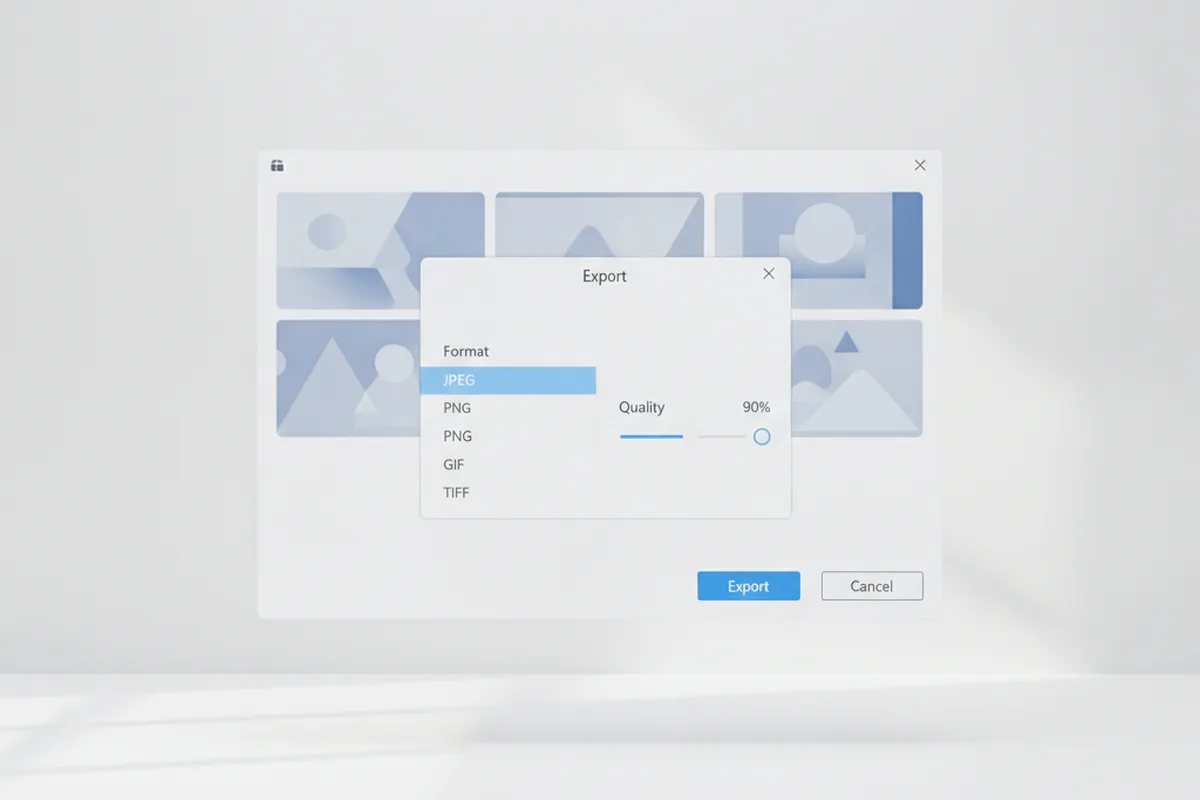
- В диалоге выбора типа файла установите JPEG.
- Задайте имя файла и папку назначения, нажмите «Сохранить».
Если устанавливать расширение не хочется — используйте онлайн-конвертер (Способ 2) или GIMP (Способ 3): оба варианта работают с AVIF без дополнительных кодеков Windows.
Способ 2: онлайн-конвертеры (без установки)
Онлайн-сервисы — самый быстрый путь для разовой задачи на любом устройстве. Загрузили .avif, получили .jpg — без установки программ и без регистрации.
| Сервис | Лимит файла | Пакетная конвертация | Обработка |
|---|---|---|---|
| buildingclub.ru | Без ограничений | Нет | В браузере (файл не уходит на сервер) |
| Convertio | 100 МБ | До 20 файлов | На серверах Convertio, удаление через 24 ч |
| CloudConvert | 1 ГБ (по аккаунту) | Да | На серверах CloudConvert |
| Zamzar | 50 МБ (бесплатно) | До 5 файлов | На серверах Zamzar, удаление через 24 ч |
Порядок работы на примере Convertio:
- Откройте convertio.co/avif-jpg/.
- Перетащите один или несколько .avif-файлов в область загрузки или нажмите «Выбрать файлы».
- Убедитесь, что в качестве формата вывода выбран JPG.
- При необходимости нажмите шестерёнку ⚙ и задайте качество (рекомендуется 85–95).
- Нажмите «Конвертировать» и скачайте архив с результатами.
Онлайн-конвертеры, кроме buildingclub.ru, передают файл на сервер компании. Для личных фото, документов, скриншотов с паролями или коммерческих материалов используйте локальные инструменты: GIMP, ImageMagick или приложение «Фото» с расширением AV1.
Способ 3: GIMP — бесплатный редактор без подписки
GIMP (GNU Image Manipulation Program) — открытый графический редактор, доступный для Windows, macOS и Linux. Версия GIMP 2.10.28 и выше поддерживает AVIF нативно — устанавливать дополнительные кодеки не нужно.
- Запустите GIMP. Выберите «Файл» → «Открыть» и укажите файл .avif.
- Если GIMP предложит «Flatten image» (объединить слои) — согласитесь: это необходимо для сохранения в JPG.
- Выберите «Файл» → «Экспортировать как» (не «Сохранить» — это формат .xcf).
- В поле имени файла укажите расширение .jpg — GIMP автоматически определит формат по расширению.
- Нажмите «Экспортировать». В следующем диалоге передвиньте ползунок Качество на 85–92.
- Нажмите «Экспортировать» ещё раз — файл сохранён.
Ползунок качества JPG в GIMP соответствует шкале 0–100. При значении 85–92 размер файла разумный, а деградация на взгляд незаметна. Значение 95+ подходит для архивного хранения, где важно максимальное качество, а не вес. Не выбирайте меньше 75 — артефакты DCT-сжатия станут видны на однотонных областях и градиентах.
Ещё одно преимущество GIMP — контроль над цветом фона при утрате альфа-канала. Перед экспортом выберите «Изображение» → «Объединить изображение» (Flatten image): GIMP предложит выбрать цвет фона. По умолчанию это белый — именно он заменит прозрачные пиксели AVIF.
Способ 4: ImageMagick — командная строка (Windows / Mac / Linux)
ImageMagick — консольный инструмент для работы с изображениями, доступный на всех платформах. Это лучший выбор для пакетной обработки и автоматизации.
Установка ImageMagick
- Windows: Скачайте установщик с официального сайта imagemagick.org (раздел «Windows Binary Release»), запустите .exe. После установки команда
magickбудет доступна в PowerShell и cmd. - macOS: Установите через Homebrew:
brew install imagemagick. - Ubuntu / Debian:
sudo apt install imagemagick. - Fedora / RHEL:
sudo dnf install ImageMagick.
Команды конвертации
Базовая конвертация одного файла:
# Конвертировать один файл AVIF в JPG
magick input.avif output.jpg

# С явным указанием качества (85 — оптимальный баланс)
magick input.avif -quality 85 output.jpg

# Если фон прозрачный — заменить на белый
magick input.avif -background white -flatten -quality 90 output.jpg
Пакетная конвертация папки
Команда mogrify обработает все .avif-файлы в текущей папке за один запуск:
# Конвертировать все .avif в текущей папке → .jpg (файлы сохраняются рядом)
magick mogrify -format jpg *.avif

# С качеством 90 и белым фоном для прозрачных AVIF
magick mogrify -format jpg -quality 90 -background white -flatten *.avif

# Сохранить результат в отдельную папку /output
magick mogrify -format jpg -quality 90 -path ./output *.avifКоманда mogrify конвертирует файлы «в тот же каталог», но расширение меняется — исходные .avif не удаляются. Тем не менее перед массовой обработкой рекомендуем скопировать исходники в резервную папку: AVIF компактнее JPG и может понадобиться снова.
Способ 5: FFmpeg и XnView для массовой конвертации
Если нужно обработать сотни файлов автоматически или встроить конвертацию в скрипт сборки, подходят FFmpeg (командная строка) или XnView MP (графический интерфейс с пакетным режимом).
XnView MP: пакет через меню
XnView MP — бесплатный кросс-платформенный просмотрщик с встроенной поддержкой AVIF. Скачайте с сайта xnview.com, установите и выполните следующее:
- Откройте Инструменты → Пакетное преобразование (Tools → Batch Convert).
- Нажмите «Добавить файлы» и выберите все .avif, которые нужно конвертировать.
- В разделе «Формат вывода» выберите JPEG.
- Нажмите «Настройки» рядом с форматом и задайте качество 85–92.
- Выберите папку назначения и нажмите «Конвертировать».
FFmpeg: bash/PowerShell одной строкой
FFmpeg изначально создан для видео, но умеет конвертировать и статические изображения через libavif. Установите FFmpeg с ffmpeg.org.
# Windows CMD: конвертировать все .avif в папке
for %i in (*.avif) do ffmpeg -i "%i" "%~ni.jpg"

# PowerShell
Get-ChildItem *.avif | ForEach-Object {
  ffmpeg -i $_.FullName "$($_.BaseName).jpg"
}

# Linux / macOS bash
for f in *.avif; do ffmpeg -i "$f" "${f%.avif}.jpg"; done
Настройки качества: что выбрать
При конвертации AVIF в JPG ключевой параметр — уровень качества. JPG использует DCT-сжатие с потерями: чем выше качество, тем больше файл и тем меньше артефактов.
| Качество | Размер | Применение |
|---|---|---|
| 95–100 | Максимальный | Архивное хранение, профессиональная обработка |
| 85–92 | Средний | Оптимально для сайтов, маркетплейсов, печати |
| 75–84 | Малый | Веб-превью, thumbnails — небольшое ухудшение |
| 60–74 | Минимальный | Только для технических превью, заметные артефакты |
Для загрузки на сайты и маркетплейсы — 85–92: разница с оригиналом на взгляд незаметна, а файл в 2–3 раза меньше качества 100. Для архива важных изображений выбирайте 95+. Никогда не пересохраняйте уже сжатый JPG снова в JPG — артефакты накапливаются с каждым циклом.
Что происходит с прозрачностью и EXIF при конвертации
Два важных момента, о которых часто забывают.
JPG не поддерживает альфа-канал. Прозрачные пиксели (логотипы без фона, иконки, объекты с вырезанным фоном) заменяются сплошным цветом — по умолчанию белым. Если прозрачность критична, конвертируйте AVIF в PNG или WebP, которые умеют хранить alpha. В GIMP вы можете задать цвет заливки вручную через «Изображение → Объединить изображение» перед экспортом.
EXIF-метаданные (дата съёмки, GPS, настройки камеры, ICC-профиль) — ситуация зависит от инструмента:
- GIMP — сохраняет EXIF при экспорте в JPG (можно отключить галочкой «Сохранить метаданные»).
- XnView MP — копирует EXIF в JPG по умолчанию.
- ImageMagick — сохраняет метаданные; добавьте ключ
-strip, если нужно очистить EXIF. - Онлайн-конвертеры — большинство вырезает EXIF из соображений приватности. Подробнее о том, как читать и удалять метаданные, — в статье метаданные EXIF: посмотреть и удалить.
Также стоит упомянуть ICC-профиль: AVIF может хранить цветовой профиль P3 (широкий охват) или HDR. При конвертации в JPG без явного преобразования профиля цвета на обычных мониторах могут «поплыть». ImageMagick автоматически приводит профиль к sRGB при конвертации; GIMP делает то же самое через «Цвет → Управление цветом».
Когда конвертировать не нужно
В ряде случаев конвертация AVIF → JPG — лишний шаг, который только ухудшит результат:
- Для веб-публикации. Если картинка идёт обратно на сайт — оставьте AVIF: он на 30–50% легче JPG при том же качестве, а все современные браузеры его поддерживают.
- Если важна прозрачность. JPG прозрачность не хранит. Конвертируйте в PNG — он сохранит alpha без потерь.
- Если исходник для редактирования. Для многослойного монтажа лучше сохранить AVIF как есть или конвертировать в TIFF/PSD, а не в JPG с потерями.
- Если файл .avif — на самом деле другой формат. Иногда расширение переименовано вручную. Воспользуйтесь инструментом определить формат файла по сигнатуре, прежде чем конвертировать.
Часто задаваемые вопросы
Почему AVIF не открывается в Photoshop / Paint?
Старые версии этих программ не поддерживают кодек AV1. Photoshop принял AVIF начиная с версии 23.2 (2022). Windows Paint открывает AVIF только в Windows 11 с установленным расширением «AV1 Video Extension» из Microsoft Store. В более ранних версиях конвертируйте через ImageMagick или онлайн-сервис.
Теряется ли качество при конвертации AVIF в JPG?
Минимально, если выставить качество 85–95. JPG — формат с потерями, поэтому конвертация не идеальна. Заметное ухудшение возникает только при низких настройках (ниже 60) или при повторном пересохранении уже сжатого JPG.
Как конвертировать сразу много AVIF-файлов?
Используйте ImageMagick (magick mogrify -format jpg *.avif), XnView MP (Инструменты → Пакетное преобразование) или FFmpeg. Онлайн-сервисы Convertio и Zamzar поддерживают пакет до 20–100 файлов, но потребуют загрузки на сервер.
Что случится с прозрачным фоном AVIF при конвертации?
JPG не поддерживает прозрачность. Прозрачные пиксели заменяются сплошным цветом — обычно белым. Перед конвертацией выберите нужный цвет фона. GIMP позволяет задать цвет вручную: Изображение → Объединить изображение (выбрать цвет).
Сохранятся ли EXIF-данные (дата, геолокация) после конвертации?
Зависит от инструмента. GIMP и XnView MP переносят EXIF корректно. ImageMagick по умолчанию тоже сохраняет метаданные. Большинство онлайн-конвертеров EXIF вырезает из соображений приватности.
AVIF или WebP — что лучше для сайта?
AVIF даёт 20–30% выигрыш в сжатии по сравнению с WebP при том же качестве. Но поддержка браузерами WebP шире исторически. Для современного сайта оба подходят; AVIF предпочтительнее для изображений с деталями и HDR.
Можно ли конвертировать AVIF в JPG без потери прозрачности?
Нет. JPG не поддерживает прозрачность (alpha-канал). Если прозрачность важна — конвертируйте AVIF в PNG или WebP, которые поддерживают alpha.
Какой онлайн-конвертер AVIF→JPG самый безопасный?
Наиболее приватный вариант — buildingclub.ru: обработка происходит прямо в браузере через WebAssembly, файл не передаётся на сервер. Convertio и CloudConvert обрабатывают серверно, но автоматически удаляют файлы через 24 часа.