 Форматы
Чем открыть HEIC на Windows и Android
Файл .heic с iPhone не открывается на компьютере или телефоне? Бесплатные кодеки, просмотрщики и онлайн-вьюеры — все способы посмотреть HEIC.
Сфотографировали что-то на iPhone, отправили на компьютер или загрузили на сайт — а файл .heic никто не принимает: маркетплейс ругается, госпортал не пропускает, коллега на Windows видит вместо снимка пустой значок. Виноват формат: с iOS 11 iPhone по умолчанию снимает в HEIC — он вдвое легче JPEG при том же качестве, но за пределами техники Apple совместим далеко не везде. Решение простое — перевести фото в универсальный JPG. Разбираем все рабочие способы: прямо на телефоне, на Windows и Mac, онлайн и пакетно сразу сотнями снимков — и объясняем, как при этом не потерять качество, дату съёмки и правильную ориентацию кадра.
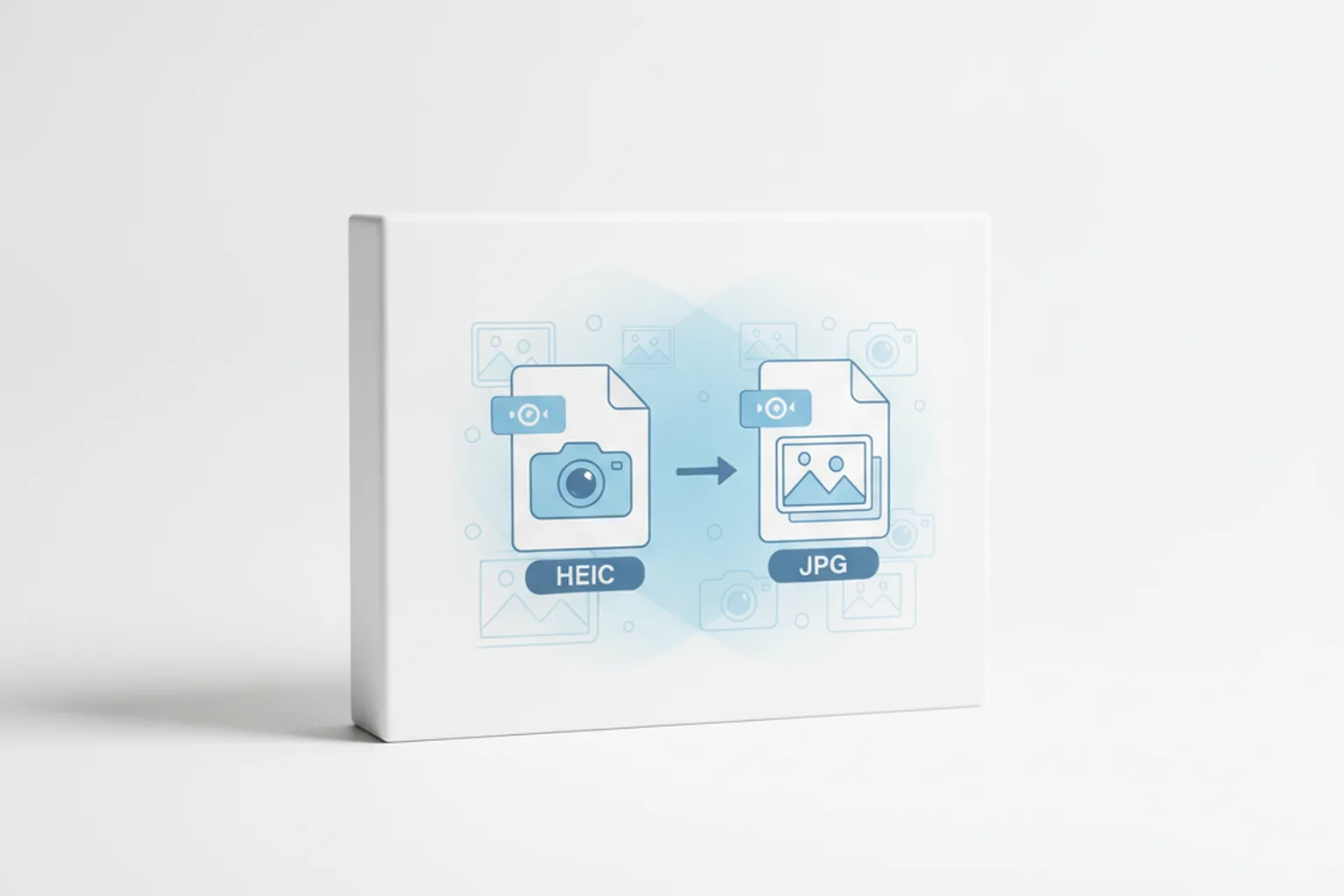
Быстрее всего — не конвертировать постфактум, а настроить iPhone снимать сразу в JPG: «Настройки → Камера → Форматы → Наиболее совместимые». Уже снятые фото проще всего перевести прямо на телефоне (скопировать через «Файлы» или отправить с автоконвертацией). На компьютере: Windows — приложение «Фото» после установки бесплатного расширения HEIF, либо просмотрщики IrfanView и XnConvert для пакета; Mac — приложение «Просмотр» («Файл → Экспортировать»). Для разовой задачи подойдёт онлайн-конвертер, но не загружайте туда личные фото. При конвертации с максимальным качеством потеря на глаз незаметна, а вот дату съёмки (EXIF) некоторые сервисы стирают — об этом ниже.
Прежде чем искать конвертер, ответьте на один вопрос: вам нужно перевести уже отснятые фото или вы хотите, чтобы новые снимки сразу сохранялись в JPG. Это две разные задачи с разными решениями.
HEIC (контейнер с изображением, сжатым кодеком HEIF) сам по себе не «хуже» — при том же весе он хранит больше деталей, поддерживает глубину цвета и «живые фото». Проблема исключительно в совместимости: если вам просто нужно открыть такой файл, а не переделывать его в JPG, отдельный разбор есть в статье чем открыть HEIC на Windows и Android. Конвертация же нужна, когда файл требует принять именно сторона, которая HEIC не понимает: маркетплейс, госсервис, старый принтер, CRM или почтовый шлюз.
Если снимки лежат на самом iPhone, компьютер вообще не нужен. Есть три пути — от «раз и навсегда» до разовой конвертации нескольких кадров.
Это лучшее решение на будущее: новые фото перестанут быть HEIC, и проблема исчезнет.
В режиме «Наиболее совместимые» фото занимают примерно вдвое больше места, чем в HEIC. Если память дорога, оставьте «Высокоэффективный» и конвертируйте только те снимки, которые действительно нужно куда-то отправить.
Малоизвестный, но самый чистый способ конвертировать уже снятое без сторонних приложений: при копировании из «Фото» в «Файлы» iOS сама пересохраняет кадр в JPEG.
Когда вы прикрепляете фото к письму, загружаете в мессенджер или на сайт через браузер Safari, iOS во многих случаях автоматически отдаёт JPEG, а не HEIC — специально ради совместимости. Поэтому иногда достаточно отправить снимок обычным способом и проверить расширение у получателя. Если на другой стороне всё же оказался .heic, воспользуйтесь способом с «Файлами» выше или конвертацией на компьютере.
Фотографии уже на компьютере с Windows 10 или 11? Их можно перевести в JPG штатными средствами.
Windows 11 частично понимает HEIC из коробки; Windows 10 требует бесплатный кодек.
Значит, кодек HEIF не встал или файл повреждён при пересылке через мессенджер. Перешлите его заново через облако, а не через чат, — или сразу конвертируйте онлайн. Как убедиться, что перед вами действительно HEIC, а не файл с подменённым расширением, описано в статье как определить формат файла без расширения.
Бесплатные просмотрщики IrfanView (с плагинами) и XnView MP открывают HEIC сразу после установки и умеют сохранять в JPG как по одному, так и целой папкой. Для XnView это делается через «Пакетную обработку» (Batch convert), для IrfanView — через «Файл → Пакетное конвертирование». Подробнее о массовой конвертации — ниже.
На macOS ничего доустанавливать не нужно — HEIC поддерживается системно, а конвертацию выполняет штатное приложение «Просмотр» (Preview).
Чтобы перевести сразу много кадров, выделите их все в Finder, откройте в «Просмотре» одним окном, выделите миниатюры на боковой панели (Cmd+A) и через «Файл» → «Экспортировать выбранные изображения» сохраните пакет в JPEG. Для регулярной задачи можно собрать быстрый сценарий в Automator («Изменить тип изображений»), но для разового переноса хватает и «Просмотра».
Смартфоны на Android обычно не создают HEIC сами — файлы прилетают с чужого iPhone. Перевести их в JPG на Android можно так:
Когда под рукой нет ни iPhone, ни нужной программы, задачу за минуту решают онлайн-сервисы: загружаете .heic → сервис отдаёт .jpg. Работают на любом устройстве прямо в браузере, без установки. Из проверенных — Convertio, iLovePDF (раздел изображений), heic2jpeg и подобные; общий обзор таких инструментов есть в нашем гайде бесплатные онлайн-конвертеры файлов.
Любой онлайн-конвертер — это выгрузка ваших снимков на сторонний сервер. Для фотографий документов, детей, интерьера квартиры, экрана с личными данными это плохая идея: неизвестно, как долго файл там хранится и кто получит к нему доступ. Для приватных кадров пользуйтесь только локальными способами (iPhone, «Фото» Windows, «Просмотр» Mac). Подробнее о рисках — в разделе безопасность файлов.
Отдельная боль — не один кадр, а весь фотоархив с отпуска или выгрузка из iCloud на пару тысяч снимков. Открывать и пересохранять их по одному нереально. Здесь выручает пакетная (batch) обработка.
| Инструмент | Платформа | Пакет | Офлайн |
|---|---|---|---|
| XnView MP (Batch convert) | Windows, Mac, Linux | Да | Да |
| IrfanView (пакетное конвертирование) | Windows | Да | Да |
| «Просмотр» + Automator | Mac | Да | Да |
| Онлайн-конвертер (ZIP) | Любая (браузер) | Лимит | Нет |
Практический порядок для большого архива на компьютере:
Всегда конвертируйте в отдельную папку, а исходные HEIC не удаляйте сразу. HEIC компактнее и хранит больше данных — если позже понадобится максимальное качество или «живое фото», оригинал вас выручит. Про запасные копии — в разделе безопасность файлов.
Конвертация HEIC → JPG — это не безобидное переименование. Три вещи, за которыми стоит следить.
Иногда JPG открывается повёрнутым на 90°. Причина — ориентация кадра записана в EXIF, а конвертер её проигнорировал. Лечится поворотом в любом просмотрщике или выбором инструмента, который корректно учитывает EXIF-ориентацию (штатные приложения Apple и XnView делают это правильно).
И встречный вопрос, который возникает часто: стоит ли вообще отказываться от HEIC. Если вы остаётесь в экосистеме Apple и вам важна экономия места — нет, HEIC удобнее. Конвертируйте точечно, только то, что уходит «наружу». А для веба и маркетплейсов держите в уме ещё и современные форматы: подробный разбор, чем WebP и AVIF отличаются от JPEG и когда что выбрать, — в статье WebP и AVIF в 2026.
Бесплатных способов много и все они не требуют покупок. На iPhone — скопируйте фото через приложение «Файлы» (система сама сделает JPEG) или переключите камеру на «Наиболее совместимые». На Windows — установите бесплатное «Расширение для изображений HEIF» и сохраните файл из приложения «Фото» как JPG. На Mac — «Просмотр» → «Файл» → «Экспортировать» в JPEG. Для разовой задачи подойдёт бесплатный онлайн-конвертер.
Минимально. JPG — формат с потерями, но при экспорте с высоким качеством (85–100) разница с оригиналом на глаз не видна. Заметное ухудшение бывает только если специально ставить низкое качество ради размера файла или многократно пересохранять уже сжатый JPG.
Откройте «Настройки» → «Камера» → «Форматы» и выберите «Наиболее совместимые». После этого новые фото сохраняются в JPEG, а видео — в H.264. Уже снятые HEIC при этом не меняются — их нужно конвертировать отдельно.
Используйте пакетную обработку в бесплатных программах XnView MP (Batch convert) или IrfanView (пакетное конвертирование) на Windows, либо «Просмотр» и Automator на Mac. Сложите все HEIC в одну папку, задайте выходной формат JPG и папку назначения — программа переберёт хоть тысячу файлов за минуты. Онлайн-сервисы тоже умеют пакет, но с лимитами и с риском для приватности.
Зависит от инструмента. Штатные приложения Apple, «Просмотр» на Mac, IrfanView и XnView переносят EXIF (дату, модель камеры, геометку). Часть онлайн-конвертеров метаданные вырезает, и тогда фото «теряет» дату и уходит в конец ленты галереи. Если хронология важна — конвертируйте локально, а не онлайн.
Остаётся только неподвижный кадр. JPG не умеет хранить движение, поэтому короткое видео из Live Photo при конвертации теряется. Если движение нужно сохранить, оставьте оригинал HEIC — а JPG делайте лишь как совместимую копию.
Ориентация кадра записана в EXIF, а конвертер её проигнорировал и сохранил «как лежит матрица». Разверните фото в любом просмотрщике или выберите инструмент, который правильно учитывает EXIF-ориентацию (штатные приложения Apple и XnView делают это корректно).
Не обязательно. HEIC при том же весе хранит больше деталей и экономит память — внутри экосистемы Apple он удобнее. Разумнее конвертировать точечно только те снимки, которые уходят «наружу» (на Windows, маркетплейс, госсервис или старый принтер), а весь архив держать в оригинале.
Форматы
Файл .heic с iPhone не открывается на компьютере или телефоне? Бесплатные кодеки, просмотрщики и онлайн-вьюеры — все способы посмотреть HEIC.
 Инструменты
Нужно перевести документ, картинку или видео в другой формат прямо в браузере? Собрали проверенные сервисы — без установки и регистрации.
 Форматы
Современные форматы изображений для веба: чем WebP и AVIF лучше JPEG и PNG, где поддерживаются и когда какой выбирать.