 Инструменты
Как объединить PDF-файлы в один
Обратная задача: собрать несколько PDF в один документ — онлайн, в браузере и программой, бесплатно и без потери качества.
Пришёл один большой PDF, а нужна из него только пара листов? Или наоборот — многостраничный документ надо разложить по отдельным файлам? Разбить PDF на страницы можно бесплатно и за минуту: онлайн, прямо в браузере без установки программ или в отдельном приложении. Разбираем все рабочие способы — с оглядкой на приватность и качество исходника.
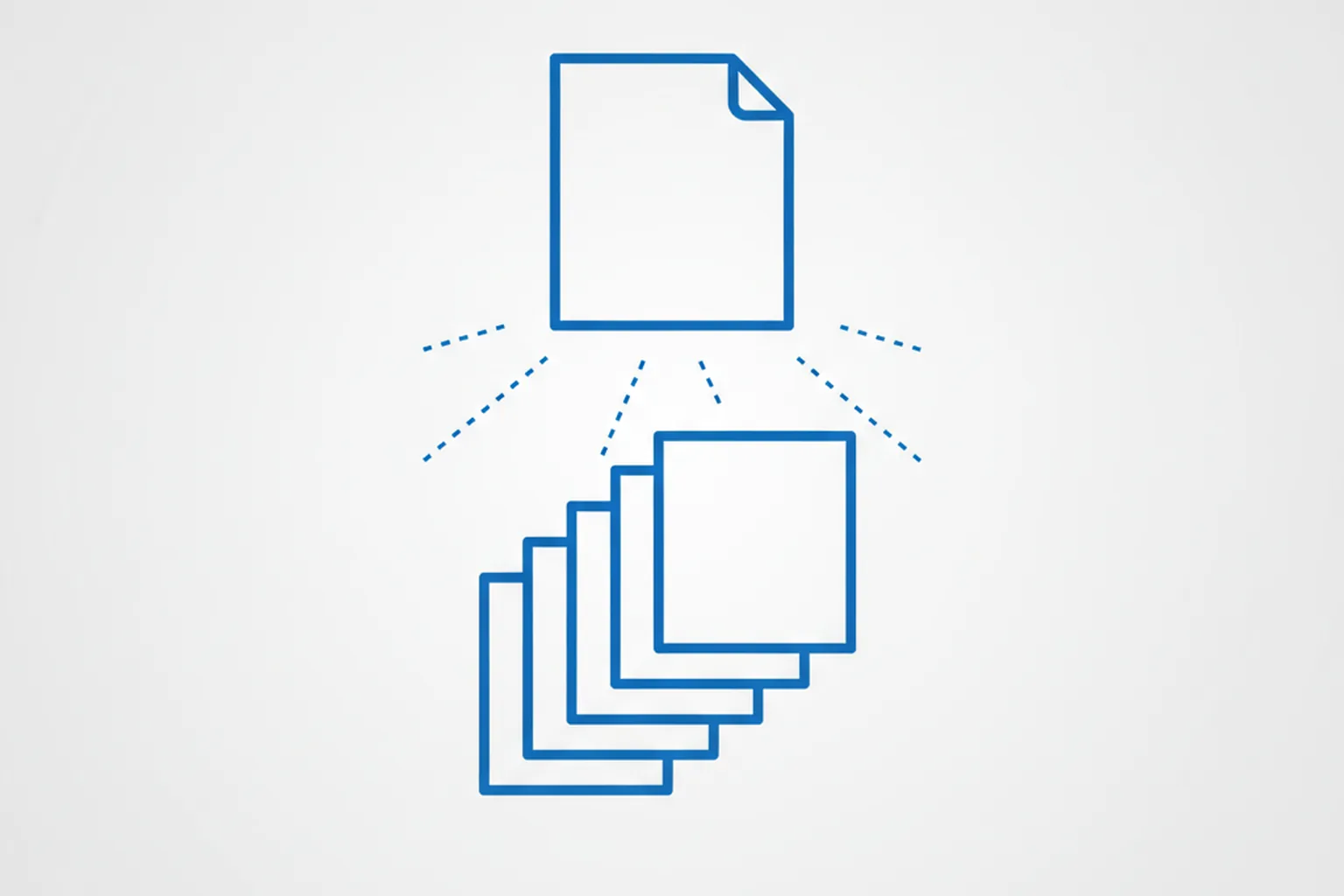
«Разбить PDF» — значит из одного файла получить несколько: либо вытащить нужные страницы в отдельный документ, либо разложить весь PDF на отдельные листы. Для этого не нужен ни Adobe Acrobat, ни платная лицензия — задача решается штатными средствами Windows и браузера или бесплатным онлайн-сервисом.
Коротко: чтобы разбить PDF на страницы, откройте бесплатный сервис вроде PDF24, iLovePDF или Smallpdf, загрузите файл, выберите режим — «извлечь страницы», «по диапазонам» или «на отдельные файлы» — и скачайте результат. Если документ конфиденциальный, не загружайте его на чужой сервер: разделите PDF локально — через «печать в PDF» в браузере или бесплатную программу PDF24 Creator на компьютере.
За одним запросом обычно скрываются три разные задачи, и путать их не стоит — от этого зависит, какой режим выбирать в сервисе или программе:
Все три операции не пересоздают документ заново и не пропускают его через распознавание — они просто копируют нужные страницы в новый контейнер PDF. Поэтому текст остаётся текстом, а не картинкой, и остаётся выделяемым и доступным для поиска. Это же отличает разбивку от конвертации PDF в JPG, где каждая страница превращается в изображение.
Онлайн-сервис — самый быстрый путь, если файл не секретный и весит в пределах разумного. Загрузка идёт через браузер, устанавливать ничего не надо, работает одинаково на Windows, macOS и Linux. Бесплатные и проверенные инструменты: PDF24 Tools, iLovePDF, Smallpdf. Порядок действий у всех схожий.
Если сервис вернул архив, а не отдельные PDF, распакуйте его штатным «Проводником» Windows или архиватором. Что делать с ZIP, RAR и другими архивами — в разборе чем открыть RAR.
Онлайн-сервис удобен, но у него есть цена: файл уходит на чужой сервер. Для рекламной брошюры это неважно, а вот паспорт, договор, медицинскую справку или бухгалтерский отчёт загружать в облако не стоит — вы не контролируете, что произойдёт с копией после обработки. Если документ содержит персональные данные, разбивайте его локально, на своём компьютере.
Есть два надёжных офлайн-пути, оба бесплатные:
Прежде чем загружать документ в онлайн-сервис, задайте себе вопрос: не будет ли беды, если этот файл попадёт к третьим лицам? Если ответ «будет» — разделяйте PDF офлайн. Подробнее о рисках — в разделе безопасность файлов.
Самый недооценённый способ вытащить нужные страницы — «виртуальный принтер», встроенный в любой современный браузер и в саму Windows. Ничего скачивать не нужно, файл никуда не уходит, всё происходит на вашем компьютере.
Способ идеален для разовой задачи «нужны две страницы из большого договора». Минус — за один проход вы получаете один файл-выборку; чтобы разложить документ на много отдельных PDF, печать в PDF придётся повторять, и тут удобнее программа.
При печати в PDF документ обрабатывается локально и не отправляется в сеть. Это лучший выбор, когда нужно вынуть пару страниц из конфиденциального файла.
Когда PDF приходится делить регулярно или файл большой и секретный, удобнее поставить бесплатную программу. Она работает без интернета и не ограничивает число операций.
| Программа | Платформа | Что умеет | Цена |
|---|---|---|---|
| PDF24 Creator | Windows | Разделить, извлечь, по диапазонам, на отдельные файлы | Бесплатно |
| LibreOffice Draw | Windows, macOS, Linux | Открыть PDF, удалить лишние листы, сохранить выбранное | Бесплатно |
| PDFsam Basic | Windows, macOS, Linux | Разделение по страницам, размеру, закладкам | Бесплатно |
| Просмотр (Preview) | macOS | Перетащить нужные страницы в новый документ | Встроено |
На примере PDF24 Creator: установите программу, откройте инструмент «Разделить PDF», добавьте файл, задайте, как резать — «после каждой страницы», «каждые N страниц» или «по диапазонам» — и нажмите «Разделить». Результат сохранится в выбранную папку. На macOS проще всего обойтись встроенным «Просмотром»: откройте PDF, включите боковую панель миниатюр, выделите нужные листы и перетащите их на рабочий стол — получится новый PDF.
Разделение — это не только «одна страница = один файл». Хорошие сервисы и программы предлагают несколько сценариев, и правильный выбор экономит время.
Нужно не разделить, а собрать несколько PDF в один документ — смотрите отдельный разбор: как объединить PDF-файлы в один. А если после разбивки файл получился слишком тяжёлым — как уменьшить размер PDF.
На смартфоне задача решается так же — через онлайн-сервис в браузере или через приложение.
Совет тот же, что и для компьютера: конфиденциальный документ на телефоне лучше делить приложением, которое работает офлайн, а не онлайн-сервисом.
Несколько нюансов, о которых стоит знать заранее, чтобы результат не разочаровал.
Сайты, обещающие «снять любой пароль с PDF онлайн», часто небезопасны и просят загрузить файл к себе. Снимать защиту стоит только со своих документов и только доверенными инструментами. Проверить сомнительную загрузку поможет проверка файла на вирусы.
Откройте бесплатный сервис PDF24, iLovePDF или Smallpdf, выберите инструмент «Разделить PDF», загрузите файл и режим «на отдельные страницы» — каждый лист станет отдельным PDF. Сервис отдаст их одним ZIP-архивом. Всё бесплатно и без регистрации.
Да. Откройте PDF в браузере, нажмите Ctrl + P, выберите принтер «Сохранить как PDF» и укажите нужный диапазон страниц — файл обработается локально. Для полноценного деления офлайн подойдёт бесплатная программа PDF24 Creator или PDFsam.
Проще всего — печать в PDF: откройте файл в браузере, Ctrl + P, «Сохранить как PDF», в поле «Страницы» укажите номер нужной страницы и сохраните. Онлайн-сервисы делают то же в режиме «извлечь страницы».
Нет. Разделение копирует страницы без пересжатия — текст, шрифты и изображения переносятся в исходном виде. В отличие от конвертации в картинку, качество остаётся прежним.
Откройте в мобильном браузере сайт iLovePDF или Smallpdf, инструмент «Разделить PDF», и загрузите файл — работает на Android и iPhone. На iPhone можно поделиться выбранными страницами прямо из приложения «Файлы».
Чаще всего файл защищён паролем на открытие — введите его, иначе операция недоступна. Также PDF мог быть повреждён при пересылке: перешлите его заново через облако, а не мессенджер, и попробуйте снова.
Инструменты
Обратная задача: собрать несколько PDF в один документ — онлайн, в браузере и программой, бесплатно и без потери качества.
 Инструменты
Если после разбивки файл всё равно тяжёлый — как сжать PDF без заметной потери качества.
 Форматы
Бесплатные просмотрщики и редакторы PDF на Windows, Mac, Android и iPhone — и что делать, если PDF не открывается.