 Инструменты
Как уменьшить размер PDF-файла: 7 способов
Объединённый документ вышел слишком тяжёлым? Сожмите PDF без потери качества — онлайн, в Acrobat, Word или офлайн.
Отсканировали договор по страницам, собрали отчёт из нескольких выгрузок или хотите слить главы в одну книгу — и на руках оказалась стопка отдельных PDF. Свести их в один файл можно за минуту и бесплатно: онлайн, программой, штатными средствами системы или прямо с телефона. Разбираем пять рабочих способов и подсказываем, какой выбрать под вашу задачу и уровень конфиденциальности.
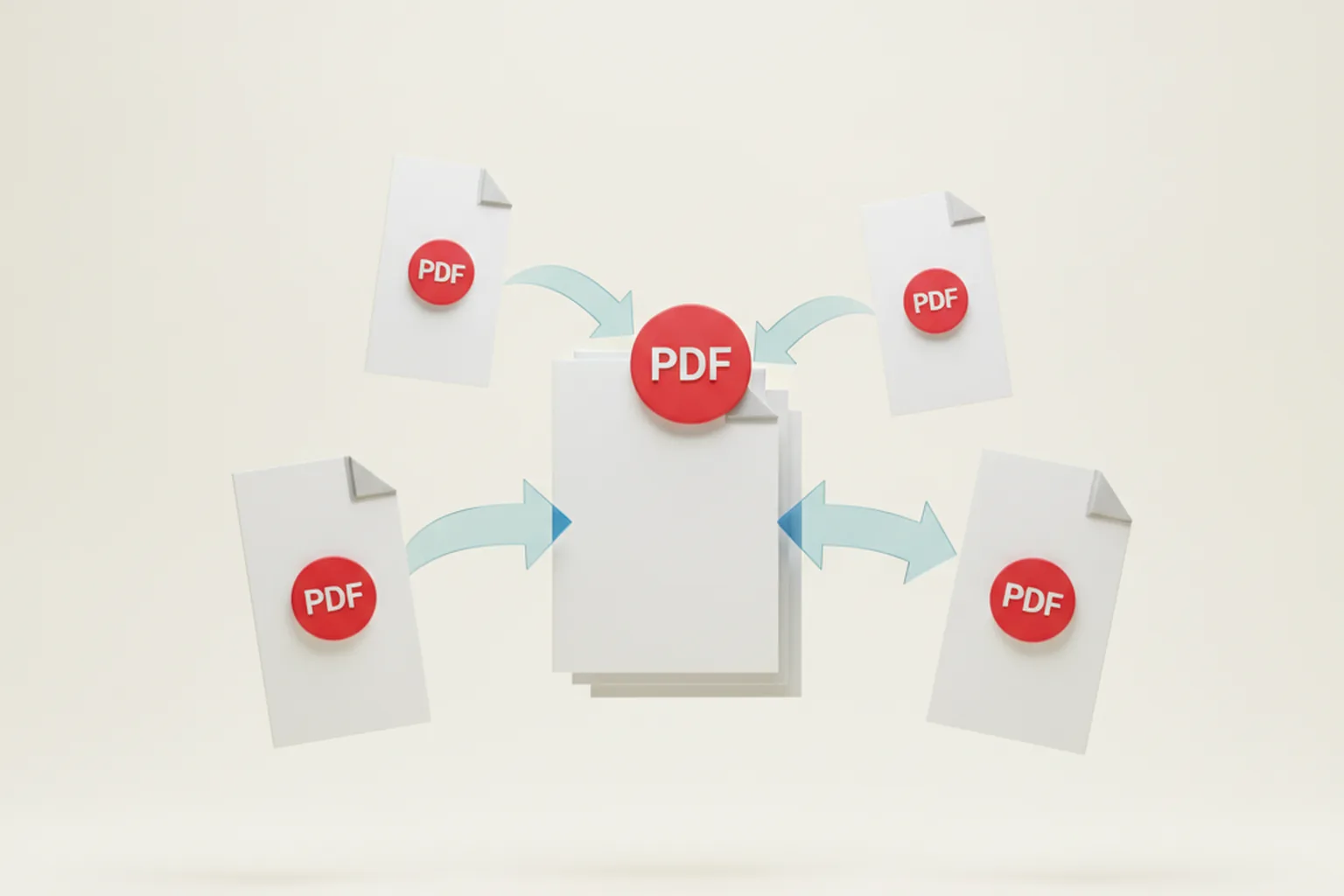
Объединить PDF — значит соединить страницы из нескольких документов в один файл в нужном порядке, не пересобирая его вручную. Формат PDF придуман именно как «контейнер» с фиксированной вёрсткой, поэтому склейка проходит без сбитого форматирования: страницы просто дописываются одна за другой.
Коротко: чтобы объединить PDF-файлы в один, загрузите их в онлайн-сервис (iLovePDF, Smallpdf, PDF24), расставьте в нужном порядке и нажмите «Объединить». Не хотите отправлять документы в интернет — установите бесплатную офлайн-программу PDF24 Creator либо воспользуйтесь встроенным «Просмотром» на macOS. На телефоне слияние делает приложение «Файлы» (iPhone) или бесплатный PDF-редактор из магазина.
Задача склеить несколько PDF в один возникает чаще, чем кажется. Типичные ситуации:
Во всех случаях итог один: вместо стопки вложений — аккуратный документ с последовательной нумерацией страниц. Ниже — способы от самого быстрого до самого приватного.
Самый простой путь, когда нужно объединить пару-тройку несекретных файлов прямо сейчас. Онлайн-инструмент работает в браузере, не требует установки и учётной записи. Проверенные бесплатные сервисы — iLovePDF, Smallpdf и PDF24 Tools.
Онлайн-сервис получает копию ваших файлов на свой сервер. Для рекламных буклетов и черновиков это некритично, а вот паспорта, договоры и медицинские справки лучше объединять офлайн — см. раздел о безопасности.
Если файлы конфиденциальные или их много и они тяжёлые, надёжнее программа, которая всё делает на вашем компьютере и ничего не отправляет в сеть. Бесплатный и удобный вариант для Windows — PDF24 Creator. Есть и другие: PDFsam Basic (кросс-платформенный, с открытым исходным кодом) и PDFelement (условно-бесплатный).
Нет лимитов на размер и число файлов, которые обычно есть у бесплатных онлайн-сервисов, и документы не покидают компьютер. Программу достаточно установить один раз.
Иногда ничего ставить не нужно — операционная система уже умеет собирать PDF.
На Mac слияние встроено в стандартный «Просмотр» (Preview):
В Windows отдельного встроенного «объединителя» нет, но есть виртуальный принтер «Microsoft Print to PDF». Он подходит, когда исходники — не PDF, а, например, документы Word или картинки: откройте их, отправьте на печать в этот принтер и сохраните как единый PDF. Для склейки именно готовых PDF-файлов проще воспользоваться программой из способа 2 — это быстрее и сохраняет качество.
Собрать документ можно и без компьютера.
В приложении «Файлы»: выделите нужные PDF долгим нажатием, коснитесь значка «Ещё» (три точки) и выберите «Создать PDF» — система объединит выбранные документы по порядку в один файл.
Штатной функции слияния обычно нет, поэтому используйте бесплатное приложение — PDF-редактор с функцией «Merge» из магазина приложений. Загрузите файлы, задайте порядок и сохраните результат в память телефона.
Когда объединять PDF нужно регулярно или пачками, слияние удобно автоматизировать. Консольные утилиты делают это без графического интерфейса, а значит — из скрипта, по расписанию или прямо на сервере.
# qpdf: склеить два файла в один
qpdf --empty --pages a.pdf b.pdf -- out.pdf

# pdftk (PDF Toolkit): объединить все PDF из папки
pdftk *.pdf cat output merged.pdf

# Python + pypdf: программное слияние
from pypdf import PdfWriter
w = PdfWriter()
for f in ["a.pdf", "b.pdf"]:
    w.append(f)
w.write("merged.pdf")
Такой подход незаменим там, где документы формируются потоком — счета, акты, выгрузки. Когда обработка и объединение файлов становится частью продукта или внутренней системы, подобные пайплайны закладывают ещё на этапе проектирования — их проектируют и внедряют разработчики YuSMP Group. Для разовой же задачи достаточно любого из способов выше.
Главная ошибка при слиянии — перепутанный порядок страниц. Чтобы итог получился аккуратным:
| Задача | Что сделать |
|---|---|
| Задать очерёдность файлов | Перетащить миниатюры до слияния — почти все сервисы и программы это позволяют |
| Убрать пустой или лишний лист | Удалить страницу в предпросмотре перед экспортом (PDF24, «Просмотр») |
| Перевернуть скан «вверх ногами» | Повернуть страницу в редакторе до объединения |
| Сначала перевести в PDF картинку/Word | Воспользоваться онлайн-конвертером или печатью в PDF |
Если после склейки файл получился слишком тяжёлым для отправки по почте, его не обязательно разбивать обратно — проще уменьшить размер PDF сжатием.
Онлайн-слияние удобно, но у него есть цена: копия документа оказывается на чужом сервере. Для большинства файлов это не проблема, однако есть категории, которые безопаснее обрабатывать только офлайн.
Паспорта и другие удостоверения, договоры и финансовые документы, медицинские выписки, коммерческую тайну и всё, что содержит персональные данные. Для них используйте способ 2 (программа на компьютере) или «Просмотр» на Mac.
Отдельно проверяйте присланные вам PDF перед открытием: под видом «объединённого документа» иногда рассылают заражённые файлы. О том, как распознать опасное вложение и проверить файл на вирусы, и о правилах безопасной работы с документами — в разделе безопасность файлов. Разобраться, чем вообще открывать и редактировать сам формат, поможет страница чем открыть PDF.
Используйте онлайн-сервис (iLovePDF, Smallpdf, PDF24) — они бесплатны и не требуют учётной записи для базового слияния. Если не хотите отправлять документы в сеть, поставьте бесплатную программу PDF24 Creator или PDFsam Basic: они работают полностью на вашем компьютере.
Нет. Слияние просто дописывает страницы одна за другой, не пересжимая их содержимое, — текст, картинки и вёрстка остаются как в исходниках. Качество может измениться только если вы отдельно включите сжатие итогового файла.
Да. Большинство онлайн-сервисов и программ принимают изображения и автоматически превращают их в страницы PDF при слиянии. Либо заранее переведите картинки в PDF конвертером, а потом объедините всё вместе.
На iPhone откройте приложение «Файлы», выделите нужные PDF, нажмите «Ещё» → «Создать PDF». На Android установите бесплатный PDF-редактор с функцией «Merge», загрузите файлы и сохраните результат.
У бесплатных онлайн-сервисов часто есть лимиты на размер и количество файлов за раз. У десктопных программ таких ограничений практически нет — объединяйте хоть десятки документов.
Быстрее всего — командной строкой: pdftk *.pdf cat output merged.pdf склеит все PDF из папки одной командой. В графических программах (PDF24, PDFsam) можно выделить и добавить сразу всю папку файлов.
Инструменты
Объединённый документ вышел слишком тяжёлым? Сожмите PDF без потери качества — онлайн, в Acrobat, Word или офлайн.
 Инструменты
Нужно не просто собрать, а отредактировать документ? Переведите PDF в Word с сохранением вёрстки.
 Форматы
Просмотрщики, редакторы и онлайн-инструменты для формата PDF — на Windows, macOS, Android и iOS.