 Форматы
Чем открыть файл PDF: программы и онлайн-просмотр
Все способы открыть PDF на Windows, Mac, Android и в браузере — бесплатные просмотрщики, редакторы и онлайн-вьюеры.
PDF на 40 МБ не хочет отправляться по почте, не влезает в лимит загрузки на портале госуслуг или банка, «весит» как целый архив. Чаще всего виноваты не сами страницы, а тяжёлые картинки и сканы внутри. Разбираем семь рабочих способов сжать PDF — онлайн, в бесплатных программах и вручную — и объясняем, когда какой выбрать, чтобы не потерять читаемость текста.
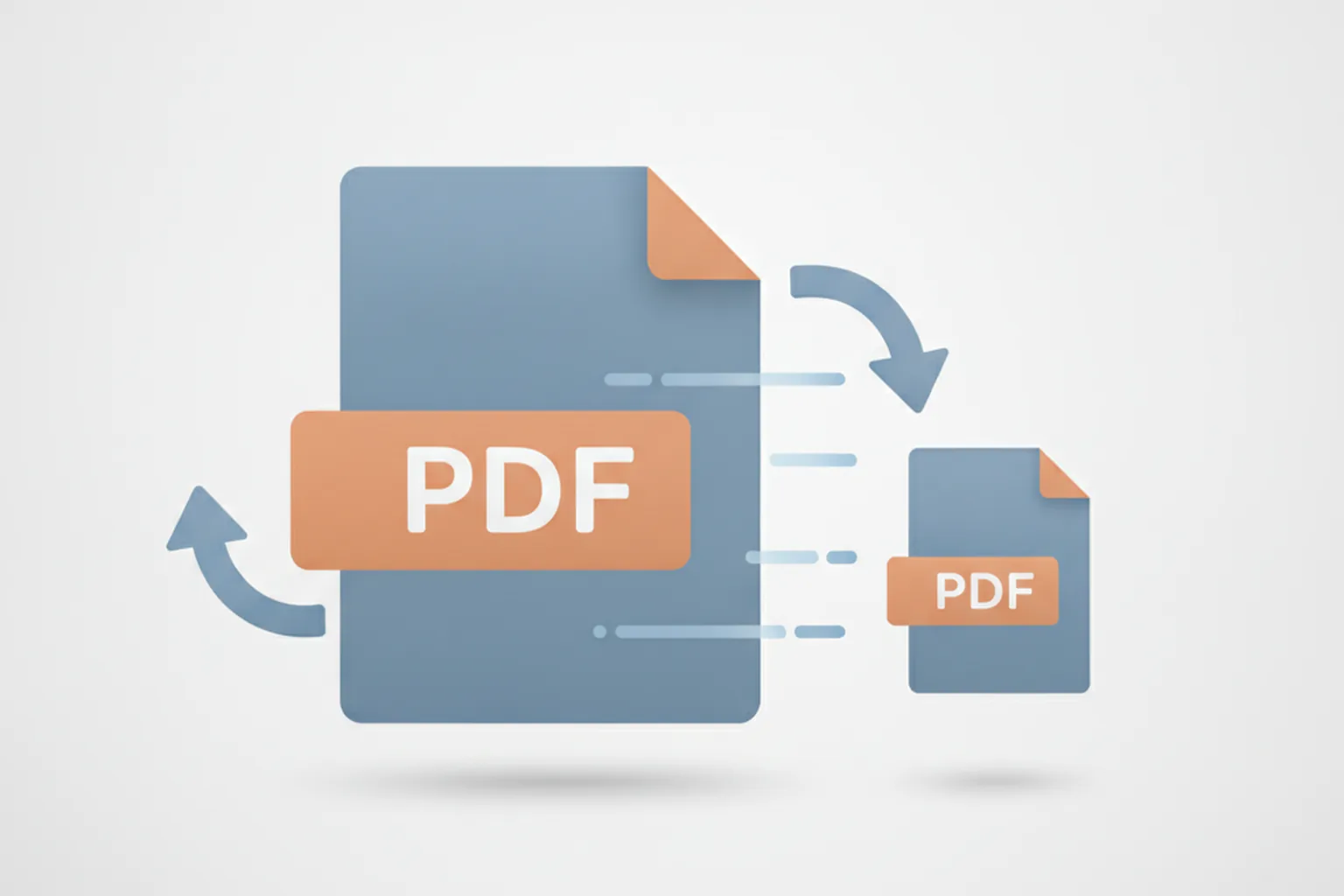
Размер PDF определяется тем, что внутри: обычный текст занимает копейки, а вот сканы, фотографии и встроенные шрифты раздувают файл до десятков мегабайт. Поэтому «сжать PDF» почти всегда означает «ужать растровые изображения внутри него» и убрать лишние данные. Ниже — от самого быстрого способа к самому тонкому.
Коротко: быстрее всего сжать PDF помогает бесплатный онлайн-компрессор — загрузили файл, выбрали уровень сжатия, скачали результат. Для конфиденциальных документов лучше сжать офлайн: в Adobe Acrobat (пункт «Уменьшить размер файла») или через бесплатный «печать в PDF» с понижением качества. Если PDF собран из сканов, максимальный эффект даст понижение разрешения картинок до 150–200 dpi. Текст при этом не страдает — уменьшаются только изображения.
PDF — это контейнер, который может хранить текст, векторную графику, растровые изображения и встроенные шрифты. Файл на 300 страниц чистого текста легко умещается в один-два мегабайта. А вот три страницы, отсканированные с телефона в высоком разрешении, могут дать 25 МБ — потому что каждая страница по сути полноцветная фотография.
Основные «тяжеловесы» внутри PDF:
Понимание этого сразу подсказывает стратегию: если документ — это в основном текст, сжимать почти нечего, ищите лишние вложения. Если это сканы — работать нужно с разрешением и цветностью картинок.
Самый быстрый вариант, когда нужно разово ужать файл и под рукой нет специальных программ. Бесплатные онлайн-компрессоры (в браузере, без установки) работают одинаково: вы загружаете PDF, сервис пересжимает изображения внутри и отдаёт файл меньшего размера.
Онлайн-сервис получает ваш файл на свой сервер. Паспорта, договоры, медицинские и банковские документы через сторонние сайты сжимать не стоит — используйте офлайн-способы ниже. Подробнее о рисках — в разделе безопасность файлов.
Список проверенных браузерных инструментов для файловых задач мы собрали в отдельном материале: бесплатные онлайн-конвертеры и компрессоры файлов.
Если у вас есть Adobe Acrobat (не бесплатный Reader, а полная версия), это самый предсказуемый офлайн-способ — файл никуда не уходит.
В «Оптимизированном PDF» самый большой выигрыш даёт вкладка «Изображения»: понизьте разрешение цветных и серых картинок до 150 dpi для экрана или 200–300 dpi для печати. Текст останется чётким — он векторный.
Работает без всякого дополнительного софта на любом компьютере, где PDF открывается в браузере или просмотрщике. Идея простая: вы «печатаете» документ в новый PDF-файл с пониженным качеством.
Способ хорош тем, что заодно «сплющивает» слои, поля форм и разметку в простой печатный вид. Минус — можно потерять интерактивность (кликабельные ссылки, заполняемые поля) и, при сильном понижении, чёткость сканов.
Если PDF вы сами делаете из документа Word, Excel, PowerPoint или LibreOffice, размер выгоднее уменьшить на этапе экспорта, а не потом сжимать готовый файл.
Отдельная частая задача — обратное преобразование, когда PDF нужно превратить в редактируемый документ. Об этом у нас есть подробный гайд: как конвертировать PDF в Word без потери форматирования.
Когда вы сами собираете PDF из изображений или сканов, самый чистый результат даёт оптимизация картинок до того, как они попадут в документ. Это позволяет контролировать качество вручную, а не отдавать на откуп автоматическому компрессору.
Про выбор формата для картинок и разницу в сжатии мы разбирали отдельно: WebP и AVIF — современные форматы изображений. Для веба и лёгких PDF они часто дают меньший вес, чем классический JPEG при том же качестве.
Для регулярной работы с PDF удобнее поставить бесплатную программу, чтобы не зависеть от онлайн-сервисов и не выкладывать документы в интернет.
| Инструмент | Платформа | Чем удобен |
|---|---|---|
| Ghostscript | Windows, macOS, Linux | Мощное сжатие через командную строку, гибкие пресеты качества |
| PDF24 Tools / Creator | Windows | Бесплатный набор с компрессией, объединением и разбивкой |
| Просмотр (Preview) | macOS | Встроенный фильтр «Quartz» для уменьшения размера |
| LibreOffice Draw | Все ОС | Открывает PDF, экспортирует со сжатием изображений |
Тем, кто дружит с командной строкой, Ghostscript даёт лучший контроль. Базовая команда со стандартным пресетом (от screen — самый лёгкий, до prepress — качественный):
gs -sDEVICE=pdfwrite -dCompatibilityLevel=1.4 # версия PDF
   -dPDFSETTINGS=/ebook # пресет: screen | ebook | printer | prepress
   -dNOPAUSE -dQUIET -dBATCH
   -sOutputFile=out.pdf in.pdf
Пресет /ebook — хороший баланс: понижает картинки примерно до 150 dpi и обычно уменьшает файл в разы без заметной потери читаемости. Больше инструментов для файловых задач — в разделе инструменты.
Иногда сжимать нечего — файл большой из-за объёма, а не из-за тяжёлых картинок. Тогда помогают другие приёмы:
Если файл нужен получателю в исходном качестве, вместо агрессивного сжатия проще передать его ссылкой через облако или файлообменник — тогда лимит на размер вложения вообще не важен.
| Способ | Приватность | Сила сжатия | Кому подойдёт |
|---|---|---|---|
| Онлайн-компрессор | Файл уходит на сервер | Высокая | Разовая задача, не секретный документ |
| Adobe Acrobat | Локально | Высокая, с настройкой | У кого есть Acrobat, тонкий контроль |
| Печать в PDF | Локально | Средняя | Любой ПК без софта |
| Экспорт из Word | Локально | Средняя | Когда PDF делаете сами |
| Ghostscript / PDF24 | Локально | Высокая | Регулярная работа, пакетно |
Сжатие PDF почти всегда с потерями — вопрос лишь в том, заметны они или нет. Несколько правил, чтобы не переусердствовать:
Изредка агрессивное пересжатие или сбой конвертера повреждают структуру PDF. Что делать с битым документом — разбираем в материале как восстановить повреждённый файл (общие принципы восстановления применимы и к PDF: открыть в другом просмотрщике, пересохранить, восстановить из копии).
Полностью без потерь — только если убрать лишние данные: дубли шрифтов, метаданные, вложения, скрытые слои. Как только начинается пересжатие картинок, качество изображений немного падает. Для текста это незаметно, для фото и сканов — зависит от уровня сжатия.
На смартфоне подойдут бесплатные приложения-компрессоры PDF из магазина приложений или тот же онлайн-сервис в мобильном браузере. Для сканов лучше сразу использовать приложение-сканер: оно снимает документ уже в оптимизированном разрешении.
Потому что каждая страница — это фотография в высоком разрешении. Понизьте разрешение сканирования до 150–200 dpi и сохраняйте текст в сером или чёрно-белом режиме — размер уменьшится в несколько раз.
Зависит от содержимого. Текстовый PDF почти не сжимается — там нечего ужимать. PDF из сканов и фотографий реально уменьшить в 3–10 раз. Точную цифру заранее не назовёт ни один сервис — она определяется исходным качеством картинок.
Для обычных, не секретных файлов — да. Но паспорта, договоры, медицинские и финансовые документы лучше сжимать офлайн (Acrobat, печать в PDF, Ghostscript), потому что онлайн-сервис получает копию файла на свой сервер.
Если проблема в лимите на размер вложения, а качество терять не хочется, разбейте документ на несколько файлов или передайте ссылкой через облако. Сжатие нужно, когда важен именно один компактный файл и потеря части качества допустима.
Форматы
Все способы открыть PDF на Windows, Mac, Android и в браузере — бесплатные просмотрщики, редакторы и онлайн-вьюеры.
 Форматы
Как перевести PDF в редактируемый Word: Microsoft Word, Google Документы, LibreOffice, онлайн-конвертеры и OCR для сканов.
 Инструменты
Нужно перевести документ, картинку или видео в другой формат прямо в браузере? Собрали проверенные сервисы — без установки и регистрации.