 Форматы
Чем отличается XLS от XLSX
Разница между старым и новым форматом таблиц Excel: структура, совместимость, что выбрать для своих файлов.
Таблица Excel, в которой от силы пара тысяч строк, вдруг весит 40–80 МБ, тормозит при открытии и не прикрепляется к письму — знакомая ситуация. Причина почти всегда не в самих данных, а в том, что накопилось вокруг них: пустые строки и столбцы с форматированием «на вырост», вставленные картинки в исходном разрешении, лишние стили и кэш сводных таблиц. Подробнее о разнице форматов — в отдельном разборе xls и xlsx, а здесь — рабочие способы вернуть файлу нормальный вес.
Коротко: обрежьте рабочий диапазон и удалите пустые строки/столбцы, почистите лишние стили форматирования, сожмите вставленные изображения, удалите неиспользуемые внешние ссылки и, если нужен максимум, пересохраните файл в бинарном формате .xlsb — это может уменьшить размер файла Excel на десятки процентов без потери данных.
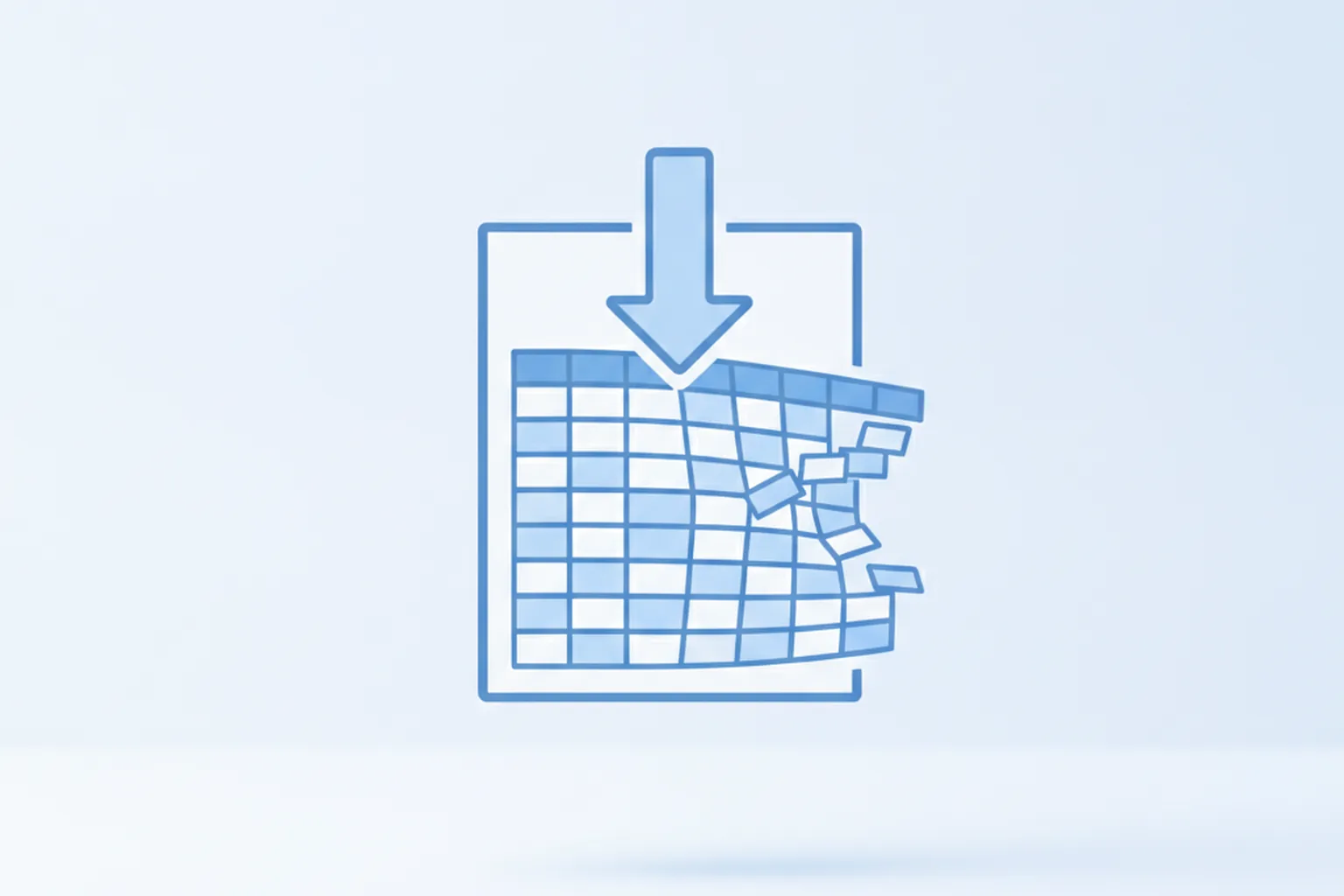
Прежде чем чистить файл наугад, полезно понять, откуда вообще берутся лишние мегабайты — это экономит время и подсказывает, какой способ сработает именно в вашем случае.
Если когда-то на весь лист были применены заливка, границы или шрифт «про запас» — даже пустые ячейки сохраняют это форматирование как метаданные. Excel считает такие ячейки частью «использованного диапазона» листа и хранит данные о каждой из них, даже если видимого содержимого там нет.
Скриншот или фото, вставленные в таблицу, попадают в файл в оригинальном качестве — камера телефона легко даёт изображение на несколько мегабайт, а таких вставок в отчёте может быть десятки.
Каждое уникальное сочетание шрифта, заливки, границы и числового формата Excel хранит как отдельный стиль. При копировании данных между книгами число стилей может разрастись до тысяч — и это заметно утяжеляет файл, даже если визуально ячейки выглядят одинаково.
Сводная таблица по умолчанию хранит в файле собственную копию исходных данных — кэш, который ускоряет пересчёт, но дублирует информацию и увеличивает размер файла Excel. Внешние связи на другие книги добавляют к этому служебные данные о путях и диапазонах.
Откройте файл, нажмите Ctrl+End — если курсор уедет далеко за последнюю заполненную ячейку, дело в лишнем форматировании «на вырост» (разбор в способе 1). Если курсор остаётся рядом с данными, а файл всё равно тяжёлый — смотрите на изображения, стили и сводные таблицы.
Excel запоминает «использованный диапазон» листа — область от первой до последней ячейки, с которой когда-либо что-то делали, даже если позже содержимое удалили. Файл хранит эту область целиком, даже если реальные данные занимают малую её часть.
Ctrl+End — курсор перейдёт к концу используемого Excel диапазона.Ctrl+End должен указывать на границу реальных данных.Этот способ закрывает самую частую причину раздутия файла и не требует стороннего софта — только штатные инструменты Excel.
Если диапазон уже компактный, а файл всё равно большой — проверьте условное форматирование и число стилей ячеек.
В сети встречаются готовые VBA-макросы, которые «одним кликом» удаляют неиспользуемые стили и имена. Запускать чужой код в рабочей книге рискованно: макрос может необратимо изменить форматирование. Если нет уверенности в источнике макроса — безопаснее почистить стили вручную или сначала проверить макрос на копии файла.
Вставленные картинки и скриншоты — частая причина, почему файл со считаными строками данных весит несколько десятков мегабайт.
Если изображения ещё предстоит вставить, проще сразу сжать их до вставки — тогда Excel не придётся хранить исходный тяжёлый файл внутри книги. Для этого подойдёт инструмент сжатия фото: уменьшаете картинку заранее, а в таблицу вставляете уже лёгкую версию.
Если книга когда-то ссылалась на другие файлы Excel — формулами или данными сводной таблицы — в ней остаются служебные записи о путях и диапазонах, даже когда сама связь давно не нужна.
Если формулы в книге активно ссылаются на внешний файл и должны обновляться при его изменении, разрыв связи заморозит текущие значения — дальнейшие изменения в исходной книге перестанут попадать в эту таблицу. Убедитесь, что актуальные данные больше не нужны, прежде чем разрывать связь.
Если способы выше не дали нужного результата или файл изначально содержит много данных и формул, самый эффективный шаг — сменить формат. Файл .xlsx технически представляет собой ZIP-архив с XML-разметкой внутри, то есть уже сжат. Бинарный формат .xlsb устроен иначе: он хранит данные в компактных бинарных структурах записей, а не в XML, и по данным официальной рекомендации Microsoft, сохранение книги в формате .xlsb может уменьшить размер файла по сравнению с .xlsx.
| Формат | Устройство | Макросы (VBA) | Совместимость |
|---|---|---|---|
| .xls | Старый бинарный формат (до Excel 2007) | Поддерживаются | Открывается везде, но лимиты по строкам/столбцам |
| .xlsx | XML в ZIP-контейнере (уже сжат) | Не поддерживаются (нужен .xlsm) | Стандарт с Excel 2007, широкая поддержка сторонних инструментов |
| .xlsb | Бинарные записи, без ZIP-сжатия XML | Поддерживаются, как в .xlsm | Открывается с Excel 2007, но хуже поддержан сторонними языками и инструментами |
Как это сделать: «Файл» → «Сохранить как» → в поле типа файла выберите «Книга Excel с двоичным кодом (*.xlsb)». По данным спецификации формата .xlsb, этот формат введён начиная с Excel 2007 и поддерживает те же возможности, включая макросы VBA, что и современный .xlsx/.xlsm — формулы и код при пересохранении не теряются. Если нужна более широкая совместимость со сторонними инструментами и языками программирования, которые работают с файлами Excel, .xlsx по-прежнему остаётся более универсальным выбором — подробное сравнение форматов есть в разборе чем отличается xls от xlsx.
Если из файла важны только сами данные — таблица без формул, форматирования, диаграмм и сводных таблиц, — конвертация в CSV даёт минимальный возможный размер файла: CSV хранит только текстовые значения, без каких-либо стилей и служебной разметки.
Минус очевиден: при сохранении в CSV теряются формулы, форматирование, несколько листов (сохраняется только активный) и любые объекты вроде изображений. Этот способ подходит для передачи «сырых» данных в другую систему, а не для рабочей версии таблицы. Пошаговая инструкция — в гайде как конвертировать Excel в CSV.
Если вы прошли способы выше, а файл почти не похудел — проверьте три вещи, которые на глаз не видны.
Та же проблема «файл весит больше, чем кажется нужным» часто встречается и с другими офисными форматами — принципы похожи, но детали отличаются.
Нет. При обычном удалении содержимого (клавиша Delete) Excel стирает значения, но сами строки и столбцы остаются частью «использованного диапазона» листа вместе со своим форматированием. Чтобы реально уменьшить размер файла Excel, нужно удалять сами строки и столбцы через контекстное меню, а не только их содержимое.
Да, формат поддерживается начиная с Excel 2007. Но часть сторонних инструментов, библиотек и языков программирования, которые читают файлы Excel, поддерживают .xlsb хуже, чем .xlsx — если файл будет обрабатываться внешними системами, это стоит учитывать.
Нет. Формулы сохраняются полностью, а макросы VBA поддерживаются в .xlsb так же, как в формате .xlsm — переход на .xlsb не требует переписывать код или формулы.
Обычно это результат форматирования, применённого на весь лист в прошлом, вставленных изображений в высоком разрешении или кэша сводных таблиц, который дублирует исходные данные внутри файла.
Безопасно, если данные из связанной книги больше не нужны. Но учтите: формулы, которые ссылались на внешнюю книгу, после разрыва связи зафиксируют своё последнее вычисленное значение и перестанут обновляться — проверьте это заранее, чтобы не потерять актуальность расчётов.
Почти нет: .xlsx уже является ZIP-контейнером внутри, поэтому повторное архивирование даёт минимальный выигрыш. Эффективнее сначала почистить сам файл способами из этой статьи, а для пересылки больших файлов в целом — отдельная задача, не связанная с форматом Excel.
Зависит от содержимого файла. Если в книге много вставленных изображений — начните со сжатия картинок, эффект будет заметнее. Если изображений мало, а объём занимают данные, формулы и стили — пересохранение в .xlsb обычно даёт больший выигрыш.
Форматы
Разница между старым и новым форматом таблиц Excel: структура, совместимость, что выбрать для своих файлов.
 Инструменты
Та же задача сжатия, но для PDF: сжатие изображений, удаление лишних данных, онлайн- и офлайн-способы.
 Инструменты
Пошаговая инструкция: когда CSV лучше родного формата и как сохранить таблицу без потери данных.