 Инструменты
Как уменьшить размер файла Word: 7 способов
Сжать картинки, удалить лишнее форматирование и уменьшить вес .docx без потери содержимого.
Если в документе Word или презентации PowerPoint десятки картинок, а скопировать их по одной — слишком долго, есть способ достать всё сразу и без потери качества: файлы .docx и .pptx физически устроены как ZIP-архив. Переименуйте файл, распакуйте его как обычный ZIP-архив — и все изображения окажутся в отдельной папке в оригинальном разрешении, без пережатия и без Word.
Коротко: DOCX, PPTX и XLSX — это ZIP-архивы по стандарту OOXML. Внутри каждого лежит подпапка media со всеми картинками документа в исходном качестве. Сделайте копию файла, переименуйте расширение на .zip, распакуйте — и заберите изображения без Word, PowerPoint и сторонних программ, за пару минут.
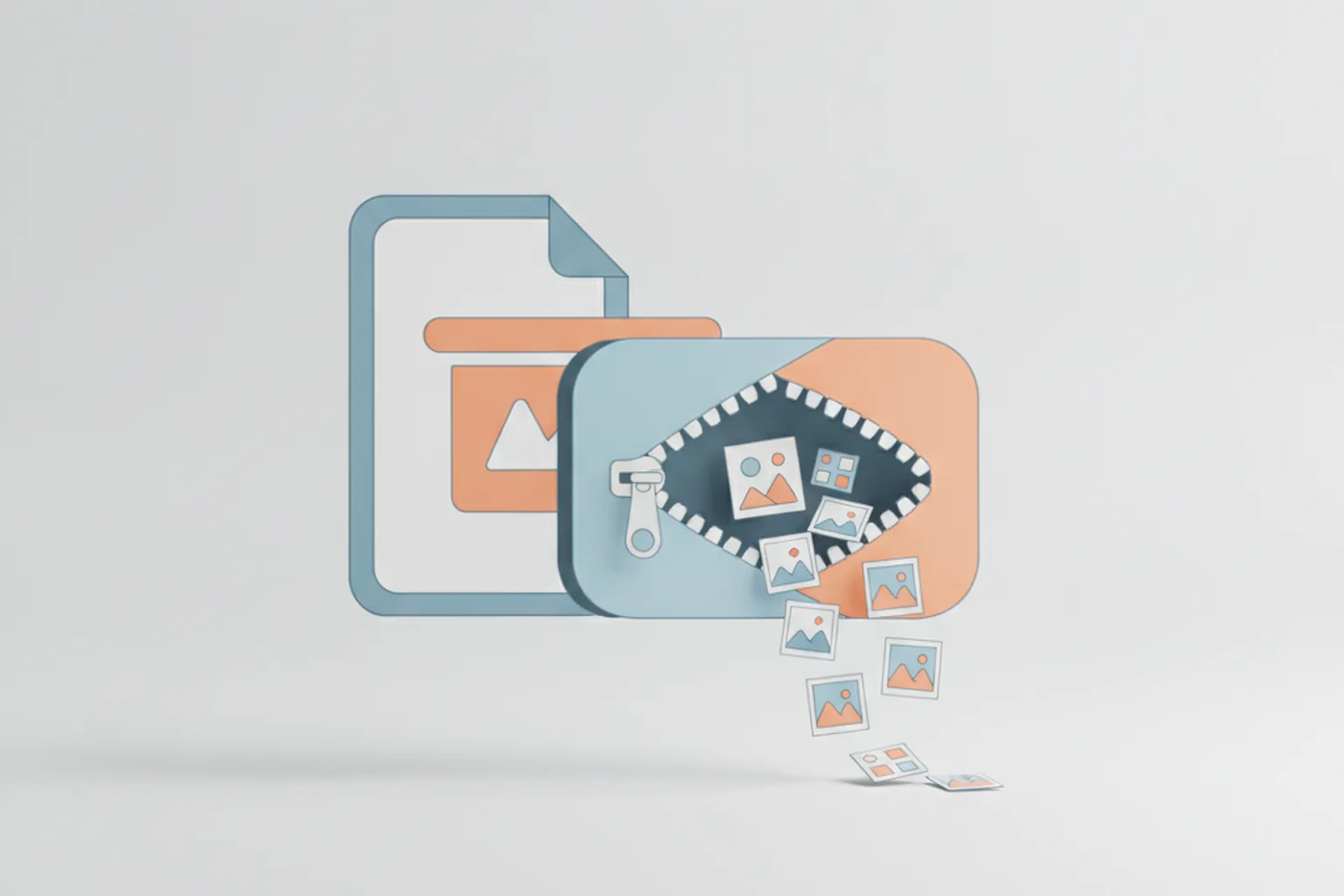
С 2007 года, когда Microsoft Office перешёл на формат Office Open XML (OOXML), файлы .docx, .pptx и .xlsx перестали быть монолитными бинарными файлами и стали пакетами (package) — обычным ZIP-архивом, внутри которого лежит набор XML-файлов и медиаресурсов, разложенных по папкам. Это не слух и не «лайфхак» — так прямо описывает официальная спецификация Microsoft по поддержке стандарта ECMA-376: документ OOXML состоит из частей (parts) — отдельных файлов внутри ZIP-пакета, каждая со своим содержимым и назначением.
Для картинок в документе это значит простую вещь: Word и PowerPoint не хранят изображения «размазанными» по бинарной структуре файла, как это было в старом формате .doc — они копируют исходный файл картинки (JPEG, PNG, GIF, WMF и так далее) целиком в отдельную папку внутри архива. Поэтому, если распаковать .docx или .pptx как обычный ZIP, можно забрать эти файлы напрямую — в том виде, в каком они были до вставки в документ, без пережатия и без потери качества. Подробнее о том, чем новый формат отличается от старого, — в статье DOC или DOCX: в чём разница и какой формат выбрать.
Это самый быстрый способ получить сразу все изображения документа в оригинальном качестве. Он не требует ни Word, ни PowerPoint — только файловый менеджер и штатный архиватор Windows.
документ.docx на документ.zip (для презентации — презентация.pptx на презентация.zip). Windows спросит подтверждение смены расширения — соглашайтесь.word/media/, для PowerPoint — ppt/media/, для Excel — xl/media/. Внутри — все изображения документа в исходном файле, под своими оригинальными именами вида image1.jpeg, image2.png.Работайте с копией файла, а не с оригиналом. Смена расширения не повреждает содержимое, но если что-то пойдёт не так при распаковке, у вас должен остаться нетронутый исходный документ.
Если переименовывать файл не хочется, есть способ без смены расширения — через встроенную функцию сохранения. В Word или PowerPoint откройте «Файл» → «Сохранить как» и выберите тип файла «Веб-страница» (Веб-страница с фильтром). Программа сохранит HTML-файл и рядом создаст папку _files (или _images), куда автоматически выгрузит все изображения документа отдельными файлами.
Похожий приём работает и в Google Docs: откройте документ в браузере, выберите «Файл» → «Скачать» → «Веб-страница (HTML, ZIP-архив)» — сервис сам упакует HTML и картинки в один ZIP-файл, который останется только распаковать.
Если нужна не вся пачка, а одно конкретное изображение, не обязательно возиться с архивами — правой кнопкой мыши кликните по картинке прямо в документе и выберите «Сохранить как рисунок». Файл сохранится в выбранную папку в том формате, в котором он был изначально вставлен в документ.
| Способ | Нужен Word/PowerPoint | Все картинки сразу | Качество/разрешение | Когда использовать |
|---|---|---|---|---|
| 1. Переименовать в ZIP | Нет | Да | Оригинальное, без пережатия | Нужны все изображения сразу, максимальное качество |
| 2. Сохранить как веб-страницу | Да | Да | Как правило, оригинальное | Не хочется менять расширение файла |
| 3. «Сохранить как рисунок» | Да | Нет, по одной | Оригинальное | Нужна одна конкретная картинка |
Нет. Старые бинарные форматы Microsoft Office — .doc, .xls, .ppt — появились задолго до OOXML и устроены принципиально иначе: это файлы формата OLE Compound File (составной двоичный документ), а не ZIP-архив. Переименовать такой файл в .zip и распаковать не получится — архиватор просто не распознает структуру.
Если документ в старом формате, два варианта: открыть его в Word или LibreOffice и пересохранить как .docx (после чего применить способ 1), либо сразу использовать способ 3 — «Сохранить как рисунок» для каждой нужной картинки. Разницу между старым и новым форматом подробно разбирает статья DOC или DOCX: в чём разница и какой формат выбрать.
Иногда после распаковки в папке word/media/ или ppt/media/ меньше изображений, чем видно в самом документе. Чаще всего причина в том, что не все визуальные элементы документа — это растровые картинки в привычном смысле.
SmartArt-графика хранится не как изображение, а как набор векторных XML-описаний формы и текста — отдельного файла-картинки для неё нет. Связанные (не встроенные) изображения физически не копируются в документ: в файле лежит только ссылка на внешний путь, а сама картинка остаётся там, откуда её вставили. Объекты OLE — например, встроенная таблица Excel или диаграмма — это не изображение, а вложенный объект другого приложения, его не получится просто «достать» как картинку из папки media.
Если нужного элемента нет в media, но он виден на экране, — для SmartArt и диаграмм остаётся способ 3 (клик правой кнопкой → «Сохранить как рисунок», где это доступно), а для связанных изображений — поиск оригинального файла на диске или сетевом ресурсе, на который ссылается документ.
Да, сама по себе распаковка .docx или .pptx, переименованного в .zip, штатным архиватором безопасна — вы просто читаете содержимое пакета, который и так лежит на вашем диске. Это не меняет и не повреждает исходный документ, если работать с копией.
Общая гигиена файлов при этом никуда не девается: не открывайте и не запускайте вложенные файлы из распакованного архива, если документ пришёл из непроверенного источника и в нём могли быть встроены макросы или подозрительные OLE-объекты — это отдельная тема, не связанная напрямую с извлечением картинок.
Нет, если делать это на копии файла. Смена расширения не изменяет содержимое — это просто смена ярлыка, по которому система определяет программу для открытия. Оригинальный .docx или .pptx можно оставить нетронутым и переименовать обратно в любой момент.
Word и PowerPoint при вставке изображения в буфер обмена через обычное копирование часто масштабируют и пережимают его под размер отображения на экране. Способ с переименованием в ZIP отдаёт файл картинки таким, каким он был вставлен в документ изначально — без дополнительного сжатия.
Да. Excel построен на том же формате OOXML, что и Word с PowerPoint, поэтому после переименования .xlsx в .zip и распаковки картинки окажутся в папке xl/media/.
Хватает встроенного в Windows пункта «Извлечь всё» в контекстном меню — устанавливать отдельный архиватор необязательно.
Скорее всего, у вас просто не включено отображение расширений файлов. Включите его через «Вид» → «Показать» → «Расширения имён файлов» в проводнике Windows 11 (или через «Параметры папок» в Windows 10) — после этого расширение можно будет изменить вручную.
Формат .odt (OpenDocument Text, LibreOffice) тоже устроен как ZIP-пакет — те же шаги сработают, картинки будут лежать в папке Pictures/. А вот .key (Apple Keynote) — закрытый проприетарный формат Apple, и хотя внутри он тоже использует архивную упаковку, гарантировать результат тем же способом нельзя.
Инструменты
Сжать картинки, удалить лишнее форматирование и уменьшить вес .docx без потери содержимого.
 Инструменты
Сжатие изображений, видео и шрифтов в PPTX — девять способов уменьшить вес презентации.
 Инструменты
Встроенные средства восстановления Word и способы вытащить текст из битого .docx.