 Форматы
Чем открыть HEIC на Windows и Android
Файл .heic с iPhone не открывается на компьютере или телефоне? Бесплатные кодеки, просмотрщики и онлайн-вьюеры — все способы посмотреть HEIC.
Сделали снимок на iPhone — а файл оказался не .jpg, а .heic, и половина сайтов, мессенджеров и программ отказывается его принимать. Это не баг и не случайность: начиная с iOS 11 (2017 год) Apple выбрала HEIC форматом фото по умолчанию, потому что он занимает примерно вдвое меньше места при сопоставимом качестве картинки. Если такие сюрпризы с совместимостью надоели, решение не в том, чтобы каждый раз конвертировать файлы постфактум, а в том, чтобы один раз настроить камеру иначе. Разбираем, зачем Apple вообще перешла на HEIC, как переключить сохранение фото на JPEG в настройках, какие режимы камеры могут проигнорировать эту настройку и что делать с уже накопленным архивом HEIC-снимков.
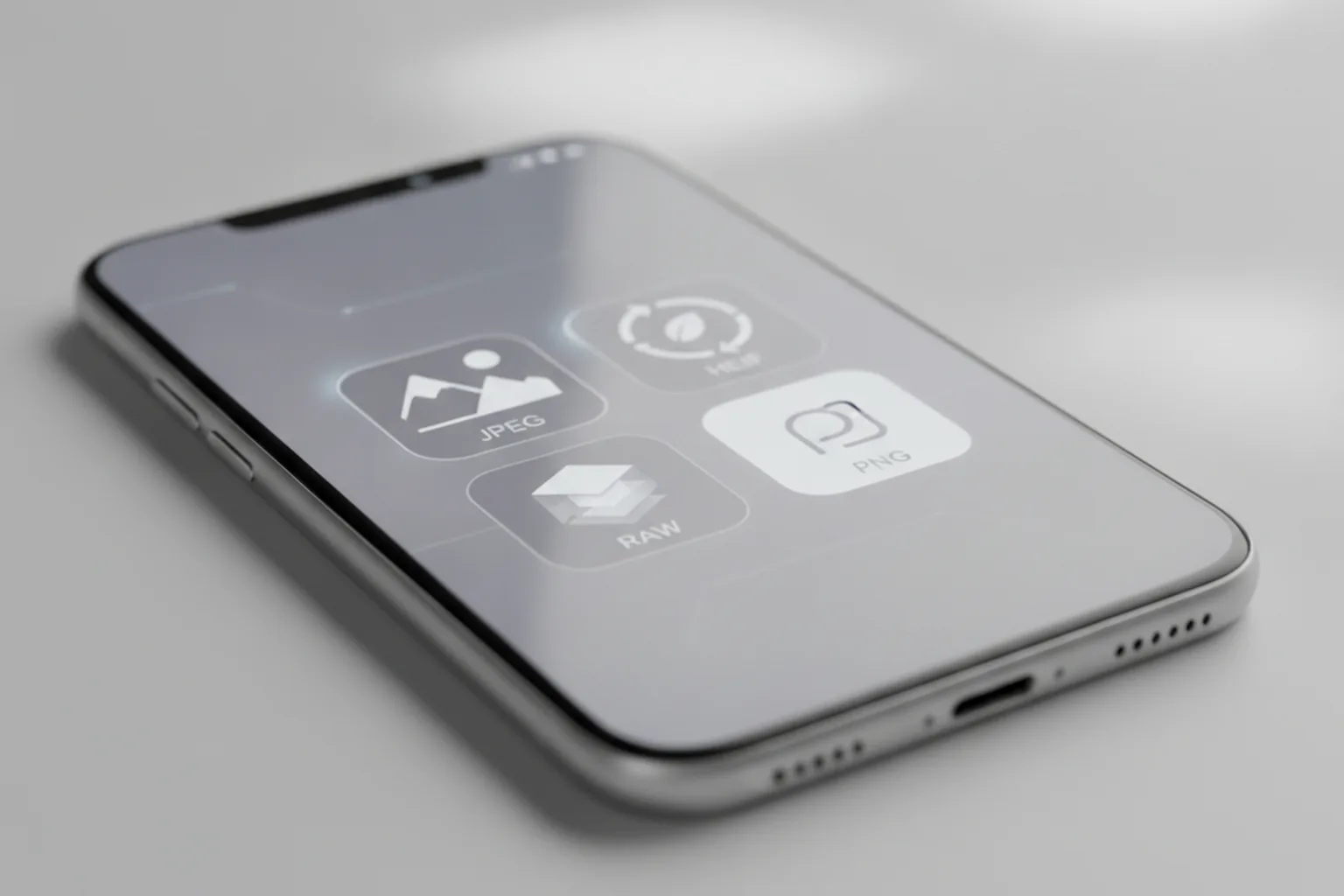
Коротко: HEIC — формат фото, который Apple сделала основным на iPhone с выходом iOS 11 в 2017 году ради экономии места на телефоне. Чтобы новые снимки сразу сохранялись в привычном JPEG, зайдите в «Настройки» → «Камера» → «Форматы» и выберите «Наиболее совместимые». На уже снятые HEIC-фото это не повлияет — их можно экспортировать по одному через «Поделиться» → «Копировать фото» либо настроить автоматическую конвертацию в JPEG при переносе снимков на компьютер.
HEIC (High Efficiency Image Container) — это контейнер для фотографий, сжатых кодеком HEIF (High Efficiency Image Format). Apple сделала его форматом по умолчанию для фото начиная с iOS 11, которая вышла в 2017 году — это зафиксировано в собственной документации Apple и подтверждается независимыми источниками. Причина простая: при сопоставимом визуальном качестве снимок в HEIC занимает примерно вдвое меньше места на диске, чем тот же кадр в JPEG. Для телефона, в который помещаются тысячи фото и видео, а память — не бесконечная, это ощутимая экономия.
Формат поддерживают iPhone 7 и iPhone 7 Plus и все более новые модели — это подтверждённое требование к оборудованию из официальной документации Apple, и именно поэтому на старых устройствах настройки HEIC в принципе может не быть.
Если вам нужна не история формата, а срочное решение «не могу открыть уже присланный HEIC-файл» — это отдельная задача, и у нас есть подробный разбор: чем открыть файл HEIC на Windows и Android. В этой статье фокус другой — как настроить камеру так, чтобы проблема с несовместимостью вообще не возникала.
Внутри экосистемы Apple HEIC работает без сучка и задоринки: iPhone, iPad и Mac понимают его нативно. Проблемы начинаются, как только файл покидает устройства Apple.
Если ваша задача — именно открыть уже существующий HEIC-файл на компьютере или Android-смартфоне, не меняя настройки камеры, то отдельный пошаговый разбор с кодеками, просмотрщиками и онлайн-вьюерами есть в статье чем открыть файл HEIC на Windows и Android.
Переключение формата камеры — встроенная функция iOS, которая не требует сторонних приложений. Путь настройки подтверждён официальной документацией Apple.
После этого шага все новые фотографии будут сохраняться в формате JPEG, а видео — в более распространённом кодеке H.264, а не в HEVC.
Настройка «Наиболее совместимые» влияет только на снимки, сделанные после её включения. Фотографии, которые уже лежат в вашей галерее в формате HEIC, никуда не денутся и автоматически не превратятся в JPEG — iOS не пересохраняет задним числом весь фотоархив. Что делать со старыми файлами, разобрано в разделе ниже.
Снимки в режиме «Наиболее совместимые» занимают заметно больше места на диске, чем в HEIC — это прямое следствие того, зачем Apple вообще ввела HEIC. Если свободная память на телефоне дорога, можно вместо полного отключения HEIC настроить автоконвертацию только при переносе фото на компьютер — см. раздел ниже.
На практике встречаются ситуации, когда часть режимов камеры по-прежнему создаёт HEIC-файл даже после переключения на «Наиболее совместимые» — официальная документация Apple не даёт исчерпывающего списка таких исключений, но независимые источники фиксируют сам факт: отдельные специальные режимы съёмки могут вести себя иначе, чем обычный кадр. Самый надёжный способ убедиться, что настройка применилась именно в вашем случае, — сделать один тестовый снимок сразу после изменения формата и проверить его расширение (через «Поделиться» → информация о файле или по имени файла).
Если тестовый снимок всё равно оказался в HEIC, это не повод считать настройку сломанной — скорее всего, дело в конкретном режиме съёмки, который вы использовали. Переключитесь на обычный режим фото и повторите проверку.
Есть сценарий, когда отключать HEIC на самом iPhone не хочется — например, вы цените экономию памяти, но каждый раз хотите получать именно JPEG, когда переносите снимки на Mac или PC. Для этого в iOS есть отдельная настройка, не связанная с форматом камеры.
При такой настройке телефон продолжает хранить фото в компактном HEIC, экономя место, но при экспорте на компьютер — например, через кабель, AirDrop на компьютер или импорт в фотоприложение — iOS сама конвертирует снимки в JPEG. Это удобный компромисс для тех, кто не хочет жертвовать местом на устройстве ради совместимости на выходе.
Переключение формата камеры решает проблему только для будущих снимков. Если HEIC-файлы уже накопились в галерее, есть два пути — в зависимости от того, сколько файлов нужно обработать.
Для одного-двух снимков быстрее всего конвертировать прямо на телефоне: откройте фото в приложении «Фото», нажмите «Поделиться» и выберите «Копировать фото» — iOS пересохранит копию в JPEG. Также можно использовать опцию «Сохранить как JPG», если она доступна в используемой версии iOS.
Если нужно перевести в JPEG весь архив — сотни или тысячи снимков сразу — это уже отдельная задача, которую один клик «Поделиться» не решит. Полный разбор способов пакетной конвертации на телефоне, Windows и Mac, с оговорками про качество и метаданные EXIF, — в статье как конвертировать HEIC в JPG: все способы 2026.
Если вместо конвертации вам нужно просто посмотреть содержимое HEIC-файла, который прислали с чужого iPhone, обращаться к конвертерам не обязательно — для этого есть отдельный гайд чем открыть файл HEIC на Windows и Android.
Однозначного ответа нет — всё зависит от того, как вы используете телефон и куда чаще всего отправляете фотографии.
| Параметр | HEIC (по умолчанию) | JPEG («Наиболее совместимые») |
|---|---|---|
| Место на диске | Экономнее, примерно вдвое компактнее | Файлы заметно крупнее |
| Совместимость вне Apple | Нестабильная, зависит от устройства и ПО | Открывается практически везде |
| Удобство внутри экосистемы Apple | Полная поддержка, без доп. действий | Тоже без проблем |
| Передача не-Apple пользователям | Часто требует конвертации | Не требует |
Практический вывод простой: если вы храните на телефоне много фото и редко делитесь ими напрямую с кем-то вне iPhone, экономия места от HEIC может оказаться важнее — особенно если включить автоконвертацию при переносе на компьютер (см. раздел выше), которая снимает проблему совместимости без потери места на устройстве. Если же вы часто отправляете снимки на Windows-компьютер, загружаете их на сайты или делитесь с людьми, у которых не iPhone, переключение на «Наиболее совместимые» избавит от повторяющихся неудобств раз и навсегда.
Нет. Формат HEIC поддерживают iPhone 7 и iPhone 7 Plus, а также все более новые модели — это официальное требование Apple к оборудованию. На более старых устройствах настройки формата камеры в таком виде может не быть.
Да, изменение полностью обратимо. Зайдите в «Настройки» → «Камера» → «Форматы» и выберите «Высокая эффективность» — камера снова начнёт сохранять новые снимки в HEIC.
Вероятная причина — конкретный режим съёмки, который по наблюдениям может не учитывать общую настройку формата. Сделайте тестовый снимок в обычном режиме фото сразу после изменения настройки и проверьте его формат — подробнее в разделе о режимах камеры выше.
JPEG использует другой алгоритм сжатия, чем HEIC, но для подавляющего большинства повседневных сценариев разница в видимом качестве незаметна. Главное отличие — в размере файла, а не в заметной потере деталей на глаз.
Откройте снимок в приложении «Фото», нажмите «Поделиться» и посмотрите информацию о файле, либо экспортируйте фото через «Файлы» и проверьте расширение в его имени — .heic или .jpg/.jpeg.
Многие сервисы и приложения конвертируют фотографии при отправке самостоятельно, чтобы гарантировать совместимость на принимающей стороне. То, в каком формате файл дойдёт до получателя, часто зависит от конкретного приложения и способа отправки, а не только от настроек камеры на iPhone.
Если нужен более широкий обзор форматов изображений и того, чем они открываются и конвертируются, см. раздел все форматы файлов.
Форматы
Файл .heic с iPhone не открывается на компьютере или телефоне? Бесплатные кодеки, просмотрщики и онлайн-вьюеры — все способы посмотреть HEIC.
 Форматы
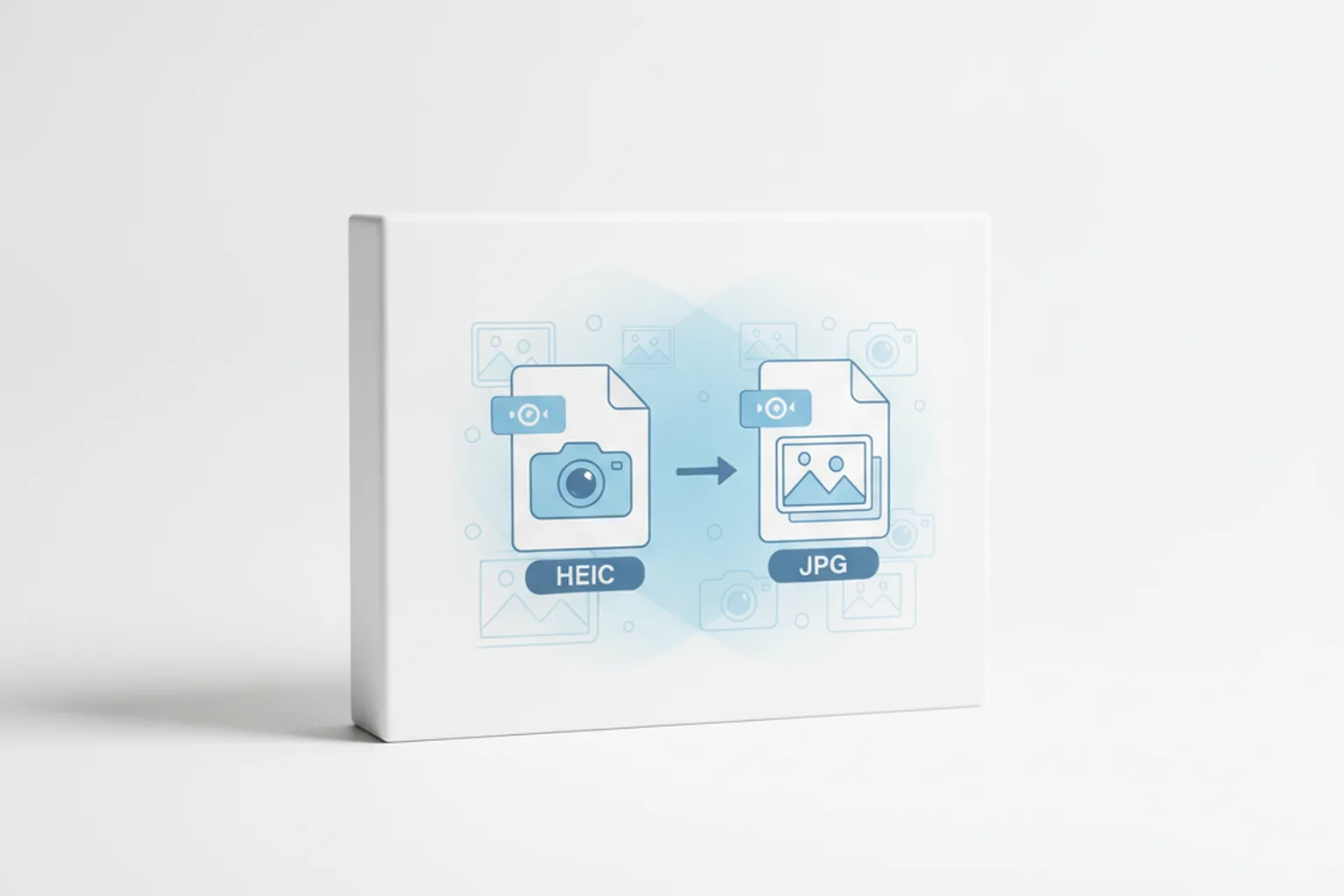
Прямо на iPhone, на Windows и Mac, онлайн и пакетно сразу сотнями снимков — все рабочие способы перевести HEIC в JPG без потери качества.
 Форматы
Документы, изображения, видео, архивы, код и образы дисков: чем открыть и во что конвертировать PDF, HEIC, MKV, RAR, JSON, ISO и другие.