 Форматы
Чем открыть файл PDF на компьютере и телефоне
Бесплатные просмотрщики и редакторы PDF для Windows, Mac, Android и iPhone, а также онлайн — и что делать, если PDF не открывается.
Нужно отправить в госорган скан документа одним файлом, собрать несколько фотографий чека в единый отчёт или переслать отсканированный договор так, чтобы страницы не рассыпались по вложениям? Тогда картинки JPG удобнее сложить в один PDF. Сделать это можно за минуту онлайн, а можно — не выпуская файлы в интернет. Разбираем все способы: от браузера и телефона до командной строки, и объясняем, как задать порядок страниц, не раздуть размер и не слить чужой скан на посторонний сервер.
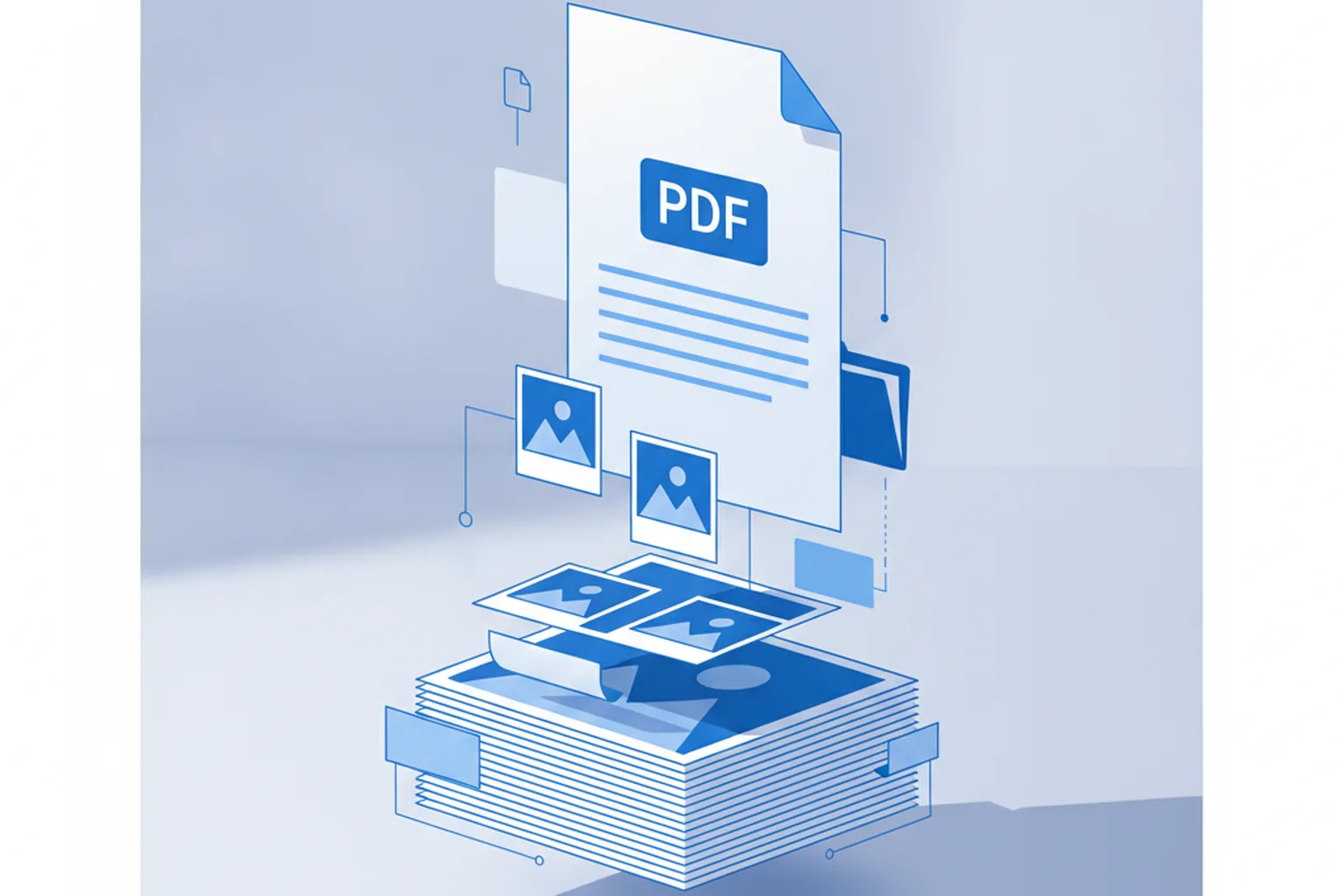
Коротко: чтобы перевести JPG в PDF, изображения «вкладываются» в страницы документа. Для разовой задачи проще всего онлайн-сервис (ilovepdf, PDF24, Smallpdf) — он объединит несколько фото в один файл и позволит задать порядок. Для сканов паспорта и договоров используйте локальные средства: «Печать в PDF» и Word на Windows, «Просмотр» на Mac, встроенный сканер в «Google Диск» на телефоне или команду img2pdf. Она вкладывает JPG без перекодирования, поэтому качество не теряется, а размер минимальный.
JPG и PDF решают разные задачи. JPG — это одиночное растровое изображение: один файл — одна картинка. PDF — контейнер документа: он держит вместе много страниц, хранит их порядок, поля и, при желании, текстовый слой для поиска. Поэтому сборка JPG в PDF нужна там, где важен именно единый документ, а не набор отдельных снимков.
Переводить JPG в PDF стоит, когда:
Если вам, наоборот, нужно достать картинки из готового PDF — это отдельная операция. О ней подробно в гайде как конвертировать PDF в JPG.
Самый быстрый путь для разовой задачи — загрузить картинки в браузерный сервис. Он вложит каждое изображение на отдельную страницу и отдаст готовый PDF. Устанавливать ничего не нужно, работает и на телефоне, и на компьютере, а несколько JPG объединяются в один файл в пару кликов.
Плюсы онлайн-способа очевидны: ничего не ставить, всё за минуту. Минусы — тоже: файлы уходят на чужой сервер, у бесплатных версий бывают лимиты на число и вес картинок, а качество иногда пережимается сильнее, чем нужно. Обзор таких сервисов и их ограничений мы собрали в отдельном материале — бесплатные онлайн-конвертеры файлов.
Если картинки разного размера, включите в настройках сервиса выравнивание по листу A4 — иначе страницы получатся разной ширины и документ будет выглядеть неаккуратно при печати.
Если документ важный или сеть недоступна, соберите PDF локально — файлы никуда не уходят. На Windows 10 и 11 для этого даже не нужны сторонние программы.
Печать в PDF (одна картинка). Кликните по JPG правой кнопкой, выберите «Печать», а в списке принтеров укажите штатный «Microsoft Print to PDF». Задайте размер листа и нажмите «Печать» — система попросит имя файла и сохранит изображение как PDF. Способ встроен в Windows и не требует ничего скачивать.
Несколько картинок сразу. Откройте папку с фотографиями, выделите нужные (удерживая Ctrl), кликните правой кнопкой по выделению и выберите «Печать». В открывшемся мастере печати изображений укажите принтер «Microsoft Print to PDF» и раскладку «Весь лист» — Windows сложит все выбранные картинки в один многостраничный PDF в том порядке, в каком они идут в папке.
01.jpg, 02.jpg).Через Word. Ещё один способ без интернета: вставьте картинки в документ Word (Вставка → Рисунки), расположите по одной на страницу, а затем сохраните файл как PDF (Файл → Сохранить как → PDF). Это удобно, когда к сканам нужно добавить подписи или заголовки.
Документ собирается на вашем компьютере и не покидает его. Это единственно правильный вариант для сканов паспорта, договоров, выписок и любых персональных данных.
На macOS отдельная программа не нужна — всё умеет встроенный «Просмотр» (Preview), причём он же объединяет несколько картинок в один PDF.
Cmd+A).Если нужно добавить картинку в уже готовый PDF, просто перетащите JPG на боковую панель миниатюр в нужное место и пересохраните файл. Для полностью автоматической пакетной сборки на Mac пригодится Automator с действием «Новый PDF из изображений».
Чаще всего JPG в PDF переводят именно со смартфона — сфотографировал документ и сразу отправил. Хорошая новость: и на Android, и на iPhone это делается штатными средствами, без сомнительных приложений.
Многие «PDF-сканеры» из магазинов приложений отправляют снимки на свой сервер, показывают навязчивую рекламу, просят доступ ко всей галерее и прячут результат за платной подпиской. Для документов пользуйтесь встроенными средствами телефона — они работают офлайн и не требуют лишних разрешений.
Когда нужно собрать десятки папок со сканами или встроить конвертацию в скрипт, удобнее консольные инструменты. Они бесплатны, работают локально и дают полный контроль над результатом. Для JPG самый аккуратный вариант — утилита img2pdf: она вкладывает изображение в PDF без перекодирования, то есть без потери качества и почти без прироста размера.
# все картинки папки в один PDF, без потерь качества
img2pdf 01.jpg 02.jpg 03.jpg -o document.pdf
Порядок файлов в команде и будет порядком страниц. Похожий результат дают ImageMagick и Ghostscript, но учтите: ImageMagick по умолчанию перекодирует картинки и может ощутимо увеличить вес, поэтому для сканов лучше img2pdf.
# ImageMagick: удобно, но перекодирует изображения
magick *.jpg document.pdf
Пакетную обработку целого каталога легко завернуть в короткий цикл: скрипт переберёт все папки и соберёт из каждой отдельный PDF. Именно так задачу решают, когда конвертация встроена в бэкенд сервиса — те же библиотеки работают на сервере без графического интерфейса, автоматически приводя входящие сканы к единому PDF в системах документооборота.
Главная претензия к «быстрым» PDF из картинок — страницы идут не в том порядке, лежат боком или обрезаны по краям. Всё это решается ещё до сборки.
01, 02, 03. Сервисы и «Просмотр» позволяют перетаскивать миниатюры, но при пакетной сборке сортировка идёт по имени.| Проблема | Причина | Решение |
|---|---|---|
| Страницы перепутаны | Сортировка по дате или произвольная | Переименовать файлы в 01, 02… |
| Лист лежит боком | Фото снято в другой ориентации | Повернуть картинку до сборки |
| Текст обрезан по краям | Режим «заполнить лист» | Выбрать «уместить по размеру» |
| Много белого поля | Картинка меньше листа A4 | Обрезать снимок или уменьшить поля |
Фотографии с современного смартфона весят по несколько мегабайт каждая. Сложите десяток в один PDF «как есть» — и получите файл на 30–40 МБ, который не пройдёт по лимиту почты или формы загрузки. Вес зависит не от формата PDF, а от исходных картинок внутри него.
Если PDF всё равно получился тяжёлым, его можно сжать уже после сборки — теми же приёмами, что и любой другой документ. Подробный разбор — в гайде как уменьшить размер PDF-файла.
Важный нюанс: PDF, собранный из JPG, — это «картинка в обёртке». Текст на такой странице нельзя выделить, скопировать или найти поиском, потому что для компьютера это набор пикселей, а не буквы. Чтобы документ стал «настоящим» и по нему заработал поиск, нужен слой распознавания текста — OCR (оптическое распознавание символов).
Добавить текстовый слой можно несколькими путями:
ocrmypdf — она берёт PDF из картинок и возвращает такой же документ, но уже с поиском.Если PDF нужен только для отправки и просмотра — распознавание не обязательно, картинок достаточно. OCR стоит включать, когда по документу потом будут искать, копировать из него текст или загонять в систему электронного документооборота.
Онлайн-конвертер удобен, но у него есть цена: ваши файлы целиком отправляются на сервер незнакомой компании. Большинство сервисов обещают удалять загрузки через час — но проверить это невозможно, а обещание не равно гарантии. А JPG в PDF чаще всего собирают именно из сканов документов — то есть из самых чувствительных данных.
Сканы паспорта, СНИЛС и других удостоверений, договоры и NDA, медицинские выписки, справки, банковские и платёжные документы, всё под коммерческой тайной и любые персональные данные третьих лиц. Такие файлы собирайте только локально — «Печатью в PDF», «Просмотром», встроенным сканером телефона или img2pdf.
Правило простое: если утечка документа способна навредить вам или другому человеку, он не должен покидать ваше устройство. Как в принципе безопасно работать с файлами, проверять загрузки и передавать данные — в разделе безопасность файлов. А если готовый PDF нужно переслать без риска — смотрите гайд как передать большой файл.
Проще всего — онлайн-сервисом (ilovepdf, PDF24, jpg2pdf): загрузите все картинки, расставьте их в нужном порядке и скачайте единый файл. Локально несколько JPG собирают в один PDF так: на Windows — выделить картинки, правый клик → «Печать» → принтер «Microsoft Print to PDF»; на Mac — открыть все в «Просмотре» и «Экспортировать как PDF»; в командной строке — img2pdf 01.jpg 02.jpg -o out.pdf.
Все основные способы бесплатны. Онлайн — ilovepdf, PDF24, Smallpdf. Локально: на Windows встроенная «Печать в PDF» и Word, на Mac — «Просмотр», на телефоне — сканер «Google Диска» или «Заметок» на iPhone, в командной строке — img2pdf. Ни один из этих вариантов не требует оплаты.
На iPhone: выделите фото, «Поделиться» → «Печать», затем разведите пальцами предпросмотр — он станет PDF; либо «Заметки» → значок камеры → «Сканировать документы». На Android: «Google Диск» → «+» → «Сканировать» для съёмки листов, или «Google Фото» → «Печать» → «Сохранить как PDF» для готовых картинок. Всё работает штатными средствами, без сторонних приложений.
Само вкладывание картинки в PDF качество не ухудшает — теряется оно только если сервис или программа дополнительно пережимает изображение. Чтобы сохранить оригинал, используйте img2pdf (вкладывает JPG без перекодирования) или в онлайн-сервисе отключайте лишнее сжатие. ImageMagick, наоборот, по умолчанию перекодирует и может ухудшить картинку.
Надёжнее всего — переименовать файлы так, чтобы они шли по порядку: 01.jpg, 02.jpg, 03.jpg. В онлайн-сервисах и «Просмотре» на Mac порядок задаётся перетаскиванием миниатюр перед сохранением, а при пакетной сборке в командной строке — порядком файлов в самой команде.
Да, и для сканов документов это единственно правильный вариант. На Windows — «Печать в PDF» через принтер «Microsoft Print to PDF» или вставка в Word; на Mac — «Просмотр» → «Экспортировать как PDF»; на телефоне — встроенный сканер; в командной строке — img2pdf. Файлы при этом не покидают устройство.
Потому что страница такого PDF — это картинка, а не текст: для компьютера это пиксели, а не буквы. Чтобы заработал поиск и копирование, нужен слой распознавания (OCR). Его добавляют встроенный сканер «Google Диска», функция «Распознать текст» в редакторах PDF или бесплатная утилита ocrmypdf.
Форматы
Бесплатные просмотрщики и редакторы PDF для Windows, Mac, Android и iPhone, а также онлайн — и что делать, если PDF не открывается.
 Инструменты
Несколько PDF нужно склеить в один документ? Все рабочие способы объединить файлы онлайн и локально, с сохранением порядка страниц.
 Инструменты
Обратная задача: как превратить страницы PDF в картинки — онлайн, в программах и в командной строке, с сохранением качества.