Что такое RAW и зачем переводить в JPG
RAW — это не один формат, а класс форматов: «сырые» данные, которые фотоаппарат записывает прямо с матрицы до какой-либо обработки. Камера не применяет шумоподавление, резкость, насыщенность — всё это остаётся на усмотрение фотографа при постобработке. Именно поэтому RAW занимает 20–40 МБ против 5–12 МБ у JPG из того же кадра, и именно поэтому в RAW-файле прячется больше деталей в тенях и светах.
Зачем тогда вообще конвертировать? Во-первых, RAW не понимает большинство сайтов, почтовых сервисов, мессенджеров и принтеров — им нужен универсальный JPG. Во-вторых, финальный снимок для публикации или передачи заказчику, как правило, всё равно должен быть в JPG. В-третьих, JPG занимает в 3–8 раз меньше места.
О форматах RAW и программах для их просмотра подробнее написано в разделе чем открыть RAW на компьютере.
JPG использует сжатие с потерями (lossy). Однажды конвертированный файл нельзя вернуть к исходному RAW с той же полнотой данных. Всегда сохраняйте оригинальные RAW-файлы отдельно и конвертируйте в отдельную папку.
Форматы RAW у разных камер: CR2, NEF, ARW, RAF, DNG
Каждый производитель использует собственное расширение RAW. Перед конвертацией убедитесь, что выбранный инструмент поддерживает ваш формат.
Canon: CR2 и CR3
Canon — один из самых распространённых форматов. CR2 (Canon RAW version 2) использовался в камерах EOS до 2018 года. CR3 появился начиная с EOS M50 и всех современных моделей линейки EOS R. Оба формата поддерживает darktable, RawTherapee и XnConvert.
Nikon: NEF
NEF (Nikon Electronic Format) — стандарт для всех современных зеркальных и беззеркальных камер Nikon (D-серия, Z-серия). Файлы NEF содержат сжатые или несжатые данные в зависимости от настройки камеры. Поддерживается во всех основных конвертерах.
Sony: ARW
ARW (Alpha RAW) — формат камер Sony серий Alpha (A7, A9, A6000, ZV). С введением нового поколения сенсоров появились ARW 2.0 и ARW 4.0, но все варианты читает darktable.
Fujifilm RAF, Olympus ORF, Pentax PEF, Adobe DNG
Fujifilm использует RAF (X-серия), Olympus — ORF, Pentax — PEF. Adobe DNG (Digital Negative) — открытый универсальный формат: многие камеры умеют снимать сразу в DNG, а Lightroom предлагает конвертировать любой RAW в DNG как промежуточный шаг.
| Производитель | Расширение | darktable | RawTherapee | XnConvert |
|---|---|---|---|---|
| Canon | .CR2 / .CR3 | Да | Да | Да |
| Nikon | .NEF | Да | Да | Да |
| Sony | .ARW | Да | Да | Да |
| Fujifilm | .RAF | Да | Да | Частично |
| Olympus / OM System | .ORF | Да | Да | Да |
| Pentax / Ricoh | .PEF | Да | Да | Да |
| Adobe (универс.) | .DNG | Да | Да | Да |
Способ 1. darktable — лучший бесплатный конвертер
darktable — бесплатный open-source фоторедактор и RAW-конвертер, поддерживающий более 600 форматов RAW. Это стандартный выбор для тех, кто хочет полный контроль над обработкой без подписки.
По данным официального сайта darktable, программа поддерживает более 600 форматов RAW от Canon, Nikon, Sony, Fujifilm, Olympus, Pentax и десятков других производителей.
Установка darktable
- Windows: скачайте установщик .exe с darktable.org → запустите → стандартная установка.
- macOS: скачайте .dmg для Apple Silicon или Intel → перетащите в Applications.
- Linux: доступен в репозиториях большинства дистрибутивов:
sudo apt install darktable(Debian/Ubuntu) или аналогично в dnf/pacman.
Пошагово: импорт → обработка → экспорт в JPG
- Откройте darktable. В верхней панели выберите вкладку «Lighttable» (библиотека снимков).
- Нажмите «Импортировать» → выберите папку или отдельные RAW-файлы. Снимки появятся в виде миниатюр.
- Дважды кликните на нужный снимок — откроется вкладка «Darkroom» (проявочная). Здесь можно скорректировать экспозицию, баланс белого и цвет. Если просто нужна быстрая конвертация без правок — сразу переходите к шагу 4.
- Вернитесь в Lighttable. Выделите нужные снимки (Ctrl+A — все). В правой панели откройте модуль «Экспорт».
- В поле «Формат файла» выберите JPEG. Задайте параметр Quality (качество) — рекомендуем 90 для хорошего баланса размера и детализации.
- Укажите папку назначения в поле «Место назначения».
- Нажмите «Экспортировать» — darktable конвертирует выбранные RAW в JPG.
Настройка качества JPEG в darktable
Параметр Quality (Качество) — это число от 1 до 100 в диалоге экспорта. Значение 90 даёт хорошее соотношение размера и деталей: JPG из 30 МБ RAW весит около 8–10 МБ при практически незаметных потерях. Quality 95 увеличит файл примерно в 1,5 раза, но отличия в большинстве сцен неразличимы без 100% увеличения. Подробнее о влиянии quality на размер — в секции настройки качества.
Способ 2. RawTherapee — профессиональный без оплаты
RawTherapee — open-source конвертер с акцентом на точную цветокоррекцию и профессиональный ICC-профиль камеры. В отличие от darktable, он работает как «чистый» конвертер без базы данных: открыл файл → настроил → сохранил. Документация по экспорту — rawpedia.rawtherapee.com.
Пошаговый экспорт в JPG через RawTherapee
- Откройте RAW-файл в RawTherapee через File → Open или перетащите прямо в окно.
- В панели «Exposure» / «Color» настройте параметры под нужный результат. Для быстрой конвертации без обработки — оставьте профиль «Auto-Matched Curve»: он автоматически подберёт профиль вашей камеры.
- Перейдите на вкладку «Queue» (Очередь) или нажмите кнопку со стрелкой вниз — файл добавится в очередь на обработку.
- Нажмите «Start processing». В настройках очереди заранее установите Output format: JPEG, Quality: 90 и папку вывода.
Ключевое преимущество RawTherapee — точность цветового профиля: программа умеет применять ICC-профили, специфичные для конкретной модели камеры, что важно при профессиональной цветокоррекции для печати.
Способ 3. XnConvert — пакетная конвертация сотен файлов
XnConvert — бесплатная утилита от XnSoft, поддерживающая более 500 форматов входных файлов и позволяющая конвертировать целые папки за один прогон. Официальная страница: xnview.com/en/xnconvert.
XnConvert конвертирует папку из 300 RAW-файлов примерно за 2 минуты на современном ПК с многоядерным процессором — он использует все доступные потоки.
Пакетная конвертация RAW в JPG через XnConvert
- Скачайте и установите XnConvert с xnview.com. Откройте программу.
- На вкладке «Input» нажмите «Add folder» (Добавить папку) и выберите папку с RAW-файлами. Или просто перетащите файлы/папку в окно программы.
- Перейдите на вкладку «Output». В поле «Format» выберите JPG/JPEG. Задайте параметр Quality (рекомендуется 85–92).
- В поле «Folder» укажите папку для готовых JPG (отдельную от исходников).
- Нажмите кнопку «Convert». Прогресс-бар покажет обработку каждого файла.
Советы по пакетной конвертации
- Именование на выходе: в поле «Filename» вкладки Output можно добавить суффикс, например
{Filename}_jpg, чтобы выходные файлы не перезаписали исходники. - Сохранение EXIF: по умолчанию XnConvert сохраняет метаданные EXIF (дату, модель камеры, ISO). Проверьте настройку «Keep EXIF» в параметрах Output, если она важна. Подробнее о метаданных EXIF и их просмотре.
- Параллельная обработка: в настройках (Edit → Settings) можно указать число потоков — XnConvert загрузит все ядра процессора.
Способ 4. Adobe Lightroom и Camera Raw (платно)
Adobe Lightroom Classic и Camera Raw в Photoshop — отраслевой стандарт для профессиональных фотографов. Оба инструмента поддерживают все актуальные форматы RAW и дают максимальный контроль над обработкой, но требуют подписки Creative Cloud. Информация о поддерживаемых форматах — на официальной странице Adobe Camera Raw.
Экспорт из Lightroom Classic в JPEG
- Выделите нужные RAW-снимки в модуле Library (можно несколько сразу через Ctrl/Cmd+клик).
- Выберите File → Export (или Shift+Ctrl+E).
- В диалоге Export в разделе «File Settings» установите Image Format: JPEG и выберите Quality от 0 до 100 (рекомендуем 85–90).
- Укажите папку экспорта в разделе «Export Location» и нажмите «Export».
Camera Raw в Photoshop
- Откройте RAW-файл в Photoshop — он автоматически откроется в плагине Camera Raw.
- Выполните нужные коррекции (или оставьте настройки по умолчанию).
- Нажмите «Open image» — снимок откроется в Photoshop как слой.
- Выберите File → Save As, формат JPEG, задайте качество и сохраните.
Способ 5. Онлайн-конверторы без установки программ
Онлайн-сервисы позволяют перевести RAW в JPG прямо в браузере — без установки программ и на любом устройстве. Оптимальны для разовых задач или когда нет доступа к домашнему компьютеру.
raw.pics.io — обработка прямо в браузере
raw.pics.io обрабатывает файлы CR2, NEF, ARW на стороне клиента (в браузере), а не на сервере, что снижает риски для конфиденциальности. Загрузите файл → дождитесь конвертации → скачайте JPG.
Zamzar.com — до 50 МБ, отправка на email
Zamzar поддерживает многие форматы RAW и умеет отправлять готовый файл ссылкой на электронную почту. Ограничение бесплатного плана — 50 МБ на файл, чего может не хватить для больших RAW с полнокадровых камер (20–40 МБ — норма).
Когда онлайн-инструменты не подойдут
Не загружайте корпоративные снимки, фотографии документов, детей или интерьеров квартиры на сторонние онлайн-сервисы без ознакомления с их политикой конфиденциальности. Вы выгружаете файл на чужой сервер, и неизвестно, как долго он там хранится. Для приватных снимков используйте darktable, RawTherapee или XnConvert.
Способ 6. Телефон и планшет: Lightroom Mobile, Snapseed
Мобильные приложения ограничены в поддержке форматов RAW: большинство читают DNG и некоторые «нативные» форматы поддерживаемых камер, но CR2/NEF/ARW — не везде.
Adobe Lightroom Mobile (iOS/Android)
Lightroom Mobile поддерживает RAW-файлы совместимых камер (список на сайте Adobe), а также DNG. Импортируйте RAW-снимок через иконку «+» → откройте в Lightroom → выполните коррекции → нажмите «Поделиться» → «Экспортировать как» → JPEG. Требует аккаунт Adobe (базовая версия — бесплатно).
Snapseed (Google)
Snapseed поддерживает формат DNG — универсальный RAW от Adobe. Нативные форматы CR2, NEF, ARW — как правило, не читает. Если ваш RAW не DNG, лучше конвертировать его на ПК, а уже готовый JPG редактировать в Snapseed.
Как не потерять детали: настройки качества JPEG
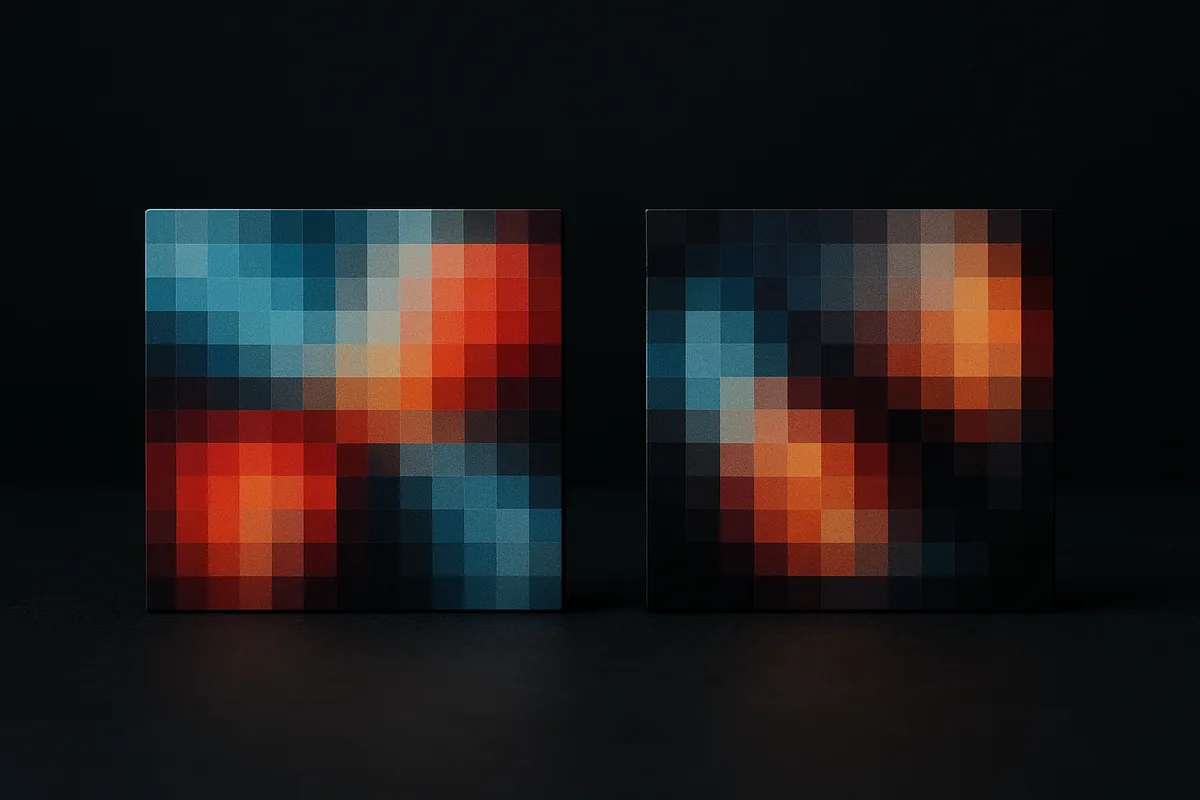
JPEG (стандарт ISO 10918-1) использует дискретное косинусное преобразование (DCT) — алгоритм сжатия с потерями. Это значит, что каждое сохранение в JPEG необратимо теряет часть информации. Параметр Quality контролирует, сколько именно теряется.
Что означает параметр quality
| Quality | Типичный размер JPG из 30 МБ RAW | Видимые потери | Когда использовать |
|---|---|---|---|
| 85 | 5–7 МБ | Незаметны на экране | Веб, соцсети, архив для хранения |
| 90 | 7–10 МБ | Нет при обычном просмотре | Профессиональная передача файлов, печать малого формата |
| 95 | 12–16 МБ | Нет даже при 100% zoom | Большие форматы печати, каталоги |
| 100 | 25–35 МБ | Теоретически нет | Максимальное качество, размер почти как RAW — редко оправдан |
Quality 90 в darktable и RawTherapee — рекомендуемая точка равновесия: размер файла в 3–4 раза меньше исходного RAW, а потери на экране и при печати до формата A3 невидимы.
DNG как промежуточный формат
Если вы не уверены, в каком качестве потребуется снимок в будущем, конвертируйте RAW в DNG (не в JPG). DNG — это открытый формат Adobe, который большинство программ читает как RAW: он сохраняет все данные сенсора, но иногда лучше сжимает, чем проприетарный CR2 или NEF. Перевести DNG в JPG всегда можно потом — и с нужным quality. Из JPG обратно данные уже не восстановить.
Подробнее о том, как уменьшить вес JPG уже после конвертации, не теряя заметного качества.
Пакетная конвертация: как обработать 100+ RAW за один раз
Открывать и сохранять 300 RAW-снимков по одному — нереально. Вот три подхода к пакетной обработке.
XnConvert: drag-and-drop папки
Самый простой вариант: перетащите папку с RAW прямо в окно XnConvert на вкладке «Input», настройте Output (JPEG, quality 90, отдельная папка) и нажмите «Convert». XnConvert задействует все ядра процессора и обработает 300 файлов примерно за 2 минуты.
darktable: коллекция → выделить все → Export selected
- Импортируйте всю папку в darktable через Lighttable → Импортировать → Папка.
- В фильтре выберите только нужные снимки или нажмите Ctrl+A (выделить все).
- В правой панели откройте модуль «Экспорт», настройте формат JPEG и quality.
- Нажмите «Экспортировать выбранные» — darktable запустит параллельную обработку.
ImageMagick / dcraw — командная строка
Для автоматизации в скриптах подходит ImageMagick (с dcraw в качестве бэкенда для RAW) или утилита dcraw напрямую. Пример: сконвертировать все NEF в JPG с quality 90 в текущей папке:
for f in *.NEF; do dcraw -c -w "$f" | cjpeg -quality 90 > "${f%.NEF}.jpg"; doneМетод требует командной строки и предустановки dcraw и libjpeg-turbo, но идеален для автоматизации на серверах и в CI-пайплайнах.
Частые вопросы
Почему JPG из RAW хуже по качеству, чем исходник?
RAW содержит «сырые» данные сенсора — весь диапазон яркости, все оттенки теней и бликов. JPG — уже обработанный и сжатый файл с lossy-компрессией. При конвертации часть информации о деталях в тенях и пересветах теряется навсегда. При quality 90–95 потери практически незаметны на глаз, но они есть на уровне данных.
Какой формат RAW поддерживает darktable?
darktable поддерживает более 600 форматов RAW, включая Canon CR2/CR3, Nikon NEF, Sony ARW, Fujifilm RAF, Olympus ORF, Pentax PEF и универсальный Adobe DNG. Полный список — на официальном сайте darktable.org в разделе Camera Support.
Можно ли конвертировать RAW в JPG без потери цвета?
Без какой-либо потери — нельзя: JPG — формат с lossy-сжатием. Для хранения с минимальными потерями используйте DNG или TIFF — они сохраняют все данные. JPG с quality 95 даёт отличное соотношение: потери неразличимы при обычном просмотре и большинстве сценариев печати.
Как конвертировать RAW в JPG на телефоне?
Adobe Lightroom Mobile (iOS/Android) читает DNG и форматы RAW от совместимых камер; Snapseed — только DNG. Нативные форматы CR2, NEF, ARW на телефоне — через облачный сервис или перенос на ПК. Если качество критично, лучше конвертировать на компьютере через darktable или XnConvert.
Что выбрать — darktable или RawTherapee?
darktable удобнее, если нужно управлять библиотекой фотографий, отмечать избранные и работать с проектами. RawTherapee точнее в цветокоррекции и работает как «чистый» конвертер без базы данных — открыл, настроил, сохранил. Оба бесплатны и поддерживают одни и те же форматы RAW. Если не знаете с чего начать — darktable.
Сколько весит JPG из RAW-файла?
RAW обычно 20–40 МБ в зависимости от камеры и разрешения. JPG с quality 90 из того же кадра — 5–12 МБ. Пакет из 500 RAW (~15 ГБ) после конвертации займёт примерно 3–5 ГБ JPG. Точный вес зависит от сложности сцены: плоское небо жмётся лучше, детальный лес — хуже.