 Форматы
Почему iPhone сохраняет фото в HEIC и как это изменить
HEIC — формат фото по умолчанию в iPhone с iOS 11. Как переключиться на JPEG в настройках камеры и что делать с уже накопленным архивом HEIC.
iTunes для переноса фото и видео с iPhone больше не нужен: на Windows 10 и 11 это делает встроенное приложение «Фотографии», iCloud для Windows или даже беспроводная передача по Wi-Fi. Единственное, что ломает картину в половине случаев, — формат HEIC, в котором iPhone по умолчанию сохраняет снимки: после переноса часть фото открывается, часть нет, а некоторые видео вовсе не копируются или зависают на середине. Если вы уже столкнулись с этим и хотите разобраться заранее, почему iPhone сохраняет фото в HEIC и как это изменить — отдельная статья по ссылке, а здесь разберём сам перенос и типовые сбои.
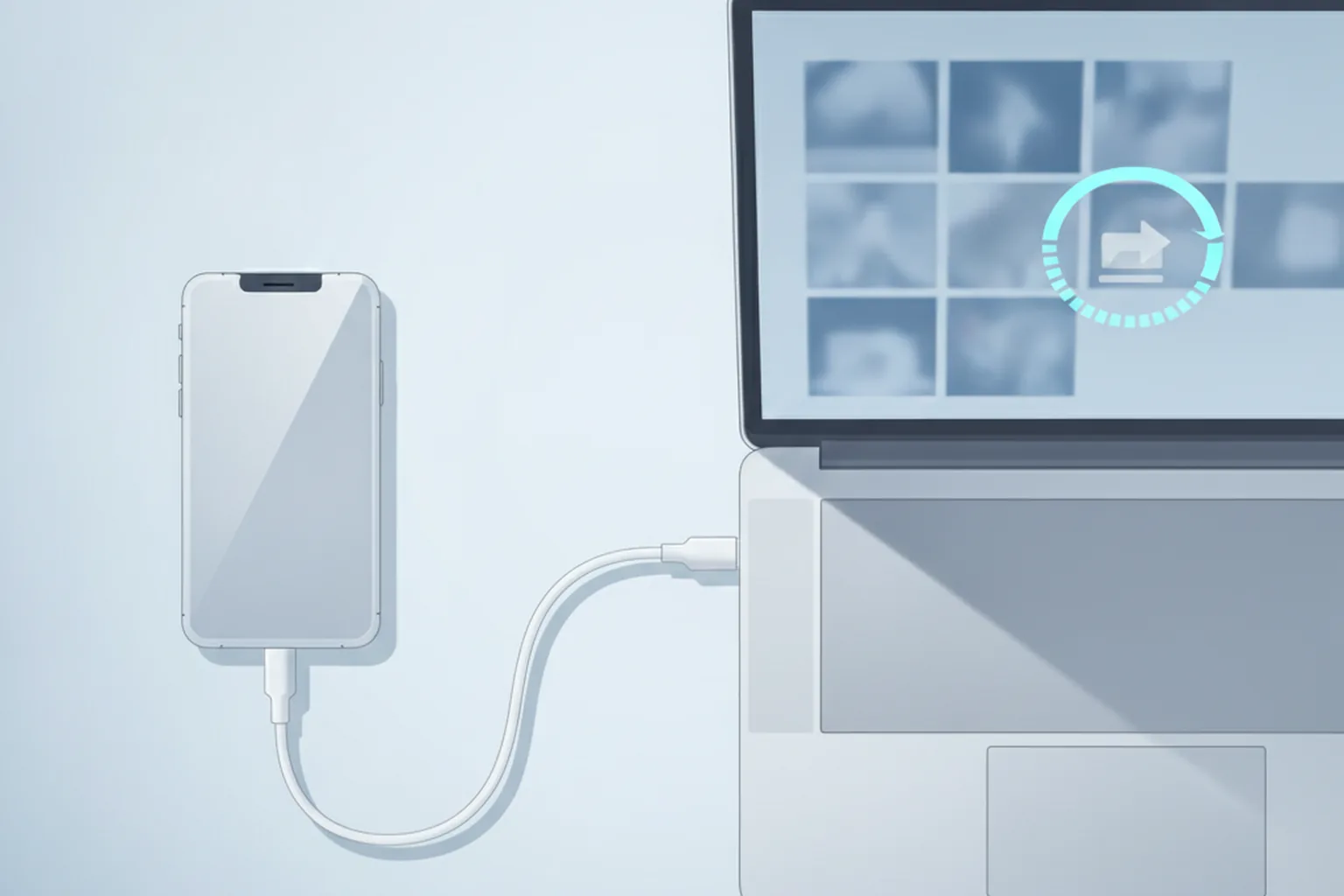
Коротко: без iTunes фото и видео с iPhone на Windows переносятся кабелем через приложение «Фотографии», через iCloud для Windows, по Wi-Fi без кабеля или через облачные сервисы вроде Google Фото. Главная ловушка — формат HEIC: часть снимков после переноса не открывается стандартным «Просмотром фото», и это лечится отдельно, без переустановки всего переноса заново.
Прежде чем выбирать способ переноса, стоит понять, с чем вы работаете. iPhone хранит фото и видео не в виде разрозненных файлов на видном месте, а в системной папке DCIM, доступ к которой Windows получает только через специальный протокол MTP — поэтому простое «зайти в проводник и скопировать» иногда работает не так, как с обычной флешкой. Если часть снимков хранится в iCloud Фото с включённой оптимизацией хранилища, на самом телефоне может физически не быть оригиналов в полном разрешении — подробнее об этом в разделе про iCloud ниже.
Есть ещё один момент, который редко объясняют заранее: iPhone сохраняет новые фото в формате HEIC, а видео — в кодеке HEVC. Это не мешает переносу как таковому, но может помешать открыть файл после того, как он уже оказался на компьютере. Если вы хотите закрыть эту проблему раз и навсегда, не разбираясь с ней каждый раз постфактум, есть способ поменять формат камеры заранее — подробно об этом в статье почему iPhone сохраняет фото именно в HEIC и как переключить его на JPEG. Ниже разберём все рабочие способы переноса на Windows, а затем отдельно — что делать, если файлы всё же не открываются или не копируются.
Прежде чем переходить к инструкциям, полезно сразу понять разницу между способами — чтобы не тратить время на тот, который не подходит для вашей ситуации.
| Способ | Нужен кабель / интернет | Оригинал без сжатия | Сложность настройки | Подходит для |
|---|---|---|---|---|
| USB-кабель + «Фотографии» | Кабель, интернет не нужен | Да | Низкая | Разового переноса всего архива |
| iCloud для Windows | Интернет | Зависит от настроек iCloud | Средняя (разовая настройка) | Регулярной синхронизации |
| Wi-Fi без кабеля | Общая Wi-Fi-сеть | Обычно да | Средняя | Разового переноса без кабеля под рукой |
| Облачные хранилища | Интернет | Зависит от сервиса и тарифа | Низкая | Доступа к фото с любого устройства |
Это самый надёжный способ получить оригиналы без потери качества и без интернета: Windows импортирует файлы напрямую с телефона, не пересылая их через сторонние серверы. Шаги подтверждены официальной инструкцией Apple и документацией Microsoft.
При первом подключении iPhone к конкретному компьютеру телефон спрашивает: «Доверять этому компьютеру?». Без согласия на этот запрос Windows не получит доступ к файлам, даже если кабель исправен и устройство определилось физически. Разблокируйте iPhone паролем или Face ID и нажмите «Доверять».
В диалоге импорта обычно есть переключатель между «новыми элементами» (всё, что ещё не копировалось на этот компьютер) и полным архивом. Для разового переноса всего накопленного удобнее выбрать «все элементы»; для регулярного — «только новые», чтобы не создавать дубликаты при каждом подключении.
Если вы подключаете iPhone к одному и тому же компьютеру регулярно, удобнее не переносить файлы вручную каждый раз, а настроить постоянную синхронизацию через iCloud.
После настройки iCloud для Windows создаёт папку iCloud Photos в проводнике (обычно в разделе «Этот компьютер»), откуда фото и видео также подхватываются приложением «Фотографии». Синхронизация идёт в фоне и может занять время в зависимости от объёма библиотеки и скорости интернета.
Если на iPhone в настройках iCloud включена «Оптимизация хранилища», телефон физически держит на себе не оригиналы в полном разрешении, а уменьшенные превью, а оригиналы — только в облаке. При синхронизации через iCloud для Windows это обычно не мешает (загружаются полные версии), но если вы переносите файлы другим способом — например, напрямую через кабель, — убедитесь, что на iPhone включено «Хранить оригиналы» (Настройки → Фото), иначе на компьютер могут попасть уменьшенные копии.
Если кабеля под рукой нет, перенести файлы можно и по беспроводной сети — но здесь важна одна точность, в которой часто путаются: AirDrop работает только между устройствами Apple и не умеет передавать файлы напрямую на компьютер с Windows, сколько бы ни искали «AirDrop для Windows» в настройках. Для передачи по Wi-Fi на Windows нужен промежуточный инструмент.
Рабочие варианты для передачи по Wi-Fi на Windows:
Если фото уже загружены в облако или вам в принципе удобнее работать через браузер, можно обойтись без прямого подключения iPhone к компьютеру вовсе. Google Фото, OneDrive и Dropbox предлагают приложения для iPhone с автозагрузкой снимков в облако — после этого файлы доступны на Windows через веб-интерфейс или настольное приложение синхронизации. Это удобно, если вам нужен доступ к архиву с нескольких устройств, но стоит учитывать лимиты бесплатного тарифа: при большом архиве фото и видео может понадобиться платная подписка.
Из всех проблем переноса эта встречается чаще всего и реже всего объясняется толком. Дело в том, что iPhone начиная с iOS 11 сохраняет фото по умолчанию не в привычном JPEG, а в формате HEIC — он почти вдвое компактнее при сопоставимом качестве, но за пределами экосистемы Apple поддерживается не везде.
Если файлы скопировались на диск (то есть в папке назначения видно нужное количество файлов), но часть из них не открывается двойным кликом или показывается как серый прямоугольник с иконкой «нет изображения» — это почти всегда вопрос формата, а не повреждения файла. Проверить легко: посмотрите расширение файла в свойствах — если там .heic вместо .jpg, причина найдена.
Есть два пути: научить Windows открывать HEIC или перевести уже перенесённые файлы в универсальный JPG. Для первого варианта разберитесь, чем открыть HEIC-файл на Windows — там собраны и встроенные кодеки, и бесплатные просмотрщики. Если же нужно один раз и навсегда избавиться от формата во всём перенесённом архиве, проще сразу конвертировать HEIC в JPG пакетно, не открывая каждый файл по отдельности.
Если вы хотите, чтобы проблема не возникала вообще, а не решалась каждый раз после переноса, формат камеры можно поменять прямо на iPhone — «Настройки» → «Камера» → «Форматы» → «Наиболее совместимые». Это повлияет только на новые снимки; подробный разбор шагов, нюансов и того, стоит ли вообще отключать HEIC, — в статье почему iPhone сохраняет фото в HEIC и как это изменить.
С видео проблемы возникают реже, чем с фото, но обычно выглядят неприятнее: перенос либо зависает на середине файла, либо завершается с ошибкой без объяснений. Разберём три самые частые причины.
Да. Перенос через USB-кабель и приложение «Фотографии» (способ 1) не требует подключения к интернету вообще — файлы копируются напрямую с телефона на диск компьютера.
На более старых версиях Windows штатное приложение «Фотографии» в современном виде недоступно, но iPhone по-прежнему определяется как устройство с камерой через проводник — можно скопировать файлы напрямую из папки DCIM, либо воспользоваться облачным способом (способ 4), который не зависит от версии ОС.
Проверьте по порядку: разблокирован ли iPhone, появился ли на экране запрос «Доверять этому компьютеру» и подтверждён ли он, исправен ли кабель (лучше протестировать другим), и установлено ли на Windows 11 приложение Apple Devices из Microsoft Store.
Не обязательно оригинальный, но важно, чтобы кабель поддерживал передачу данных, а не только зарядку, и имел чип аутентификации MFi — дешёвые кабели без него могут заряжать телефон, но не давать компьютеру доступ к файлам или обрывать передачу на больших файлах.
Чаще всего дело в формате HEIC: часть снимков, особенно сделанных в режимах вроде портретного или серийной съёмки, сохраняется именно в нём, и Windows без дополнительного кодека или конвертации их не показывает. Подробный разбор — в разделе про HEIC выше.
Да, при переносе оригинала метаданные EXIF (дата съёмки, геометки, параметры камеры) сохраняются внутри самого файла. Исключение — если фото прошло через сервис, который сознательно вырезает метаданные при пересылке (некоторые мессенджеры и соцсети делают это по соображениям приватности).
Да — перенос через USB-кабель и приложение «Фотографии» копирует оригинальный файл без перекодирования. Через некоторые мессенджеры и соцсети видео может сжиматься при отправке — для оригинального качества выбирайте способ 1 или 2.
Форматы
HEIC — формат фото по умолчанию в iPhone с iOS 11. Как переключиться на JPEG в настройках камеры и что делать с уже накопленным архивом HEIC.
 Форматы
Файл .heic с iPhone не открывается на компьютере или телефоне? Бесплатные кодеки, просмотрщики и онлайн-вьюеры — все способы посмотреть HEIC.
 Форматы
Прямо на iPhone, на Windows и Mac, онлайн и пакетно сразу сотнями снимков — все рабочие способы перевести HEIC в JPG без потери качества.
 Инструменты
Что-то пропало во время переноса или удалилось случайно? Разбираем, как вернуть удалённые фото с Android и iPhone — встроенные и сторонние способы.
 Инструменты
После массового переноса фото с телефона на диске часто остаются дубликаты. Разбираем бесплатные способы найти и безопасно удалить повторы.
 Инструменты
Если задача шире, чем фото с телефона — как перенести вообще все файлы со старого компьютера на новый без внешних накопителей.