 Инструменты
Как восстановить повреждённый файл Excel
Встроенное «Открыть и восстановить», автосохранение и версии, распаковка .xlsx как ZIP, LibreOffice и программы восстановления — все способы вернуть битую таблицу.
Открываете PDF, а вместо документа — ошибка «Не удалось открыть файл, так как он повреждён» или пустой экран. Повреждённый PDF — не всегда приговор: часто данные внутри целы, а сломана лишь структура, которую можно пересобрать. Ниже — почему PDF выходит из строя и все способы его вернуть, от онлайн-сервиса за одну минуту до командной строки.
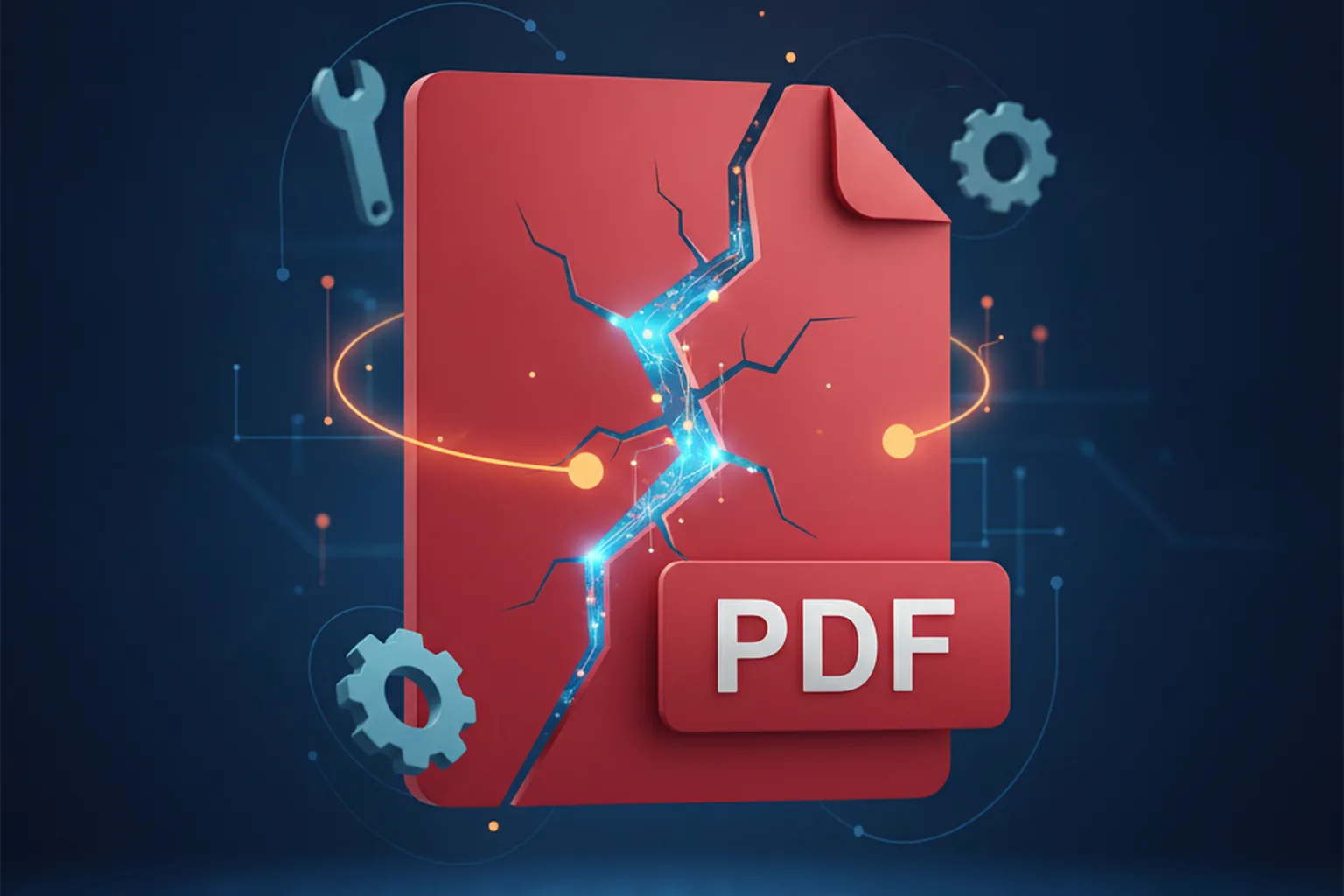
Коротко: сделайте копию файла и работайте с ней. Сначала попробуйте открыть PDF в другом просмотрщике (браузер, Adobe Acrobat, SumatraPDF) — часто структуру чинят автоматически. Не помогло — прогоните файл через онлайн-сервис восстановления или командой Ghostscript, а как крайняя мера извлеките текст и картинки конвертацией в Word. Если файл открывается, но просит пароль, — он не повреждён, а зашифрован.
PDF — это контейнер: внутри лежат объекты (страницы, шрифты, изображения, текст), а в конце файла есть служебная таблица перекрёстных ссылок (xref), которая говорит просмотрщику, где что находится. Файл считается «повреждённым», когда эта карта или сами объекты нарушены: программа не может собрать документ и выдаёт ошибку. Но повреждение бывает частичным — данные страниц нередко остаются на месте, страдает лишь навигация по ним. Именно поэтому восстановление часто и срабатывает.
Прежде чем что-то чинить, убедитесь, что файл действительно сломан, — под «PDF не открывается» часто маскируются совсем другие ситуации:
| Симптом | Это повреждение? | Что делать |
|---|---|---|
| «Файл повреждён и не может быть восстановлен» | Да | Способы из этой статьи |
| Просит пароль при открытии | Нет | Файл зашифрован — нужен пароль, не ремонт |
| Открывается, но текст — «кракозябры» | Частично | Проблема шрифтов/кодировки, а не структуры |
| Файл весит 0 КБ | Нет | Данных нет — восстанавливать нечего, ищите исходник |
| Расширение .pdf, но внутри не PDF | Нет | Определите реальный формат |
Настоящий PDF всегда начинается с сигнатуры %PDF- и версии (например, %PDF-1.7) в первых байтах. Если вы откроете файл в «Блокноте» и увидите совсем другое начало — перед вами не PDF, и чинить его как PDF бесполезно.
Понимание причины экономит время: одни поломки лечатся за секунды, другие означают, что часть данных потеряна безвозвратно. Типичные источники повреждения:
Всегда работайте с копией повреждённого файла, а оригинал не трогайте. Некоторые способы перезаписывают файл, и если попытка окажется неудачной, второго шанса на исходных данных уже не будет.
Не бросайтесь сразу к программам восстановления — половина случаев решается за минуту. Пройдите по шагам от простого к сложному:
%PDF- в начале подтверждает, что это действительно PDF и есть смысл его чинить.Если после этих шагов файл всё ещё не открывается, а исходник взять негде — переходите к целенаправленному восстановлению.
Онлайн-сервисы — самый быстрый вариант, когда под рукой нет специального софта. Вы загружаете повреждённый файл, сервер пересобирает структуру (перестраивает таблицу xref, отбрасывает битые объекты) и отдаёт исправленную копию.
Если один сервис не справился, попробуйте другой — алгоритмы у них отличаются, и то, что не осилил первый, иногда чинит второй. Подборка проверенных инструментов есть в нашем гиде по онлайн-конвертерам и сервисам для файлов.
Загружая PDF в онлайн-сервис, вы отправляете его на чужой сервер. Договоры, паспорта, финансовые и любые документы с персональными данными так восстанавливать нельзя — используйте только локальные способы (просмотрщики, программы, командную строку). Подробнее о рисках — в разделе безопасность файлов.
Adobe Acrobat / Acrobat Reader. Официальный движок Adobe наиболее «терпим» к нарушенной структуре: при открытии слегка повреждённого PDF Acrobat нередко сам предлагает восстановить документ или молча пересобирает его. Если файл открылся хотя бы частично, сразу сделайте «Файл → Сохранить как» в новый PDF — при пересохранении Acrobat заново строит корректную таблицу xref, и полученная копия обычно открывается уже везде.
Альтернативные просмотрщики. Когда Acrobat бессилен, помогают программы на других движках:
Любой способ, который позволяет открыть документ и заново вывести его в PDF (Сохранить как, Экспорт, печать в PDF), фактически лечит структуру: старая повреждённая обёртка отбрасывается, вместо неё строится новая. Если файл хоть как-то открылся — сразу пересохраните.
Если восстановить полноценный PDF не удаётся, задача меняется: вытащить хотя бы содержимое — текст и картинки. Тут выручает конвертация.
PDF → Word. Онлайн- и офлайн-конвертеры при разборе файла извлекают то, до чего дотягиваются, и складывают в редактируемый документ. Даже из частично битого PDF так нередко достаётся весь текст. Как это сделать — в отдельном гиде: как конвертировать PDF в Word. Полученный DOCX затем можно при необходимости снова сохранить как PDF.
PDF → изображения. Если нужен не редактируемый текст, а визуальный вид страниц, экспортируйте PDF в набор картинок (JPG или PNG) — постранично. Многие битые файлы отдают изображения страниц даже тогда, когда текстовый слой уже не читается.
Для документа, где ценно именно содержание, а не оформление, конвертация в Word часто эффективнее любого «ремонта»: вы получаете рабочий текст, пусть и с потерей вёрстки. Оформление затем восстанавливается вручную быстрее, чем чинится структура PDF.
Самый мощный локальный способ — бесплатные консольные инструменты, которые заново разбирают и пересобирают файл. Они не отправляют данные никуда наружу, поэтому подходят и для конфиденциальных документов. Понадобится установить утилиту и выполнить одну команду.
Ghostscript перечитывает PDF и записывает новый, отбрасывая нечитаемые фрагменты:
# пересобрать повреждённый PDF в новый файл
gs -o repaired.pdf -sDEVICE=pdfwrite broken.pdf
qpdf специализируется на структуре PDF и умеет чинить повреждённые таблицы ссылок:
# восстановить структуру и записать исправленную копию
qpdf broken.pdf repaired.pdf
Ещё один вариант — mutool из пакета MuPDF, который «вычищает» и нормализует файл:
mutool clean broken.pdf repaired.pdfЕсли не сработала одна утилита, попробуйте другую или сцепите их (сначала qpdf, затем прогнать результат через Ghostscript) — у них разные подходы к разбору, и вместе они охватывают больше случаев повреждения. Для разработчиков и тех, кто автоматизирует обработку файлов в продукте, эти же инструменты удобно встраиваются в скрипты пакетного ремонта.
Получив восстановленную копию, не спешите радоваться — проверьте её:
Чтобы не проходить это заново, снизьте риск будущих повреждений:
| Риск | Профилактика |
|---|---|
| Обрыв загрузки/передачи | Передавать через облако со ссылкой, а не пересжимающий мессенджер; докачивать целиком |
| Сбой при сохранении | Не закрывать редактор до конца записи; на ноутбуке следить за зарядом |
| Битый носитель | Не вынимать флешку «на горячую»; держать бэкапы по правилу 3-2-1 |
| Единственная копия | Хранить резервную копию в облаке с историей версий |
Отдельно полезно держать важные PDF в аккуратном виде: слишком тяжёлые файлы чаще страдают при передаче — если документ распух, есть смысл заранее уменьшить размер PDF. А если под рукой не оказалось нужного просмотрщика, начните с базового разбора формата: чем открыть PDF. Логика восстановления у других офисных форматов похожа — например, у таблиц: см. как восстановить повреждённый файл Excel.
Сделайте копию файла и попробуйте открыть её в другом просмотрщике: то, что не открылось в браузере, часто открывается в Adobe Acrobat Reader или SumatraPDF. Если открылось хоть частично — сразу пересохраните через «Файл → Сохранить как» в новый PDF. Не помогло — прогоните файл через онлайн-сервис восстановления или командой Ghostscript.
Да. Открытие в другом просмотрщике, пересохранение, бесплатные онлайн-сервисы, конвертация в Word и консольные Ghostscript, qpdf, mutool — всё это бесплатно и покрывает большинство случаев. Платные программы нужны лишь при сильном повреждении, когда бесплатные способы не помогли.
Нет. Запрос пароля означает, что файл зашифрован, а не сломан. Его нужно не чинить, а открыть с паролем. Восстановление структуры тут не поможет и пароль не уберёт.
Не всегда. Если данные страниц уцелели, а нарушена только структура, — чаще всего да, полностью. Но если файл докачался не до конца или часть объектов физически потеряна, вернуть удастся лишь то, что осталось. Поэтому обязательно проверяйте все страницы восстановленной копии.
Для несекретных документов — можно, но вы загружаете файл на чужой сервер. Договоры, документы с персональными данными, финансами или коммерческой тайной так восстанавливать нельзя — используйте только локальные способы: просмотрщики, программы или командную строку.
Попробуйте вытащить хотя бы содержимое: конвертируйте файл в Word (спасётся текст) или экспортируйте страницы в картинки (спасётся визуальный вид). Если и это не выходит, а копия единственная и очень важна — обратитесь к специализированным программам восстановления или в сервис по восстановлению данных.
Передавайте PDF через облако со ссылкой, а не через пересжимающий мессенджер; не закрывайте редактор до завершения сохранения; не вынимайте флешку «на горячую»; храните резервные копии по правилу 3-2-1 с историей версий. Тогда при поломке достаточно откатиться к целой версии.
Инструменты
Встроенное «Открыть и восстановить», автосохранение и версии, распаковка .xlsx как ZIP, LibreOffice и программы восстановления — все способы вернуть битую таблицу.
 Форматы
Бесплатные программы и онлайн-вьюеры для PDF на Windows, macOS, Android и iPhone, плюс что делать, если PDF не открывается.
 Инструменты
Как сжать тяжёлый PDF без заметной потери качества: онлайн, в программах и штатными средствами — чтобы файл легче хранился и передавался.