 Форматы
Как открыть ZIP-архив
Обратная задача: как распаковать ZIP на Windows, Mac и телефоне, что делать с паролем и повреждённым архивом.
Нужно упаковать документы в один файл, отправить папку по почте или сжать снимки перед загрузкой в облако. ZIP — самый универсальный способ: его понимают Windows, macOS, Android, iPhone и любой почтовый сервис без установки лишних программ. Разбираем, как создать ZIP-архив на каждой платформе, чем ZIP отличается от 7z и RAR и когда сжатие вообще не даёт выигрыша.
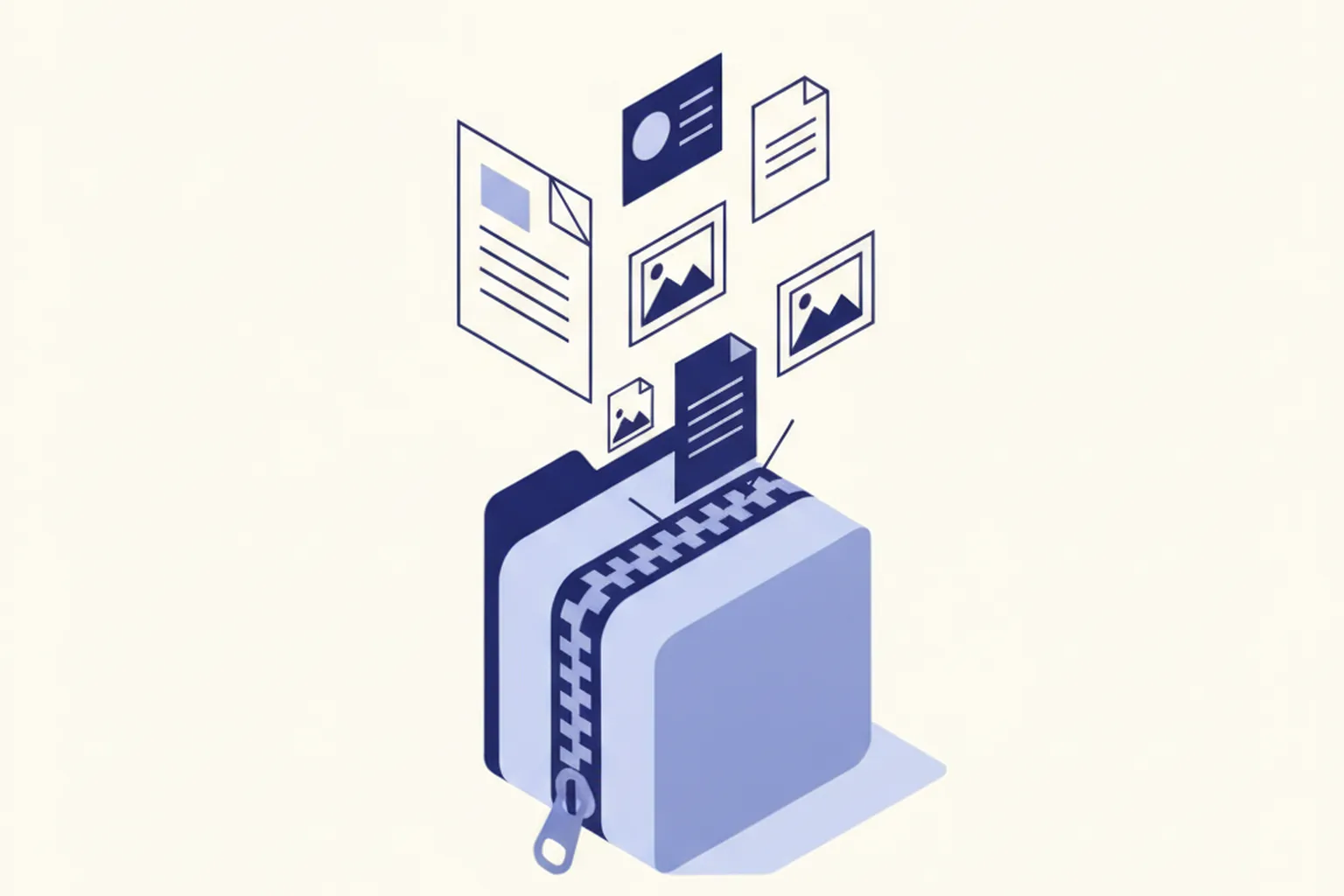
Коротко: чтобы заархивировать папку в ZIP на Windows 11, выделите её, нажмите правой кнопкой → «Сжать в ZIP-файл»; на Windows 10 — «Отправить» → «Сжатая ZIP-папка». На Mac: правый клик → «Сжать». На iPhone: в приложении «Файлы» выделите объекты → «Сжать». Архив появится рядом с оригиналом, исходные файлы останутся на месте.
Архив — это один файл, внутри которого лежит целая структура папок и документов, обычно ещё и в сжатом виде. ZIP появился в 1989 году и с тех пор стал стандартом де-факто: формат открывается «из коробки» на всех настольных и мобильных системах, поэтому для передачи данных другому человеку он почти всегда предпочтительнее, чем 7z или RAR. Ниже — пошаговые инструкции для каждой платформы и разбор нюансов, о которых обычно молчат.
У ZIP-архива три практические задачи, и сжатие размера — лишь одна из них:
Отдельный бонус — ZIP умеет ставить пароль на содержимое, но встроенные средства систем этого не делают: для защиты нужен архиватор вроде 7-Zip (см. как поставить пароль на архив).
Windows умеет создавать ZIP-архивы без единой сторонней программы — механизм встроен в Проводник ещё со времён Windows XP. Разница только в пунктах меню.
В обновлённых сборках Windows 11 в контекстном меню есть пункт «Сжать до…» — он позволяет выбрать формат (ZIP, 7z или TAR) и метод сжатия прямо средствами системы, без установки архиватора.
Чтобы дописать что-то в уже созданный ZIP, просто перетащите новые файлы мышью прямо на значок архива в Проводнике — Windows добавит их внутрь.
Официальную инструкцию Microsoft по упаковке и распаковке можно посмотреть в справке Windows.
macOS архивирует в ZIP встроенной утилитой «Archive Utility», отдельный софт не нужен.
Archive.zip (для одного объекта — файл с его именем). Оригинал остаётся нетронутым.Если вы сжимаете несколько файлов сразу, они упакуются в один общий Archive.zip — переименуйте его во что-то понятное. Архивы, созданные на Mac, без проблем открываются на Windows, но иногда внутри появляется служебная папка __MACOSX и файлы .DS_Store — это нормально, их можно игнорировать или удалить.
В iOS всё встроено в приложение «Файлы»:
Встроенные возможности зависят от производителя: фирменные файловые менеджеры (например, «Мои файлы» на Samsung) умеют создавать ZIP через меню «Сжать». Если такой опции нет, поставьте бесплатный архиватор из Google Play — ZArchiver или RAR от RARLAB:
Скачивайте архиваторы только из официального магазина и обращайте внимание на разрешения. О том, как отличить безопасное приложение, — в разделе безопасность файлов.
Когда нужно больше контроля — пароль, шифрование, разбивка на тома для отправки по частям — пригодится бесплатный 7-Zip (Windows) или его аналоги. Порядок для 7-Zip:
Классическое шифрование ZIP слабое; AES-256 в 7-Zip надёжнее, но всё решает сложность пароля. Для по-настоящему чувствительных данных используйте длинный пароль и передавайте его отдельным каналом.
Три самых частых формата решают одну задачу по-разному. Коротко: ZIP — для совместимости, 7z — для максимального сжатия, RAR — по привычке или для готовых чужих архивов.
| Критерий | ZIP | 7z | RAR |
|---|---|---|---|
| Открывается без программ | Везде | Нужен 7-Zip | Нужен WinRAR |
| Степень сжатия | Средняя | Максимальная | Высокая |
| Создать бесплатно | Да | Да | Платно |
| Пароль / шифрование | AES-256 (в архиваторе) | AES-256 | AES-256 |
| Когда выбрать | Отправить другому человеку | Сжать по максимуму «для себя» | Открыть присланный .rar |
Если сомневаетесь — берите ZIP: получателю не придётся ничего доустанавливать. Подробнее про соседние форматы: чем открыть 7z и чем открыть RAR.
Главное заблуждение: «заархивирую видео — станет меньше». Не станет. ZIP сжимает данные, находя в них повторяющиеся последовательности. В уже сжатых форматах повторов почти не осталось, поэтому размер практически не изменится (иногда даже чуть вырастет из-за служебной информации архива).
| Тип файлов | Эффект от ZIP |
|---|---|
| Текст, DOC/DOCX, CSV, логи, код, XML/JSON | Сжимается в разы |
| BMP, WAV, RAW, несжатые данные | Хорошо сжимается |
| JPEG, PNG, HEIC, GIF | Почти без эффекта |
| MP4, MKV, MOV, AVI (видео) | Без эффекта |
| MP3, AAC, FLAC (аудио) | Без эффекта |
| PDF, уже готовые архивы (zip/rar/7z) | Минимальный |
Вывод: если цель — уменьшить фото или видео, архив не поможет — нужно сжать сам файл (уменьшить размер фото) или конвертировать в более экономный формат. А вот объединить те же фото в один файл ZIP по-прежнему полезно — даже без выигрыша в объёме.
Средствами Проводника. На Windows 11 — правый клик по папке → «Сжать в ZIP-файл». На Windows 10 — правый клик → «Отправить» → «Сжатая ZIP-папка». Никакой сторонний архиватор не нужен, ZIP-архив создастся рядом с оригиналом.
Практически нет. Видео (MP4, MKV) и фото (JPEG, HEIC, PNG) уже сжаты, и ZIP находит в них мало повторов. Размер почти не изменится. Чтобы реально уменьшить медиа, сжимайте сам файл или конвертируйте его в более экономный формат.
Встроенные средства Windows и macOS пароль не ставят. Используйте бесплатный 7-Zip: правый клик → 7-Zip → «Добавить к архиву», формат zip и пароль с AES-256 в блоке «Шифрование». Подробности — в гайде «как поставить пароль на архив».
ZIP открывается на любом устройстве без программ — это лучший выбор для передачи файлов. 7z сжимает сильнее, но получателю нужен 7-Zip. RAR даёт высокое сжатие, но создавать его можно только в платном WinRAR. Для отправки другому человеку берите ZIP.
На iPhone — в приложении «Файлы»: выделите объекты → «Сжать». На Android фирменные файловые менеджеры (например, Samsung «Мои файлы») умеют «Сжать»; если функции нет, поставьте ZArchiver или RAR из Google Play и создайте архив в формате ZIP.
Да. В Windows перетащите новые файлы мышью прямо на значок архива в Проводнике — они добавятся внутрь. В архиваторах вроде 7-Zip это делается через «Добавить к архиву» с указанием существующего файла.
Вероятно, вы сжимали уже сжатые данные — видео, музыку, JPEG или готовые архивы. В них почти нет повторов, которые может убрать ZIP. Это нормально: в таком случае архив нужен для объединения файлов в один, а не для экономии места.
Не знаете, что за файл прислали, или нужно конвертировать формат? Определите тип файла по сигнатуре и переведите документ в нужный формат прямо в браузере.
Форматы
Обратная задача: как распаковать ZIP на Windows, Mac и телефоне, что делать с паролем и повреждённым архивом.
 Безопасность
Защита ZIP и 7z паролем с шифрованием AES-256: пошагово в 7-Zip и WinRAR, плюс типичные ошибки.
 Форматы
Архив не распаковывается или обрывается с ошибкой? Способы вытащить данные из битого ZIP и RAR.