 Форматы
MP4 или MKV: чем отличаются и что выбрать
Сравнение двух популярных видеоконтейнеров по совместимости, дорожкам и субтитрам — и как сменить один на другой без потери качества.
Видео .mp4 открывается на одном компьютере и не открывается на другом, хотя расширение файла то же самое. Причина не в файле — в путанице контейнера и кодека. Разбираем, что это за два разных понятия, почему плеер пишет «кодек не найден» и что делать, чтобы видео заработало.
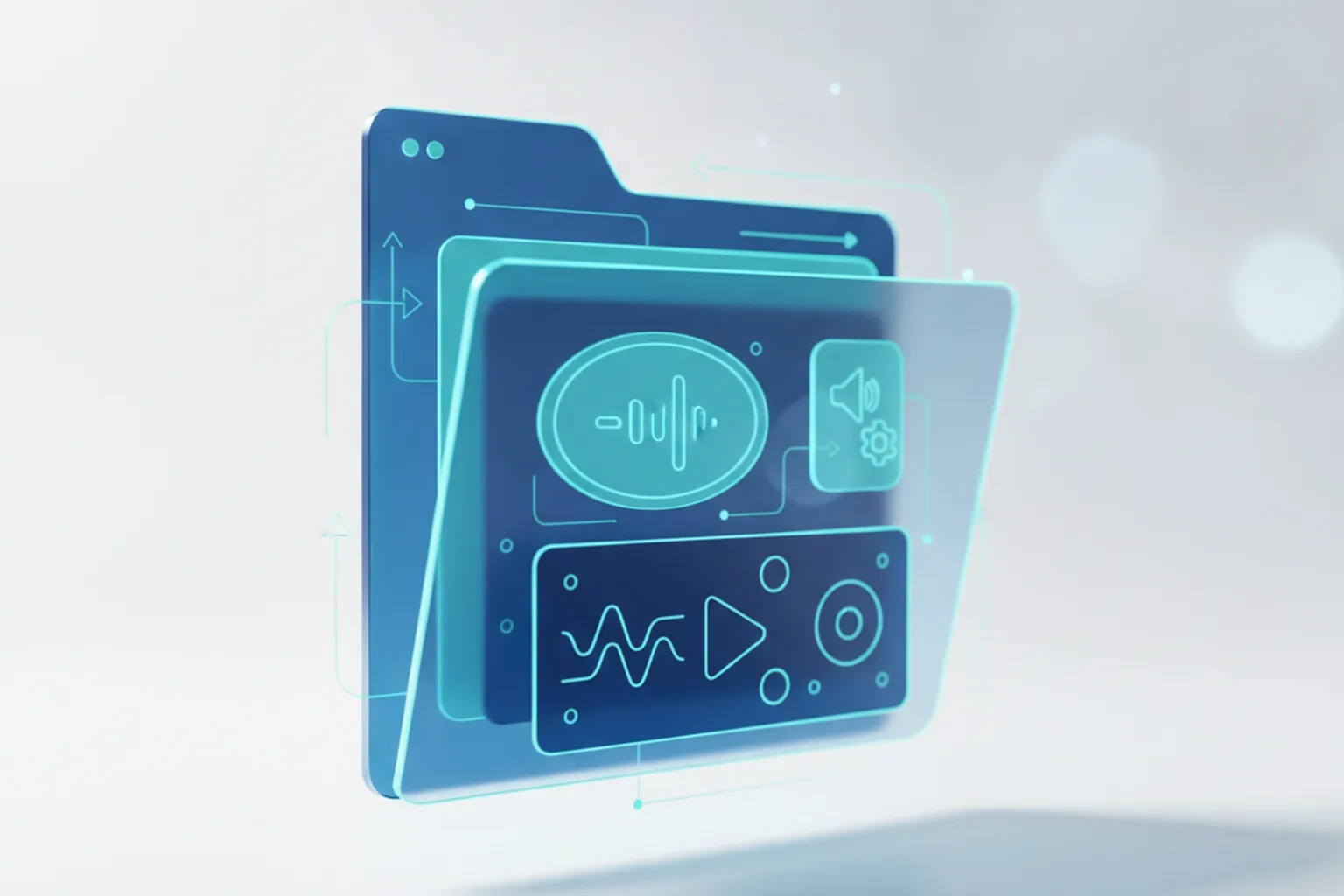
Коротко: контейнер видео (.mp4, .mkv, .avi) — это «коробка», которая упаковывает видео-, аудио- и субтитровые дорожки и метаданные в один файл. Кодек (H.264, HEVC, AV1, VP9) — алгоритм, которым сжато то, что внутри коробки. Расширение файла говорит только о коробке, не о содержимом — поэтому один .mp4 открывается везде, а другой выдаёт «кодек не поддерживается», хотя оба .mp4.
Вопрос «почему мой .mp4 не открывается, если это же MP4» звучит парадоксально, но объясняется просто: расширение .mp4 говорит лишь о том, в какую «коробку» упаковано видео. А что именно лежит внутри коробки — решает кодек, и он у разных .mp4-файлов может быть совершенно разным. Чтобы перестать гадать, почему одно видео играет, а другое — нет, разберёмся, чем контейнер отличается от кодека и как это выяснить по конкретному файлу. Если же вы столкнулись с похожей, но отдельной задачей — выбором между двумя конкретными контейнерами, — у нас есть разбор чем отличается MP4 от MKV, где оба формата сравниваются по совместимости и возможностям.
Представьте папку с вложениями: внутри лежит само видео, отдельно звуковая дорожка, может быть ещё и субтитры, а сверху — ярлык с названием, обложкой и прочими данными о файле. Контейнер — это именно такая папка, упакованная в один файл с расширением .mp4, .mkv, .avi, .mov или .webm. Контейнер ничего не сжимает и не определяет качество картинки — он только организует структуру файла и позволяет плееру понять, где начинается видеопоток, где аудио, а где субтитры.
Если контейнер — это папка, то кодек — алгоритм, которым сжато содержимое. Сырое несжатое видео весит гигантски много, поэтому кодек (сокращение от «кодер-декодер») математически упаковывает кадры, убирая избыточность, — а на стороне зрителя декодер эту упаковку разворачивает обратно в картинку. Самые распространённые видеокодеки — H.264 (AVC), HEVC (H.265) и AV1.
Важный нюанс: звук внутри того же контейнера сжимается своим, отдельным аудиокодеком — видеокодек на звуковую дорожку никак не влияет. Например, в одном .mp4-файле видеопоток может быть закодирован в H.264, а звук — в AAC; это два независимых алгоритма сжатия, упакованных рядом в одном контейнере.
Контейнер отвечает на вопрос «как упаковано», кодек — на вопрос «как сжато». Расширение файла сообщает только первое.
Контейнеры различаются не качеством (его определяет кодек), а возможностями: сколько дорожек можно упаковать, как они ведут себя при повреждении и где лучше воспроизводятся. Самый открытый и документированный стандарт среди них — Matroska (MKV), royalty-free формат без патентных ограничений на сам контейнер.
| Контейнер | Для чего создан | Что умеет | Где используется |
|---|---|---|---|
| MP4 | Универсальный формат для обмена и потокового воспроизведения, стандарт MPEG-4 Part 14 | Несколько дорожек, базовые субтитры и метаданные, умеренная устойчивость к повреждению | Соцсети, мессенджеры, YouTube, мобильные устройства, Smart TV |
| MKV | Открытый контейнер для хранения видео со множеством дорожек и метаданных | Неограниченно аудио- и субтитровых дорожек, главы, высокая устойчивость к повреждению | Домашние коллекции фильмов, архивное хранение, мультиязычные релизы |
| AVI | Один из первых массовых видеоконтейнеров | Базовая структура, ограниченная поддержка современных кодеков и субтитров | Старые видеоархивы, запись с устаревшего софта и устройств |
| MOV | Контейнер QuickTime, используется в экосистеме Apple и видеомонтаже | Высокое качество, поддержка профессиональных кодеков и альфа-каналов | Съёмка на iPhone, видеомонтаж, macOS-приложения |
| WebM | Открытый контейнер для веба, разработан для встраивания в браузер без лицензионных кодеков | Оптимизирован под VP9/AV1, компактен, нативно поддерживается в HTML5-видео | Видео на сайтах, YouTube-превью, веб-плееры |
Если вам нужно сравнить именно MP4 и MKV подробнее — с таблицей по совместимости устройств и инструкцией по ремуксу — см. отдельный разбор MP4 или MKV: чем отличаются и что выбрать.
Внутри одного и того же контейнера может лежать любой из десятков существующих видеокодеков — именно это и создаёт путаницу. Разберём четыре, которые встречаются чаще всего.
Аудиодорожка внутри того же файла сжимается отдельно — чаще всего кодеками AAC, Dolby Digital (AC-3) или DTS; на совместимость видео они не влияют, но если плеер не поддерживает именно аудиокодек, видео может играть без звука.
Теперь главный практический вопрос. Расширение .mp4 говорит только о типе контейнера — но внутри него видеопоток может быть закодирован H.264, HEVC или AV1. Если у плеера, устройства или браузера нет декодера именно под этот кодек, воспроизведение не начнётся или пойдёт с ошибкой «кодек не найден» / «unsupported codec», хотя сам файл абсолютно исправен и расширение «правильное».
То же касается и звука отдельно: бывает, что видео играет, а звука нет, — значит, видеокодек поддерживается, а аудиокодек внутри того же контейнера — нет.
Как только понятно, что проблема именно в кодеке, а не в самом файле, есть три рабочих пути:
Общая картина без точных цифр (их по поддержке у разных версий ПО много и они быстро меняются), но достаточно практичная, чтобы ориентироваться:
| Где воспроизводится | Что обычно играет без проблем | Что может потребовать отдельного декодера |
|---|---|---|
| Современные браузеры (Chrome, Firefox, Edge) | MP4/WebM с H.264 или VP9 — поддерживается большинством браузеров | HEVC и AV1 внутри MP4/MKV — поддержка зависит от версии и платформы |
| Смартфоны (iOS/Android) | MP4 с H.264 — нативно почти везде | MKV и файлы с HEVC/AV1 — нужен сторонний плеер на части устройств |
| VLC (Windows/macOS/Linux/мобильные) | Практически любой контейнер и кодек из перечисленных выше | Очень редкие/устаревшие кодеки — почти не встречаются на практике |
«Если файл .mp4 — он точно откроется». Неверно: расширение описывает только контейнер, а кодек внутри может быть не поддержан конкретным устройством.
«Переименование файла в .mp4 меняет кодек». Неверно: смена расширения не перекодирует содержимое — файл как был в старом кодеке, так и останется, просто с другим именем, и может вовсе перестать открываться.
«Скачать codec pack» решит проблему». Будьте осторожны: сторонние установщики «универсальных кодеков» с непроверенных сайтов — частый способ распространения вредоносного ПО под видом безобидного файла. Проверяйте расширения и источники файлов перед загрузкой — подробный разбор рисковых расширений есть в карте опасных расширений.
Контейнер — это «коробка», в которой упакованы видео, звук, субтитры и метаданные (расширения .mp4, .mkv, .avi). Кодек — это алгоритм, которым сжато то, что лежит внутри коробки (H.264, HEVC, AV1). Контейнер определяет структуру файла, кодек — как именно закодированы потоки внутри.
Нет. Переименование меняет только расширение (имя файла), но не перекодирует содержимое. Если кодек внутри не поддерживается плеером, файл с новым расширением .mp4 так же не откроется, как и со старым.
H.264 в контейнере MP4 — самое надёжное сочетание на сегодняшний день: его декодируют практически все устройства, браузеры и плееры без дополнительной настройки.
Потому что у плееров разный набор встроенных декодеров. Один плеер (например, VLC) включает декодеры для десятков кодеков сразу, а системный плеер поддерживает только самые распространённые — отсюда и разница в поведении с одним и тем же файлом.
Не рекомендуется со сторонних неофициальных сайтов — под видом универсального набора кодеков нередко распространяется вредоносное ПО. Безопаснее установить проверенный плеер с широкой поддержкой кодеков (например, VLC) или официальное расширение из магазина приложений вашей системы.
Ни один из контейнеров не «лучше» в абсолютном смысле — у них разные задачи. MP4 совместимее и удобнее для пересылки и публикации, MKV гибче и подходит для хранения файлов с несколькими аудиодорожками и субтитрами. Подробное сравнение — в статье MP4 или MKV.
Сначала определите контейнер и кодек файла (см. раздел «Как узнать кодек» выше). Если дело в неподдерживаемом кодеке — установите VLC или другой плеер с широкой поддержкой форматов, либо попросите отправителя переконвертировать файл в MP4 с H.264.
Контейнер и кодек решают разные задачи: контейнер упаковывает потоки в один файл, кодек сжимает то, что внутри. Поэтому расширение .mp4 не гарантирует, что файл откроется, — решает кодек внутри. Если видео не играет, первый шаг — не паниковать и не переименовывать файл, а определить кодек (через MediaInfo или свойства в плеере) и либо поставить плеер с широкой поддержкой вроде VLC, либо сконвертировать файл в совместимый формат.
Форматы
Сравнение двух популярных видеоконтейнеров по совместимости, дорожкам и субтитрам — и как сменить один на другой без потери качества.
 Инструменты
Ремукс и перекодирование: как правильно сменить контейнер с минимальной потерей качества через ffmpeg, HandBrake и онлайн-конвертеры.
 Инструменты
Что реально влияет на размер видео и как уменьшить файл без заметной потери качества — кодек, битрейт и правильные настройки.
 Инструменты
Видео не открывается или зависает на середине — разбираем, как это чинить, когда дело не в кодеке, а в повреждении файла.