 Форматы
Чем открыть EPUB-файл: ридеры и программы
Лучшие программы и приложения для чтения EPUB на Windows, macOS, Android и iOS. Бесплатные варианты без установки.
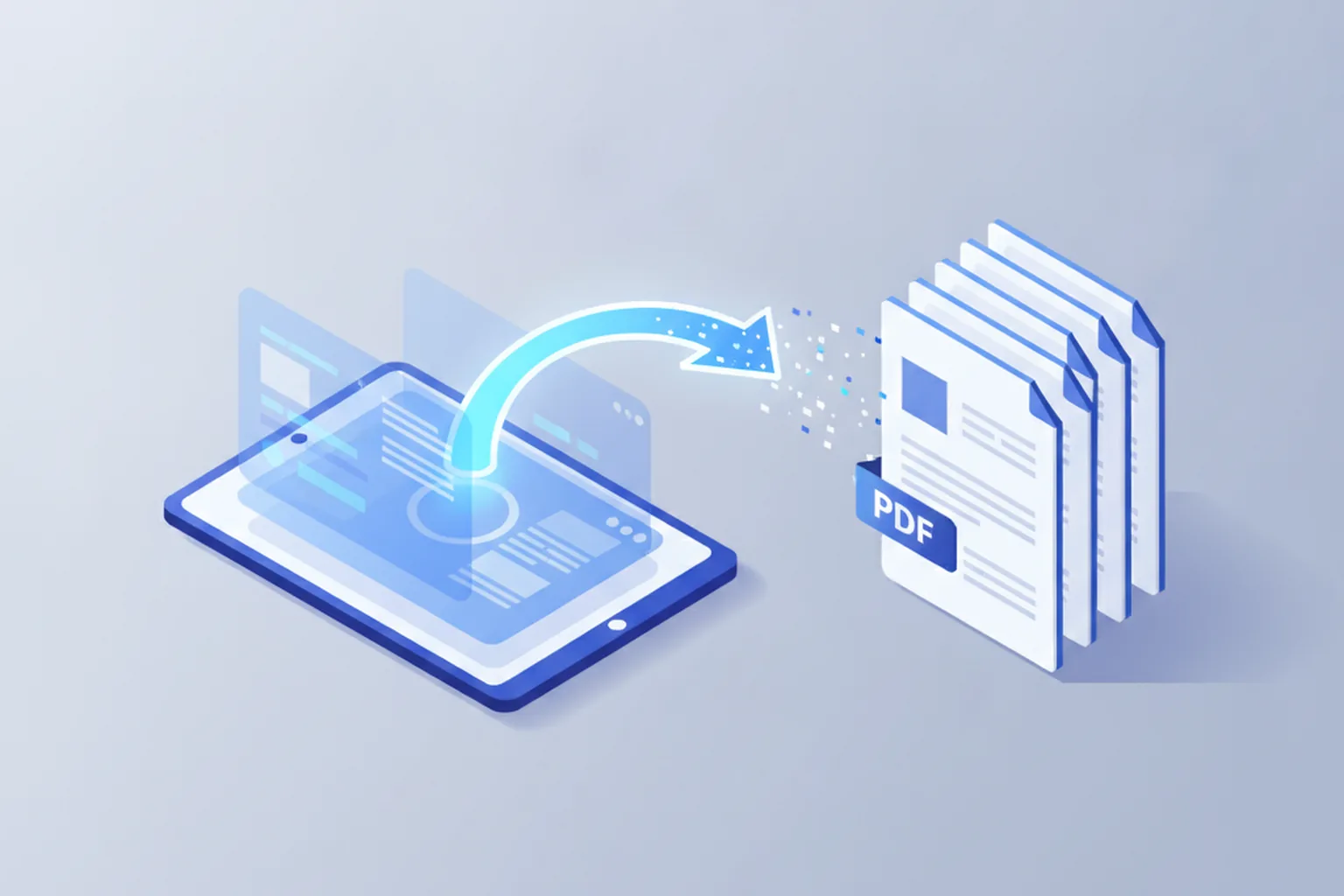
Конвертация EPUB в PDF — одна из самых частых задач при работе с электронными книгами. PDF нужен для печати, отправки документов по корпоративной почте или открытия на устройствах, не поддерживающих EPUB. Разбираем все рабочие способы: от онлайн-сервисов за 30 секунд до Calibre с точной настройкой макета.
Коротко: чтобы конвертировать EPUB в PDF, воспользуйтесь онлайн-сервисом PDF24 или Convertio — загружаете файл, нажимаете «Конвертировать», скачиваете PDF. Для пакетной обработки или точного форматирования — десктопный Calibre (бесплатно, Windows/Mac/Linux). На телефоне — приложение «Книги» (iOS) или браузер с онлайн-конвертером (Android). Перед конвертацией убедитесь, что ваш EPUB-файл не защищён DRM — такие файлы конвертировать технически нельзя.
Если вы ещё не знаете, чем открыть EPUB-файл без конвертации — сначала посмотрите тот материал: для чтения на экране родной формат удобнее.
PDF — формат с фиксированным макетом: страницы выглядят одинаково на любом устройстве и принтере. Это делает его незаменимым в ряде сценариев.
Когда PDF удобнее EPUB:
Когда конвертировать НЕ нужно: EPUB лучше для чтения на экране. Он поддерживает рефлоу текста — содержимое адаптируется под размер шрифта и экрана, работает тёмная тема, масштаб шрифта меняется без потери качества. Если цель — читать книгу, а не печатать её, оставьте EPUB как есть.
Файлы EPUB, купленные в Amazon Kindle Store, Google Play Книги или ЛитРес с DRM-защитой, конвертировать нельзя — технические ограничения встроены в формат на уровне шифрования. Конвертировать можно только EPUB без DRM: купленные без защиты, скачанные с сайта автора или из открытых библиотек (Project Gutenberg, Standard Ebooks). Если конвертер выдаёт ошибку — вероятнее всего, у вас защищённый файл.
Оптимально для разового использования. Вы загружаете файл на сервер сервиса, он обрабатывает его и возвращает готовый PDF. Файл обычно удаляется автоматически в течение 1–24 часов. Не загружайте через онлайн-конвертеры книги с конфиденциальными или личными данными.
PDF24 — один из лучших бесплатных онлайн-конвертеров: нет лимита на размер файла, не требует регистрации, интерфейс полностью на русском.
Плюсы: нет лимита на размер файла, полностью бесплатно, без регистрации, нет водяных знаков. Минусы: файл уходит на внешний сервер, требует интернет-соединения.
Convertio поддерживает загрузку нескольких EPUB одновременно — удобно, если нужно конвертировать целую серию книг. Бесплатно до 100 МБ; для больших файлов или высокого объёма — платная подписка. Дополнительно поддерживает загрузку из Google Drive и Dropbox.
PDF Candy хорошо сохраняет изображения и внутренние ссылки внутри документа. Бесплатная версия позволяет конвертировать без ограничений водяными знаками.
Если ваш EPUB содержит много иллюстраций (комиксы, учебники с рисунками), выбирайте PDF Candy — он точнее сохраняет изображения по сравнению с другими онлайн-сервисами.
Calibre — open-source программа для управления библиотекой электронных книг. Работает на Windows, macOS и Linux. Среди всех методов конвертации Calibre обеспечивает наиболее точный результат: сохраняет оглавление как закладки PDF, переносит стили и изображения с максимальным качеством. Поддерживает пакетную обработку нескольких книг одновременно.
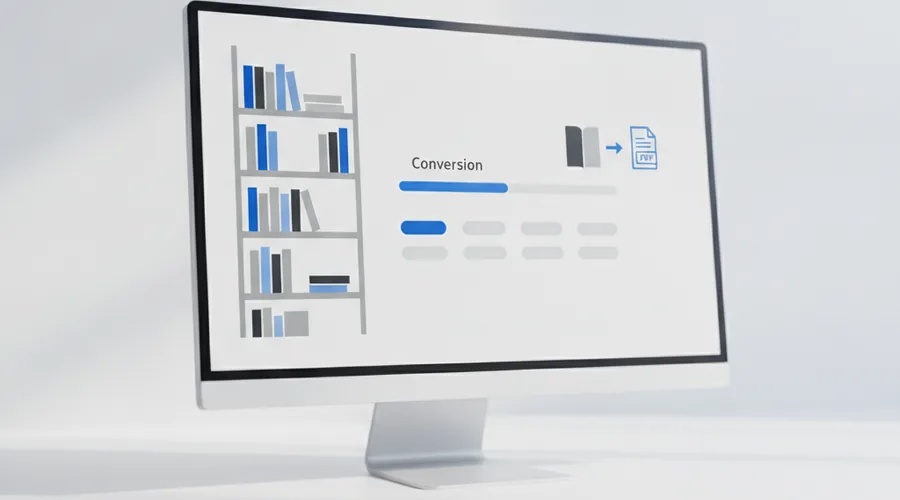
Чтобы конвертировать несколько EPUB сразу, выделите нужные книги (Ctrl+клик) и выберите «Конвертировать книги» → «Массовое преобразование». Настройки применятся ко всем выбранным файлам.
Итог по Calibre:
Calibre — оптимальный выбор, если вам нужно регулярно конвертировать epub в pdf или важен точный результат.
Если на вашем компьютере уже установлен LibreOffice, конвертировать EPUB в PDF можно без установки дополнительного ПО. LibreOffice Writer поддерживает открытие EPUB напрямую начиная с версии 6.1.
LibreOffice конвертирует EPUB через собственный парсер разметки. Сложные CSS-стили, нестандартные шрифты и специфичное форматирование электронных книг могут отображаться иначе, чем в специализированных конвертерах. Для книг с простой структурой (художественная проза, публицистика) результат обычно приемлемый; для технических книг с таблицами и кодом — лучше использовать Calibre.
Конвертировать EPUB в PDF прямо на смартфоне можно несколькими способами — без компьютера.
На iOS конвертировать EPUB в PDF можно через встроенный трюк с виртуальной печатью — он работает без установки сторонних приложений.
Альтернатива: приложение «Books to PDF» из App Store — предоставляет более прямой интерфейс для той же задачи.
На Android наиболее универсальный способ — использовать мобильный браузер с онлайн-конвертером (PDF24 или Convertio). Процесс идентичен десктопному: откройте сайт в Chrome, загрузите .epub, скачайте PDF.
Приложение Moon+ Reader также поддерживает функцию «Сохранить как PDF» в ряде версий: откройте EPUB → нажмите «Меню» → «Поделиться» → «Сохранить как PDF».
Проще всего использовать мобильный браузер и онлайн-конвертер: PDF24 отлично работает в Chrome на Android и не требует никакой установки. Поиск подходящего приложения в Google Play часто отнимает больше времени, чем сама конвертация онлайн.
Google Диск не конвертирует EPUB в PDF напрямую, однако это можно обойти с помощью расширения «ePub Reader for Google Drive» для Chrome. Подходит, если вы уже пользуетесь Google Workspace и хотите остаться в экосистеме.
Это обходной путь, а не полноценная конвертация: форматирование документа может пострадать, сложные стили и иллюстрации — отображаться некорректно. Для важных документов используйте Calibre (Способ 2). Google Диск подходит для быстрого результата с простыми текстовыми книгами.
Коротко о том, какой метод лучше всего подходит для вашей задачи:
| Метод | Платформа | Лимит | Форматирование | Подходит для |
|---|---|---|---|---|
| PDF24 онлайн | Любая | Нет | Хорошее | Разовая конвертация без установки |
| Convertio | Любая | 100 МБ (бесплатно) | Хорошее | Пакетная обработка (платно) |
| Calibre | Win / Mac / Linux | Нет | Отличное | Регулярное использование, точный результат |
| LibreOffice | Win / Mac / Linux | Нет | Среднее | Если уже установлен, простые книги |
| iOS «Книги» | iPhone / iPad | Нет | Хорошее | Мобильный пользователь на iOS |
| Android + браузер | Android | По сервису | Хорошее | Мобильный пользователь на Android |
| Google Диск | Любая (Chrome) | По объёму Диска | Среднее | Пользователи Google Workspace |
Итоговая рекомендация: для разового конвертирования epub в pdf — PDF24 онлайн без установок. Для регулярного использования или когда важно точное сохранение оглавления и стилей — Calibre. На iPhone — трюк с виртуальной печатью через «Книги». На Android — браузер с PDF24.
EPUB использует рефлоу-текст (как HTML), который адаптируется под экран. При конвертации в PDF этот текст фиксируется на странице: длинные абзацы переносятся по-новому, заголовки могут оказаться в конце страницы, таблицы — обрезаться. Решение — использовать Calibre с правильными настройками страницы: размер A4 или Letter, поля 20 мм. Это даёт наиболее предсказуемый результат.
Нет. Файлы с DRM (купленные в Amazon Kindle Store, Google Play Книги, ЛитРес в некоторых форматах) защищены от конвертации на техническом уровне. Конвертировать можно только EPUB-файлы без DRM: купленные без защиты, скачанные с сайта автора или из открытых библиотек — Флибуста, Standard Ebooks, Project Gutenberg. Если конвертер возвращает ошибку или пустой файл — почти наверняка у вас файл с DRM.
Calibre лучше всего справляется с этой задачей: структура глав из EPUB переносится как закладки PDF — они доступны через панель навигации в любом PDF-просмотрщике. В онлайн-конвертерах оглавление обычно теряется или превращается в обычный текст без функциональных ссылок. Если оглавление критично — используйте Calibre.
Онлайн-сервисы нередко понижают разрешение изображений для уменьшения итогового размера файла. В Calibre перейдите в настройки конвертации → раздел «Image processing» → установите «JPEG quality» на 85–90 или выше. Это сохранит исходное качество иллюстраций за счёт увеличения размера файла.
PDF обычно в 2–5 раз тяжелее аналогичного EPUB. Это объясняется архитектурой формата: PDF хранит полностью отрендеренные страницы с фиксированным макетом, тогда как EPUB — гибкую разметку с компрессированным текстом. Если готовый PDF слишком большой — воспользуйтесь инструкцией из статьи как уменьшить размер PDF.
Да. Calibre доступен для всех дистрибутивов Linux — пакеты deb, rpm и flatpak. Помимо GUI, Calibre включает утилиту командной строки. Конвертация из терминала:
ebook-convert file.epub file.pdf --paper-size a4Это встроенная утилита Calibre, установка отдельных зависимостей не требуется.
Для чтения на экране однозначно EPUB: текст адаптируется под размер шрифта и устройство, поддерживается тёмная тема, масштаб меняется без потери качества. PDF — для печати, фиксированных документов и передачи файлов в корпоративной среде. Подробнее о различиях форматов электронных книг — в статье чем отличается EPUB от FB2.
Форматы
Лучшие программы и приложения для чтения EPUB на Windows, macOS, Android и iOS. Бесплатные варианты без установки.
 Форматы
Сжимаем PDF онлайн и в программах: Smallpdf, iLovePDF, Adobe Acrobat, macOS и Windows. Без потери качества там, где это возможно.
 Форматы
Склеить несколько PDF в один документ: онлайн-инструменты, Adobe Acrobat, Preview на Mac и другие способы.