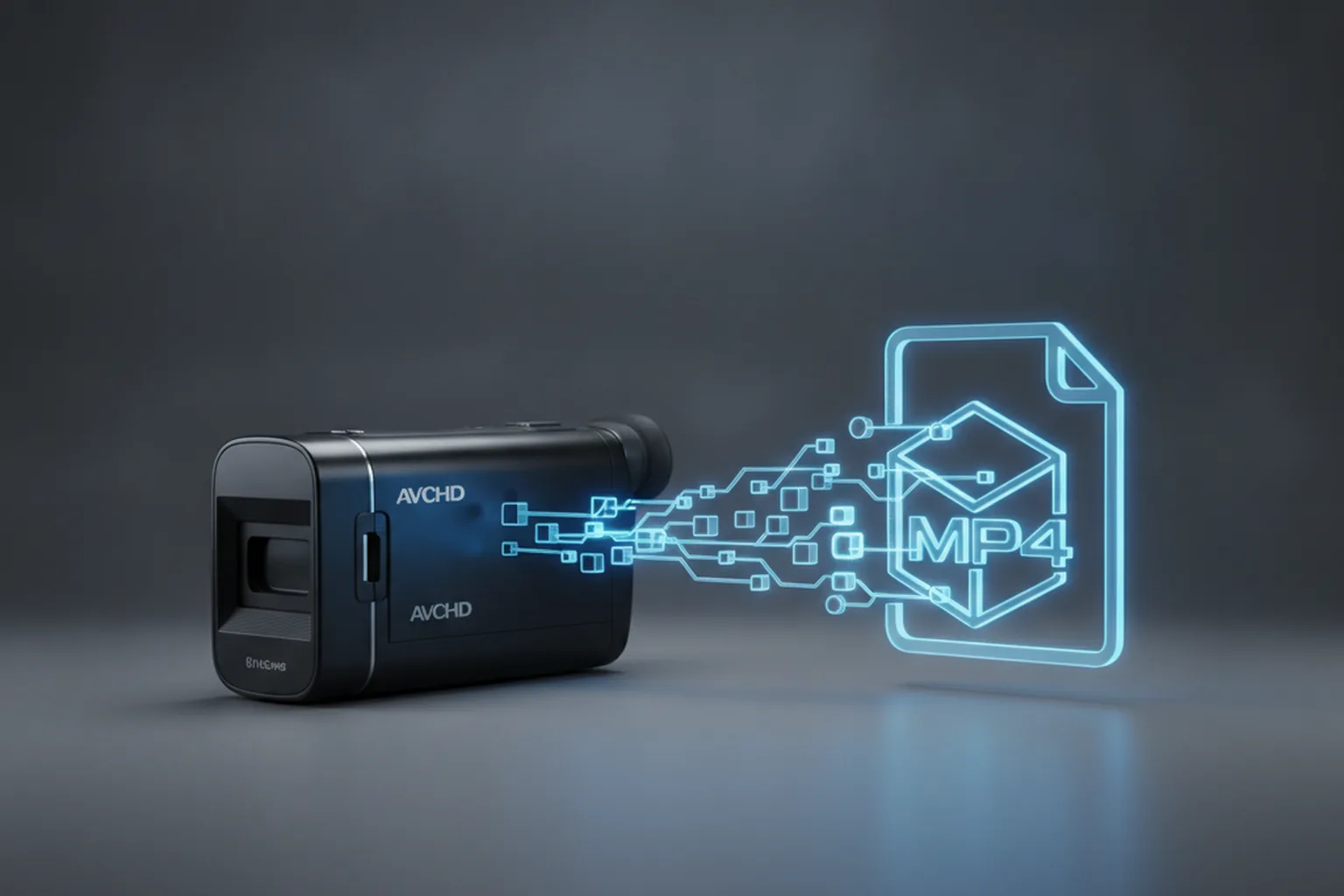
Что такое формат MTS и почему он не открывается везде
MTS — это файловый контейнер стандарта AVCHD (Advanced Video Coding High Definition), разработанного Sony и Panasonic в 2006 году специально для потребительских HD-видеокамер. Внутри .mts-файла находятся: видеопоток в кодеке H.264/AVC (реже H.265/HEVC у более новых моделей) и аудиодорожка в формате AC-3 (Dolby Digital) или линейном PCM.
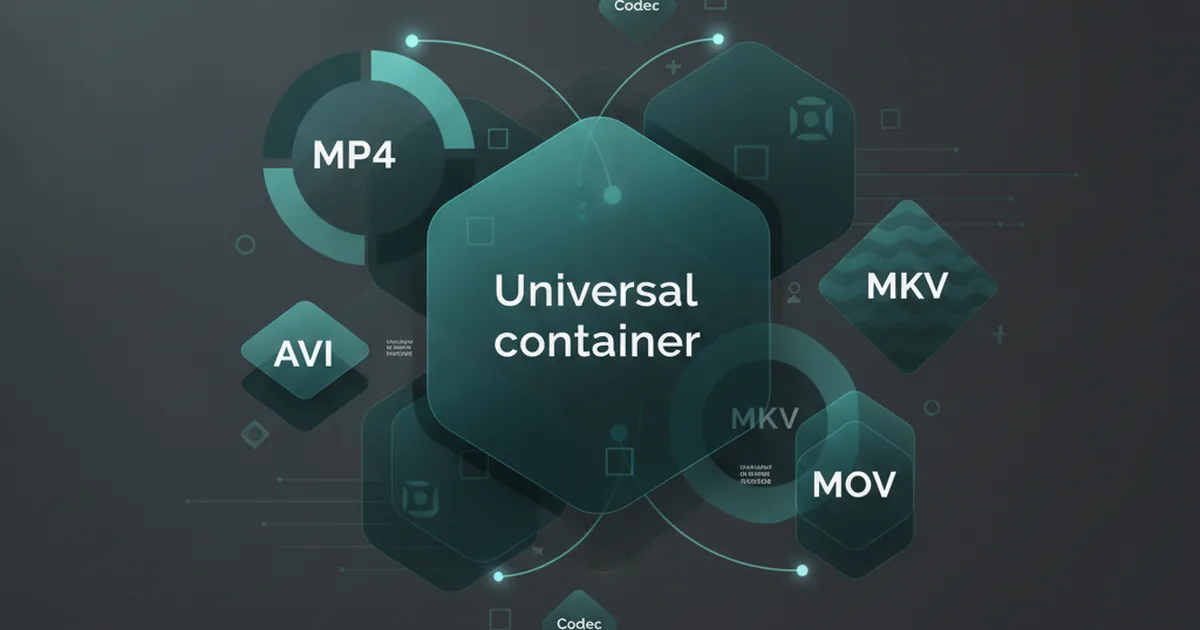
Проблема совместимости объясняется просто: AVCHD — специализированный профессиональный стандарт, а не универсальный. Большинство телевизоров, смартфонов, мессенджеров и монтажных программ работают с MP4 (MPEG-4 Part 14) — универсальным контейнером, который понимают буквально все. AVCHD-потоки на широкой аппаратуре не декодируются, отсюда ошибки «файл не поддерживается» и «формат не распознан».
Когда хотите воспроизвести видео с камеры на Smart TV или медиаплеере без лишних плагинов. Когда нужно загрузить ролик в Instagram, YouTube, VK или мессенджер. Когда монтажная программа (Premiere, DaVinci Resolve, iMovie) не импортирует MTS напрямую. Когда нужно долгосрочное хранение в совместимом формате.
Важно понимать: MTS и MP4 — это контейнеры, а не видеокодеки. Видеоданные (H.264) внутри остаются теми же — меняется только «коробка». Именно поэтому смена контейнера возможна без потери качества: файл переупаковывается, а не пережимается.
MTS и M2TS: в чём разница
Часто на форумах путают эти два формата — они похожи, но происходят из разных источников.
MTS (расширение .mts) — это AVCHD-файл, записанный непосредственно камерой на карту памяти или во внутреннее хранилище. Именно такие файлы вы видите, когда открываете карту памяти Sony HDR или Panasonic HC.
M2TS (расширение .m2ts) — это транспортный поток BDMV, используемый на Blu-ray дисках. Он содержит дополнительный заголовок с Timecode Extension и копируется при рипе Blu-ray. Совместимость с профессиональным оборудованием у M2TS чуть выше, но для конечного пользователя разница практически незаметна.
Если вы видите файл .m2ts — все инструкции ниже работают абсолютно одинаково. VLC, HandBrake и FFmpeg обрабатывают оба расширения идентично: достаточно просто открыть файл и выбрать выходной формат MP4. Никаких особых настроек для M2TS не нужно.
Способ 1. VLC — ремукс без потери качества (рекомендуем)
VLC Media Player — бесплатная программа с открытым кодом, знакомая большинству пользователей как плеер. Но она умеет и конвертировать: встроенный модуль позволяет сделать ремукс MTS в MP4 без перекодирования, то есть без малейшей потери качества и за секунды.
Когда выбирать VLC: когда нужен быстрый результат, когда не хочется ставить специализированный конвертер, когда VLC уже установлен.
- Откройте VLC и выберите в меню «Медиа → Конвертировать/сохранить» (или нажмите Ctrl+R на Windows, Cmd+R на macOS).
- Нажмите кнопку «Добавить» и выберите ваш .mts-файл.
- Внизу нажмите кнопку «Конвертировать/сохранить» (не просто «Открыть»).
- В поле «Профиль» выберите «Video — H.264 + MP3 (MP4)». Чтобы сделать чистый ремукс без пережатия, нажмите значок гаечного ключа рядом с профилем, перейдите на вкладку «Видеокодек» и поставьте галку «Оставить исходную видеодорожку». То же самое сделайте для аудио на вкладке «Аудиокодек».
- В поле «Выходной файл» укажите путь и имя файла с расширением .mp4.
- Нажмите «Начать» и дождитесь завершения (прогресс отображается в нижней полосе окна).
Если галки «Оставить исходную дорожку» нет (в старых версиях VLC интерфейс может отличаться), используйте профиль «Video — H.264 + MP3 (MP4)» без изменений — VLC всё равно даст хороший результат, просто аудио будет слегка перекодировано. Для видео, где AC-3-звук важен, лучше воспользоваться FFmpeg.
Главное ограничение VLC: он не всегда корректно переносит многоканальный Dolby AC-3 без перекодирования аудиодорожки. Если звук оригинальный и важен, используйте FFmpeg с ключом -c copy.
Способ 2. HandBrake — перекодирование с настройкой качества
HandBrake — бесплатная специализированная программа для перекодирования видео, доступная на Windows, macOS и Linux. В отличие от VLC, она всегда пережимает видео — зато даёт гибкое управление качеством и размером.
Когда выбирать HandBrake: когда нужно уменьшить вес файла, снизить разрешение (4K → 1080p), или исходный MTS содержит редкий кодек. Также подходит, когда нужна очередь нескольких файлов с единой настройкой.
- Установите HandBrake с официального сайта handbrake.fr и откройте программу.
- Выберите «File → Open Source» и укажите ваш .mts-файл (или перетащите его прямо в окно).
- В блоке справа выберите пресет: для большинства задач подойдёт «Fast 1080p30» или «H.264 MKV 1080p30» (затем вручную смените контейнер).
- В строке «Format» выберите MP4.
- На вкладке «Video» настройте параметр RF (Quality): значение 18–20 даст практически незаметную потерю при заметном сокращении размера; значение 22–23 — больше сжатия, но чуть менее чёткая картинка. Чем ниже число, тем выше качество и больше файл.
- Выберите папку назначения внизу и нажмите «Start Encode».
RF 18–20 для H.264 — это визуально почти идентичное оригиналу качество при примерно вдвое меньшем размере файла. При RF 22–23 разница станет заметна только на паузе при очень пристальном сравнении. Для загрузки в YouTube или соцсети RF 20–22 — оптимальный выбор. Подробнее об управлении весом файла — в руководстве «уменьшить размер видео без видимых потерь».
HandBrake поддерживает очередь (Queue): добавьте несколько MTS-файлов с одинаковыми настройками — они будут перекодированы последовательно без вашего участия. Для пакетной обработки с произвольными настройками удобнее FFmpeg.
Способ 3. FFmpeg — командная строка и пакетная конвертация
FFmpeg — профессиональный консольный инструмент с открытым кодом, на котором работает большинство видеоконвертеров в мире. Для конвертации MTS в MP4 это самый гибкий и точный путь: одна команда выполняет ремукс за секунды, другая — сжимает с заданным качеством, третья — обрабатывает сразу папку файлов.
Когда выбирать FFmpeg: когда нужна пакетная конвертация нескольких файлов, автоматизация по скрипту, точный контроль кодеков, работа на NAS или сервере.
Установка: на Windows — через winget install ffmpeg в PowerShell или с сайта ffmpeg.org; на macOS — через Homebrew: brew install ffmpeg.
Один файл: ремукс без потерь
Самый быстрый способ: видео и звук переносятся бит в бит, перекодирование не происходит.
ffmpeg -i video.mts -c copy output.mp4Ключ -c copy означает «скопировать все потоки без декодирования». Команда выполняется со скоростью чтения/записи диска — часовое видео ремуксируется за несколько секунд.
Один файл: перекодирование со сжатием
Если нужно уменьшить размер или исходный кодек несовместим с MP4:
ffmpeg -i video.mts -c:v libx264 -crf 20 -c:a aac output.mp4Здесь -c:v libx264 перекодирует видео в H.264, -crf 20 задаёт качество (18–28, ниже = лучше), а -c:a aac перекодирует аудио в AAC. Добавьте -movflags +faststart, если файл нужен для стриминга:
ffmpeg -i video.mts -c:v libx264 -crf 20 -c:a aac -movflags +faststart output.mp4Пакетная конвертация: Windows (.bat)
Создайте файл convert.bat в папке с MTS-файлами и запустите его:
for %f in (*.mts) do ffmpeg -i "%f" -c copy "%~nf.mp4"Каждый .mts-файл в папке будет ремуксирован в .mp4 с тем же именем. Для перекодирования замените -c copy на нужные ключи кодека.
Пакетная конвертация: macOS и Linux (bash)
for f in *.mts; do ffmpeg -i "$f" -c copy "${f%.mts}.mp4"; doneСинтаксис ${f%.mts} убирает расширение .mts и добавляет .mp4, сохраняя имя файла. Запустите этот однострочник в Terminal из папки с исходными файлами.
-c copy = ремукс: мгновенно, без потерь, файл примерно того же размера. -c:v libx264 -crf 20 = перекодирование: медленнее, с небольшой потерей, зато файл можно уменьшить в 2–3 раза. По умолчанию выбирайте -c copy — перекодируйте только если нужно уменьшить размер или исходный кодек несовместим.
Способ 4. Онлайн-конвертеры — для небольших файлов
Онлайн-сервисы позволяют конвертировать MTS в MP4 прямо в браузере — без установки программ. Загружаете файл, выбираете формат MP4, скачиваете результат.
Когда выбирать: файл ≤200 МБ, нет доступа к ПК с установленными программами, разовая задача.
| Сервис | Лимит (бесплатно) | Конфиденциальность | Скорость |
|---|---|---|---|
| Convertio | 100 МБ | Файлы удаляются через 24 ч | Средняя |
| CloudConvert | 25 конвертаций/день | Удаление по запросу или через 24 ч | Быстрая |
| Zamzar | 200 МБ | Файлы удаляются через 24 ч | Средняя |
Порядок действий: перейдите на сайт сервиса → нажмите «Выбрать файл» или перетащите .mts → в меню формата выберите MP4 → нажмите «Convert» → дождитесь конвертации → скачайте результат.
При загрузке файла на онлайн-сервис он уходит на сервер третьей стороны. Не загружайте личные записи, семейные видео или материалы с конфиденциальным содержимым через онлайн-конвертеры. Для таких файлов используйте VLC, HandBrake или FFmpeg — всё обрабатывается локально на вашем компьютере.
Как правильно извлечь MTS с карты памяти камеры
Перед конвертацией важно правильно скопировать файлы с камеры. Многие пользователи теряют данные или не могут найти MTS-файлы, потому что не знают структуру AVCHD.
Камера записывает MTS-файлы в строго определённую папку внутри файловой системы карты памяти. Стандартный путь:
PRIVATE/AVCHD/BDMV/STREAM/*.MTSОткройте карту памяти как обычный USB-накопитель в проводнике (Windows) или Finder (macOS), перейдите по этому пути и скопируйте нужные .mts-файлы в папку на компьютере. Именно здесь лежат видеозаписи с временными метками в имени.
Если после подключения камеры по USB компьютер предложит запустить программу Sony PlayMemories или Panasonic HD Writer — это режим «устройство», при котором файловая система скрыта. Для прямого доступа к MTS-файлам переключите камеру в режим «USB Mass Storage» (обычно в настройках камеры: Настройки → Подключение → Тип подключения USB). После этого карта откроется как обычный диск.
Не форматируйте карту памяти до тех пор, пока не убедитесь, что все нужные MTS-файлы скопированы и успешно конвертированы в MP4. AVCHD-структура восстанавливается только через камеру, а не форматированием.
Какой способ выбрать: таблица сравнения
Короткая шпаргалка по всем четырём способам. Для большинства ситуаций оптимален VLC (ремукс) или FFmpeg — они дают результат без потерь мгновенно. Подробнее о разнице форматов-контейнеров MP4 и MKV — в материале об отличиях MP4 и MKV.
| Способ | Скорость | Потеря качества | Размер файла | Пакетная | Сложность |
|---|---|---|---|---|---|
| VLC | Очень быстро | Нет (ремукс) | Без изменений | ✗ | Простая |
| HandBrake | Медленно | Небольшая | Можно уменьшить | Queue | Средняя |
| FFmpeg | Очень быстро | Нет (-c copy) | Без изм. / ↓ | ✓ | Выше среднего |
| Онлайн | Зависит от сети | Зависит | Можно уменьшить | ✗ | Простая |
Часто задаваемые вопросы
Теряется ли качество при конвертации MTS в MP4?
Зависит от метода. При ремуксе — нет: видео и звук копируются бит в бит, контейнер просто меняется. Ремукс делают VLC (с галкой «Оставить исходную дорожку») и FFmpeg с ключом -c copy. При перекодировании (HandBrake, FFmpeg с кодеком libx264) качество слегка снижается, но при разумных настройках (RF 18–20) разница на практике незаметна.
Почему MTS не воспроизводится в Windows Media Player?
Windows Media Player по умолчанию не поддерживает формат AVCHD/MTS. Для воспроизведения нужно либо установить дополнительные кодеки (например, K-Lite Codec Pack), либо открыть файл в VLC, который поддерживает MTS без дополнений. Конвертация в MP4 решает эту проблему кардинально: после конвертации файл откроется в любом плеере.
Чем отличается MTS от M2TS?
MTS — это AVCHD-файл с видеокамеры, M2TS — транспортный поток BDMV с Blu-ray диска. Оба содержат H.264-видео и AC-3-аудио. Для конвертации в MP4 разница несущественна: VLC, HandBrake и FFmpeg обрабатывают оба формата одинаково.
Как конвертировать MTS в MP4 на Mac без установки программ?
На macOS VLC — уже «без установки лишнего» (если он есть). Если VLC нет, на macOS можно использовать встроенный QuickTime Player: откройте .mts-файл (потребуется установить компонент AVCHD через Apple Support или стороннее решение), затем «Файл → Экспортировать». Самый надёжный бесплатный вариант для Mac — установить FFmpeg через Homebrew и использовать ffmpeg -i video.mts -c copy output.mp4.
Можно ли конвертировать MTS в MP4 на телефоне?
Да. На Android доступны приложения на базе FFmpeg (например, VidCompact или Video Converter). На iPhone — приложения из App Store или онлайн-сервисы через браузер Safari. Учтите, что MTS-файлы с видеокамер обычно большие (несколько ГБ), и конвертация на телефоне будет долгой и разрядит аккумулятор. Для разового ролика до 200 МБ — вполне реально.
Сколько весит файл MP4 после конвертации из MTS?
При ремуксе (VLC или FFmpeg -c copy) — практически столько же, сколько исходный MTS. При перекодировании в HandBrake с RF 20 — примерно вдвое меньше при незаметной потере качества. При RF 22–23 — в 2,5–3 раза меньше с чуть более заметным сжатием. Исходные MTS-файлы с Full HD камер обычно занимают 3–8 ГБ за час записи.
Что делать, если VLC конвертирует, но звука нет?
Это распространённая проблема: VLC иногда теряет AC-3-дорожку при ремуксе. Решение — использовать FFmpeg: ffmpeg -i video.mts -c:v copy -c:a aac -b:a 192k output.mp4. Эта команда скопирует видеодорожку без перекодирования, а аудиодорожку AC-3 перекодирует в AAC — формат, который MP4 поддерживает везде.
Почему FFmpeg выдаёт ошибку при конвертации MTS?
Частые причины: (1) MTS-файл повреждён или не до конца скопирован с камеры — проверьте целостность, скопируйте заново; (2) в пути к файлу есть пробелы или кириллица — заключите путь в кавычки: ffmpeg -i "Моё видео.mts" output.mp4; (3) ошибка «moov atom not found» — файл не дописан до конца, возможно камера была отключена в момент записи; (4) несовместимый кодек при ремуксе — попробуйте перекодировать: ffmpeg -i video.mts -c:v libx264 -crf 20 -c:a aac output.mp4.
Читайте также
- AVI в MP4 — аналогичный гайд для старого формата Windows
- MOV в MP4 — конвертация формата Apple QuickTime
- WebM в MP4 — перевод формата из браузера
- Чем открыть MKV — обзор плееров для Matroska
- Как уменьшить размер видео без потери качества
- MP4 vs MKV — что выбрать для хранения видео