 Инструменты
Конвертер PDF ⇄ Word
Переведите PDF в редактируемый DOCX и обратно прямо в браузере, с предпросмотром результата. Без установки и регистрации.
Прислали методичку, отчёт или готовый макет в PDF, а выступать нужно со слайдами — приходится вручную переносить текст и картинки в презентацию. Этого можно не делать: PDF переводится в редактируемый PPTX за пару минут. Разбираем четыре рабочих способа, объясняем, почему иногда слайды получаются «картинками», и как этого избежать.
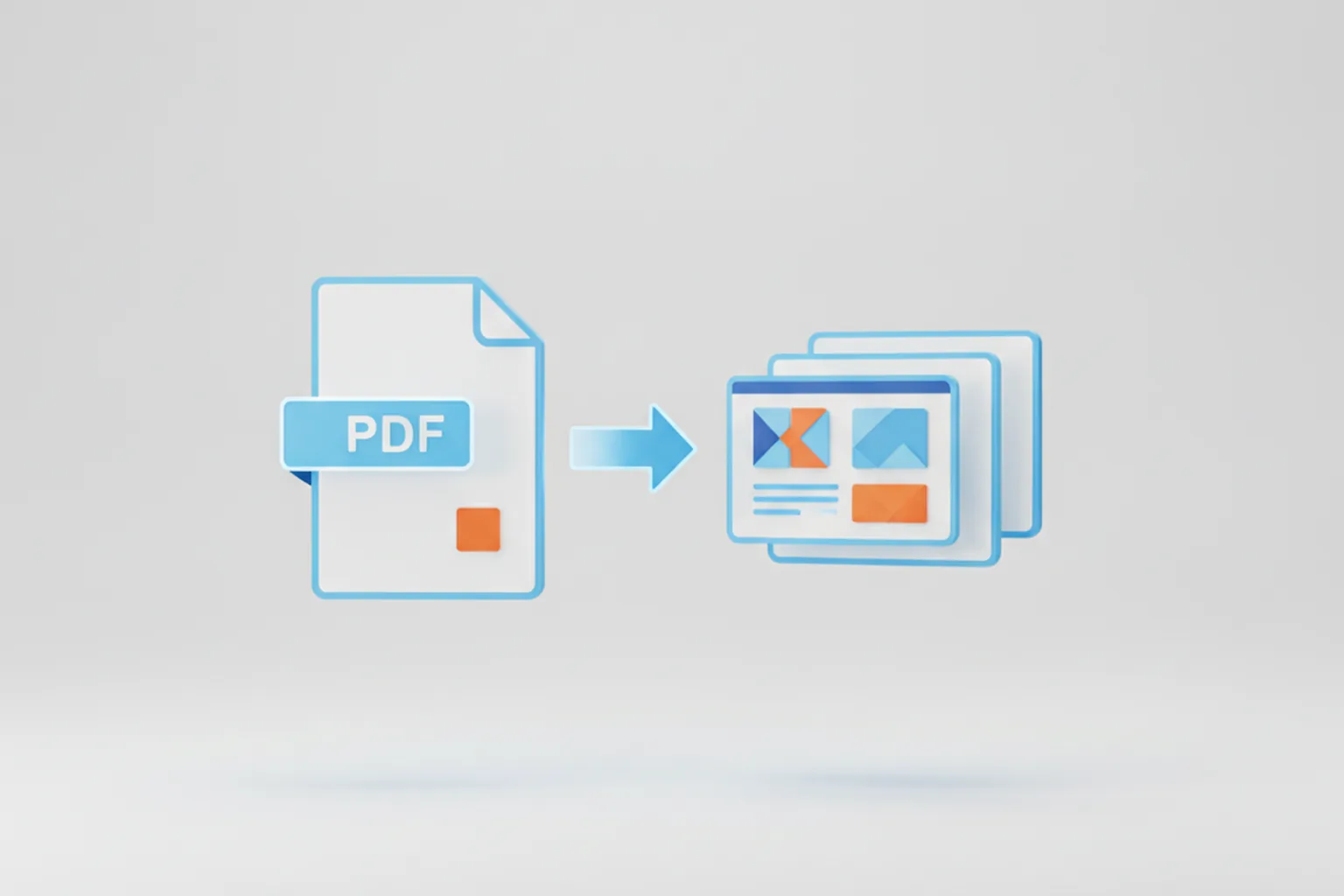
PDF и PowerPoint устроены по-разному: PDF фиксирует страницу «как напечатано», а PPTX хранит слайды с отдельными редактируемыми объектами — текстом, фигурами, картинками. Поэтому конвертация — это не простое переименование, а разбор страницы обратно на элементы. Насколько хорошо это получится, зависит от способа и от того, что внутри исходного PDF.
Коротко: чтобы перевести PDF в PowerPoint, загрузите файл в онлайн-конвертер (iLovePDF, Smallpdf, PDF24) — каждая страница станет отдельным слайдом PPTX. Для точного результата с редактируемым текстом используйте Adobe Acrobat, бесплатно и офлайн — LibreOffice. Если PDF — это скан, включайте распознавание текста (OCR), иначе слайды получатся картинками.
При переводе PDF в презентацию конвертер обрабатывает документ постранично: одна страница PDF превращается в один слайд. Внутри слайда он пытается заново собрать элементы — распознать блоки текста, вытащить встроенные изображения и расставить их примерно на те же места, где они были на странице. На выходе — файл .pptx, формат PowerPoint 2007 и новее (старый бинарный .ppt сегодня почти не используют).
Ключевой момент — откуда в PDF берётся текст. Если PDF собран из документа Word, вёрстки или экспортирован программой, текст в нём «настоящий» (его можно выделить мышью) — и конвертер вернёт редактируемые надписи на слайдах. Если же PDF — это отсканированная бумага или фотография страницы, текста как такового внутри нет, есть только картинка. Тогда без распознавания (OCR) слайд будет просто изображением, которое нельзя редактировать. Проверить это просто: откройте PDF и попробуйте выделить в нём абзац — выделяется, значит текст извлечётся.
Не уверены, что перед вами именно PDF, а не переименованный файл? Проверьте настоящий формат по сигнатуре в инструменте «Определить формат файла» — он работает прямо в браузере, файл никуда не загружается.
Если конвертация нужна разово и файл несекретный, проще всего воспользоваться браузерным сервисом — ставить ничего не надо, работает на Windows, macOS, Linux и даже с телефона.
Из бесплатных вариантов удобно выделить PDF24: он не ставит жёстких лимитов на число файлов, а ещё у него есть десктопное приложение, которое конвертирует прямо на вашем компьютере — файл не уходит на чужой сервер. Это лучший компромисс между удобством онлайн-сервиса и приватностью офлайн-программы.
Многие сервисы бесплатно конвертируют один-два файла, а дальше просят подписку или ставят водяной знак. Для регулярной работы дешевле поставить офлайн-программу (см. ниже), чем оплачивать онлайн-сервис.
Adobe — создатель формата PDF, и его конвертация в PowerPoint по качеству обычно лучшая: аккуратно сохраняются шрифты, разбивка на абзацы и позиции картинок. В Acrobat Pro (платный, есть пробный период) это встроенная функция.
Тот же движок доступен и в браузерной версии Acrobat — без установки, но с ограничениями бесплатного тарифа. Если вы часто готовите презентации из PDF и важна точность вёрстки, подписка на Acrobat оправдана; для разовой задачи хватит бесплатных способов.
Это лучший вариант, когда файл конфиденциальный и нельзя загружать его в интернет, а платить за Acrobat не хочется. LibreOffice — бесплатный офисный пакет для Windows, macOS и Linux. Прямой кнопки «PDF → PPTX» в нём нет, но задача решается в два шага через модуль Draw.
Если нужна не вся презентация, а вставить одну-две страницы PDF в существующую презентацию картинкой, быстрее конвертировать PDF в JPG и вставить изображение на слайд. Редактировать текст так нельзя, зато вёрстка сохранится один в один.
Google Slides (Google Презентации) не умеет открывать PDF напрямую — импортировать можно только форматы презентаций. Поэтому порядок такой:
Способ удобен, если вы работаете в браузере и хотите сразу редактировать слайды совместно с коллегами. Минус тот же, что у любого облака: файл оказывается на серверах Google — для внутренних или чувствительных документов это подходит не всегда.
| Способ | Цена | Работает офлайн | Качество вёрстки | Когда выбрать |
|---|---|---|---|---|
| Онлайн-конвертер | Бесплатно с лимитами | Нет | Среднее | Разовая задача, несекретный файл |
| Adobe Acrobat | Платно | Да | Высокое | Точность важнее цены, много работы |
| LibreOffice | Бесплатно | Да | Среднее | Конфиденциальный файл, без затрат |
| PDF24 Desktop | Бесплатно | Да | Среднее | Регулярная конвертация локально |
| Google Slides | Бесплатно | Нет | Среднее | Совместная работа в браузере |
Самая частая жалоба после конвертации: слайды выглядят правильно, но текст на них не выделяется и не редактируется — вместо надписей одна большая картинка. Причина почти всегда одна: в исходном PDF не было текстового слоя. Так бывает у сканов, фотографий страниц и файлов, экспортированных «в изображение».
Что с этим делать:
Распознавание ошибается на сложных шрифтах, таблицах и рукописном тексте. После OCR обязательно вычитайте слайды — иначе в презентацию попадут опечатки, которых в оригинале не было.
Онлайн-конвертер удобен, но за удобство вы платите тем, что файл уходит на чужой сервер. Для рекламного буклета это не проблема, а вот договор, скан паспорта, финансовый отчёт или внутренний документ компании так конвертировать не стоит — вы не контролируете, сколько сервис хранит копию и кто к ней имеет доступ.
Правило простое: чувствительные документы конвертируйте только офлайн — через LibreOffice, десктопный PDF24 или Adobe Acrobat на своём компьютере. Ни один из этих способов не отправляет файл в интернет. Подробнее о том, как безопасно работать с файлами и пересылать их, — в разделе безопасность файлов.
Да. Бесплатно и офлайн это делает LibreOffice (через модуль Draw с экспортом в .pptx) и десктопное приложение PDF24. Онлайн-сервисы тоже бесплатны, но обычно с лимитом на число файлов.
Скорее всего, исходный PDF был сканом или изображением без текстового слоя. Включите распознавание текста (OCR) при конвертации — тогда картинки с буквами превратятся в редактируемые надписи.
Частично. Текст, изображения и их расположение переносятся, но сложная вёрстка, колонки и нестандартные шрифты могут сдвинуться. Точнее всего вёрстку сохраняет Adobe Acrobat.
Сконвертируйте PDF в .pptx, откройте в PowerPoint или LibreOffice Impress и сохраните через «Сохранить как» в старом формате PowerPoint 97–2003 (.ppt). Прямой конвертации в .ppt почти нигде уже нет — формат устарел.
Для несекретных материалов — да. Договоры, сканы документов и внутренние отчёты лучше конвертировать офлайн (LibreOffice, десктопный PDF24, Acrobat), чтобы файл не попал на чужой сервер.
Да, через любой онлайн-конвертер прямо в мобильном браузере: загружаете PDF, скачиваете .pptx, открываете в мобильном PowerPoint, Google Презентациях или WPS Office.
Конвертер делит презентацию по страницам PDF. Если одна страница PDF содержала несколько логических слайдов, разбейте их вручную в PowerPoint или заранее подготовьте PDF, где один слайд равен одной странице.
Инструменты
Переведите PDF в редактируемый DOCX и обратно прямо в браузере, с предпросмотром результата. Без установки и регистрации.
 Инструменты
Тяжёлый PDF не проходит по почте? Как сжать документ без потери читаемости: онлайн-сервисы, офлайн-программы и настройки.
 Форматы
Бесплатные программы и онлайн-просмотрщики для PDF на Windows, macOS, Android и iPhone, а также что делать, если файл не открывается.