 Инструменты
Как конвертировать PDF в Word
Обратная задача: как перевести PDF в редактируемый Word-документ онлайн, офлайн и с распознаванием сканов, не потеряв вёрстку и таблицы.
PDF нужен, когда документ должен выглядеть у получателя ровно так же, как у вас: резюме, договор, коммерческое предложение или диплом. Word же на чужом компьютере легко «поплывёт» — съедут поля, подставятся другие шрифты. Разберём, как конвертировать Word в PDF всеми рабочими способами: прямо из редактора за два клика, онлайн, бесплатно без самого Word, на телефоне и даже пакетно, если файлов десятки.
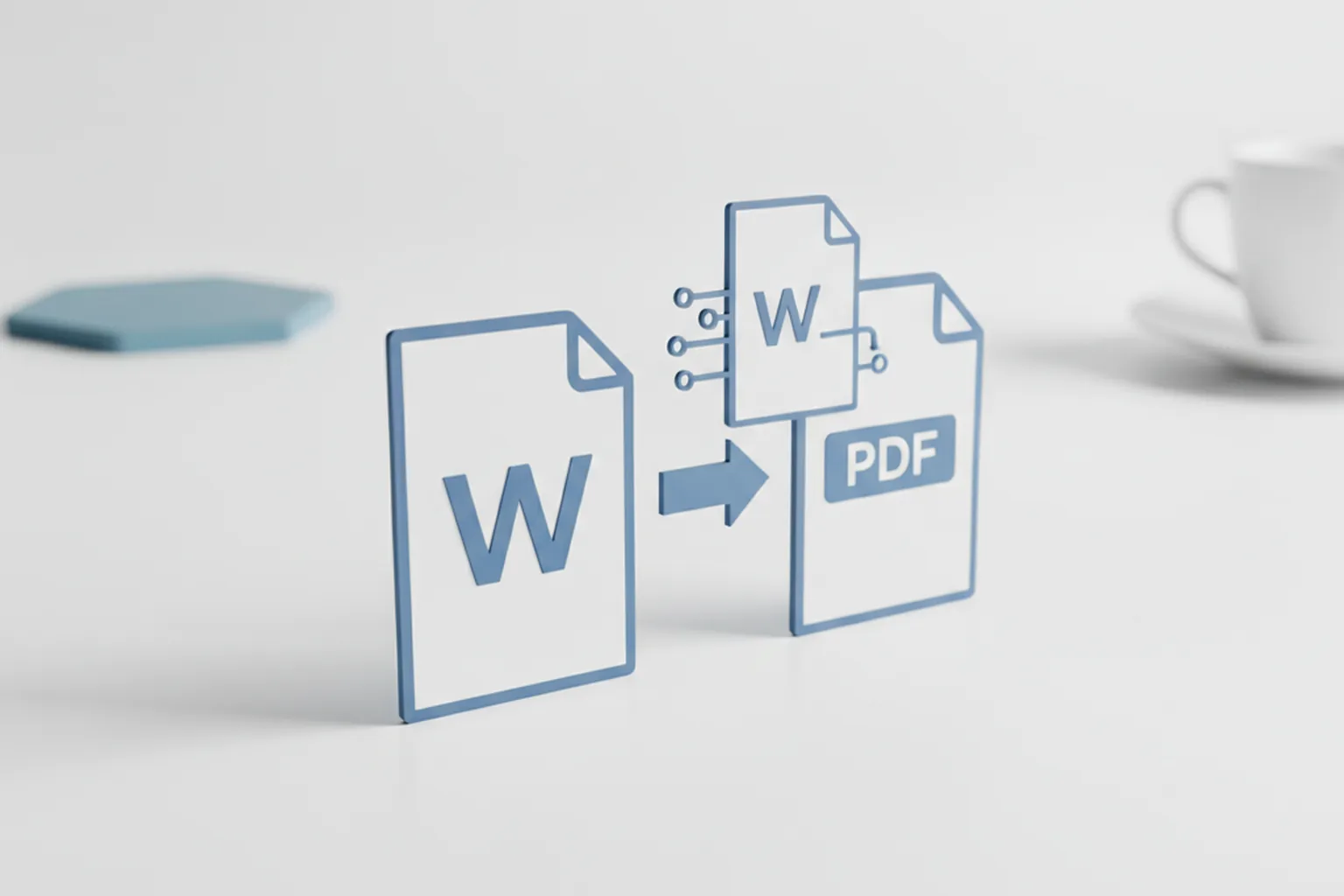
Коротко: самый надёжный способ перевести Word в PDF — прямо в редакторе: «Файл → Сохранить как» (или «Экспорт») и выбрать тип «PDF». Так форматирование, шрифты и гиперссылки сохраняются точнее всего. Если Word не установлен, помогут Google Документы, бесплатный LibreOffice или онлайн-конвертер. Документы с личными данными не загружайте в облачные сервисы — конвертируйте офлайн.
PDF (Portable Document Format) фиксирует внешний вид страницы: шрифты, отступы и разбивку встраиваются внутрь файла, поэтому документ выглядит одинаково на любом устройстве и не редактируется случайным движением мыши. Именно поэтому в PDF отправляют то, что важно показать «как есть». Перед конвертацией из Word держите в голове два момента.
Если задача обратная — не сделать PDF, а получить из него редактируемый текст, — смотрите отдельный разбор: как конвертировать PDF в Word.
Перед экспортом пройдитесь по документу в режиме предпросмотра печати. PDF наследует разбивку на страницы именно из него: если в Word таблица «висит» на границе листа, в PDF она так и разорвётся пополам.
Это основной и самый точный способ: конвертацию выполняет сам Microsoft Word, поэтому вёрстка, шрифты, оглавление и гиперссылки переносятся без искажений. Ничего доустанавливать не нужно.
В веб-версии Word (Word для интернета) путь чуть короче: «Файл → Экспорт → Загрузить в формате PDF». На Mac откройте «Файл → Сохранить как» и выберите PDF либо распечатайте документ в PDF через системный диалог печати — результат идентичный.
В параметрах экспорта Word предлагает «Стандартное» (для печати) и «Минимальный размер» (для публикации в сети). Если PDF будете только пересылать и смотреть с экрана, второй вариант ощутимо уменьшит вес файла без заметной потери качества.
Если Word под рукой нет, а документ неконфиденциальный, быстрее всего перевести его в браузере. Проверенные бесплатные сервисы — Smallpdf, iLovePDF, PDF24 и Adobe Acrobat online. Порядок у всех одинаковый.
Бесплатные тарифы обычно ограничивают размер файла и число конвертаций в сутки, а сложную вёрстку с нестандартными шрифтами сервис иногда отрисовывает не идеально. Зато для типового документа результат готов за минуту. Собрали проверенные площадки в отдельном обзоре — 10 бесплатных онлайн-конвертеров файлов.
Договор с персональными данными, скан паспорта, зарплатную ведомость или внутренний отчёт компании нельзя отправлять на чужой сервер: файл какое-то время хранится у сервиса. Для таких документов используйте офлайн-способы — экспорт из Word, LibreOffice. Подробнее — в разделе безопасность файлов.
Если Microsoft Office не установлен, но есть аккаунт Google, конвертация делается бесплатно и прямо в браузере — без сторонних сервисов.
Способ удобен тем, что работает с любого устройства и не требует установки программ. Учтите: при загрузке Word сложная вёрстка (например, хитрые колонтитулы или редкие шрифты) может слегка измениться, потому что документ пересобирается движком Google. Для типовых текстов и резюме разница незаметна.
LibreOffice — бесплатный офисный пакет, который открывает файлы Word и умеет экспортировать их в PDF одной кнопкой, полностью офлайн. Это лучший выбор, когда Microsoft Office нет, а документ нельзя выгружать в интернет.
LibreOffice бесплатен, работает на Windows, macOS и Linux и хорошо держит форматирование Word. Единственный нюанс — очень редкие шрифты, которых нет в системе, могут замениться на похожие; чтобы этого избежать, установите нужный шрифт до экспорта.
В любой программе, которая умеет печатать, выберите «Печать» и в списке принтеров — «Microsoft Print to PDF» (Windows 10/11) или «Сохранить как PDF» (macOS). Документ не отправляется на бумагу, а сохраняется файлом. Способ выручает, когда штатного экспорта под рукой нет.
Перевести Word в PDF можно и со смартфона — пригодится, когда документ пришёл в мессенджер, а компьютера рядом нет.
Установите бесплатное приложение Microsoft Word или Google Документы. В Word откройте файл и выберите «Меню → Печать → Сохранить как PDF». В Google Документах — «Меню → Совместный доступ и экспорт → Сохранить как» → PDF.
Откройте .docx в приложении Word или в бесплатном «Файлы», нажмите «Поделиться» и выберите «Печать». На экране предпросмотра разведите двумя пальцами по превью страницы — документ откроется как PDF, который останется сохранить или отправить. Тот же приём работает в любом приложении iOS с функцией печати.
Когда файлов не один-два, а целая папка (акты, договоры, справки), открывать и экспортировать каждый вручную — потерянный час. Есть способы перевести всё за один проход.
soffice --headless --convert-to pdf *.docx. Каждому .docx рядом появится PDF. Работает на Windows, macOS и Linux.Если из учётной системы регулярно выгружаются десятки договоров или счетов, а их нужно раскладывать в PDF, переименовывать и рассылать, всё это автоматизируется скриптом или интеграцией — один раз настроил и забыл про ручную рутину.
Три вопроса, которые чаще всего возникают после базовой конвертации, — как ничего не «поехало», как сдать документ в архив и как закрыть его от посторонних.
Главная причина смещений — отсутствие нужного шрифта у того, кто конвертирует или открывает файл. Экспорт из самого Word и LibreOffice встраивает шрифты в PDF, поэтому вёрстка сохраняется. Если пользуетесь онлайн-сервисом и видите, что шрифт заменился, вернитесь к офлайн-экспорту — он надёжнее.
PDF/A — это подвид PDF для долговременного хранения: в него запрещено внешнее содержимое и обязательно встраиваются все шрифты, поэтому документ будет читаться одинаково и через десять лет. Его требуют многие ведомства и системы электронного архива. Включается галочкой «PDF/A» в параметрах экспорта Word или LibreOffice.
Чтобы PDF открывался только по паролю или его нельзя было редактировать, задайте защиту при экспорте в LibreOffice (вкладка «Безопасность» окна экспорта) либо отдельным инструментом. Логика та же, что при защите архивов, — об этом подробно в гайде как поставить пароль на архив.
Документ с картинками в высоком разрешении легко весит десятки мегабайт и не проходит по лимиту почты. Уменьшить его без потери читабельности помогает отдельный разбор — как уменьшить размер PDF-файла.
| Способ | Нужен интернет | Точность вёрстки | Кому подходит |
|---|---|---|---|
| Экспорт из Word | Нет | Высокая | У кого установлен Microsoft Office |
| LibreOffice | Нет | Высокая | Бесплатно, без Word, важные данные |
| Google Документы | Да | Средняя | Есть аккаунт Google, нет Office |
| Онлайн-конвертер | Да | Средняя | Разовая задача, файл не секретный |
| Смартфон | частично | Средняя | Документ пришёл на телефон |
| Пакетно (soffice / скрипт) | Нет | Высокая | Десятки файлов за один проход |
Правило простое: есть Word или LibreOffice — конвертируйте офлайн, так вёрстка сохранится точнее и файл никуда не уйдёт. Ничего не установлено и документ несекретный — берите Google Документы или онлайн-сервис. Файлов много — пакетный экспорт через LibreOffice.
Если установлен Microsoft Word — бесплатно прямо в нём: «Файл → Сохранить как → тип PDF». Без Word помогут бесплатный LibreOffice (кнопка «Экспорт в PDF»), Google Документы («Файл → Скачать → PDF») или онлайн-сервисы Smallpdf, iLovePDF, PDF24. Водяных знаков ни один из этих способов не оставляет.
Экспортируйте из самого Word или из LibreOffice — они встраивают шрифты в PDF, поэтому вёрстка не «плывёт» у получателя. Онлайн-сервисы иногда заменяют редкие шрифты; если видите смещение, вернитесь к офлайн-экспорту. Перед конвертацией проверьте документ в предпросмотре печати — PDF наследует разбивку на страницы оттуда.
Установите бесплатный LibreOffice, откройте .docx в Writer и нажмите «Экспорт в PDF» — всё работает офлайн. Либо загрузите файл на Google Диск, откройте в Google Документах и выберите «Файл → Скачать → PDF».
Да. На Android откройте файл в приложении Microsoft Word или Google Документы и выберите «Печать → Сохранить как PDF». На iPhone откройте документ, нажмите «Поделиться → Печать» и разведите превью двумя пальцами — оно превратится в PDF, который можно сохранить или отправить.
PDF/A — вариант PDF для долговременного архивного хранения: в него встроены все шрифты и запрещено внешнее содержимое, поэтому файл читается одинаково спустя годы. Его требуют многие госорганы и системы электронного архива. Включается галочкой «PDF/A» в параметрах экспорта Word или LibreOffice.
Быстрее всего через LibreOffice из командной строки: команда soffice --headless --convert-to pdf *.docx конвертирует всю папку за один проход. Из графики пакетный режим есть у онлайн-сервисов iLovePDF и Smallpdf, но конфиденциальные документы туда загружать не стоит.
Сервис пересобирает документ у себя и подставляет ближайший доступный шрифт, если оригинального у него нет. Чтобы шрифт сохранился, экспортируйте PDF из самого Word или LibreOffice — они встраивают используемые шрифты прямо в файл.
Инструменты
Обратная задача: как перевести PDF в редактируемый Word-документ онлайн, офлайн и с распознаванием сканов, не потеряв вёрстку и таблицы.
 Форматы
Формат документов Word: чем открыть .docx бесплатно на Windows, Mac, Android и онлайн, если Microsoft Office не установлен.
 Инструменты
PDF получился слишком тяжёлым и не проходит по почте? Разбираем, как сжать документ без потери читабельности.